

Mit der neuesten Version hat sich Affinity grundlegend verändert. Die bisher getrennten Programme Designer, Foto und Publisher sind nun in einer einzigen Anwendung vereint, die je nach Aufgabe zwischen Vector, Pixel und Layout wechselt. Wenn du die App zum ersten Mal öffnest, wirkt die Oberfläche deshalb vielleicht etwas überladen. Keine Sorge: Die Bereiche sind klar gegliedert, und du findest dich schnell zurecht, sobald du weißt, wofür welcher Teil zuständig ist.
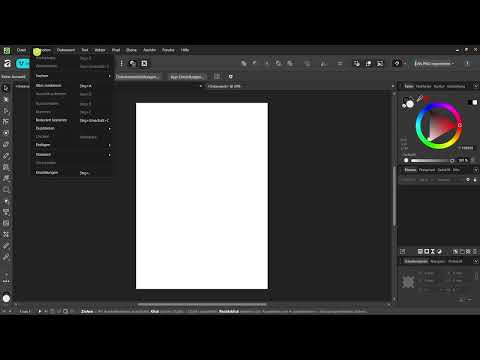
Das Video wird erst beim Abspielen von YouTube geladen – dabei werden Daten (u. a. deine IP-Adresse) an YouTube bzw. Google übertragen. Mehr dazu in der Datenschutzerklärung
Diese Anleitung führt dich Schritt für Schritt durch die wichtigsten Bereiche: vom kostenlosen Download über die Werkzeugleiste und die Menüs bis hin zu den Panels und dem Arbeitsbereich in der Mitte. Du brauchst dafür nur die App selbst und etwas Neugier.
Wichtigste Erkenntnisse
Affinity Studio vereint Vector, Pixel und Layout in einer App, zwischen denen du jederzeit wechseln kannst. Die Werkzeugleiste links enthält alle Zeichen- und Gestaltungswerkzeuge. Die obere Menüleiste bietet die klassischen Befehle wie Datei, Bearbeiten oder Text. Die Kontextleiste unter dem Menü passt sich dem gerade gewählten Werkzeug an. Auf der rechten Seite findest du die Panels mit den Eigenschaften deines Dokuments, die du nach eigenen Wünschen anordnen kannst. Der Arbeitsbereich in der Mitte, die sogenannte Canvas, ist der Ort, an dem all deine Arbeit entsteht.
Schritt-für-Schritt-Anleitung
Schritt 1: Die App kostenlos herunterladen
Der erste Schritt ist der Download. Die Anwendung bekommst du kostenlos über die offizielle Webseite affinity.studio. Im Downloadbereich wählst du die Version für dein Betriebssystem aus und installierst sie wie jedes andere Programm. Achte darauf, die Software wirklich von dieser Seite zu beziehen, damit du stets die aktuelle Fassung erhältst.

Schritt 2: Den Startbildschirm und die Dokumentgröße wählen
Nach dem ersten Start begrüßt dich eine Auswahl an Vorlagen, zum Beispiel A3, A4, A5 oder Flyer. Du kannst aber auch eigene Größen festlegen, wenn dein Projekt andere Maße braucht. Für den Einstieg ist die Größe zunächst zweitrangig. Wähle einfach eine A4-Seite aus, mit der du sicher arbeiten kannst, und bestätige deine Auswahl.

Schritt 3: Die Werkzeugleiste auf der linken Seite kennenlernen
Links am Bildschirmrand befindet sich die Werkzeugleiste. Hier findest du alles, was du zum Gestalten brauchst: das Auswahlwerkzeug, die Schriftwerkzeuge, Formen, Text und vieles mehr. Du musst noch nicht alle Werkzeuge beherrschen. Wichtig ist, dass du weißt, wo sie liegen, denn im Laufe deiner Arbeit wirst du jedes einzelne davon kennenlernen und nutzen.

Schritt 4: Zwischen Vector, Pixel und Layout wechseln
Da es kein separates Programm mehr gibt, wechselst du zwischen den Arbeitsmodi innerhalb der App. Das geht sowohl über die Schaltflächen oben als auch über die Tastenkürzel F2, F3 und F4. Die Zuordnung der Tasten kann je nach Betriebssystem, also Windows oder Mac, unterschiedlich sein. Vector ist für Vektorgrafiken zuständig, Pixel für Bildbearbeitung und Layout für Seitengestaltung. Diese Modi tragen übrigens noch die Namen, die sie früher bei den einzelnen Programmen hatten: Designer, Foto und Publisher. Neu ist außerdem die Integration von Canva. Das KI-gestützte Werkzeug ist nach der Übernahme des Unternehmens durch Canva in mehreren Funktionen der Oberfläche eingebunden.

Schritt 5: Die obere Menüleiste nutzen
Oben im Programmfenster findest du die Menüleiste. Sie sieht ähnlich aus wie in den meisten anderen Programmen und enthält die Menüs Datei, Bearbeiten, Dokument, Text, Vektor und Pixelebenen. Viele dieser Befehle kennst du vermutlich schon aus anderer Software. Hier kannst du Dateien speichern, Änderungen rückgängig machen oder grundlegende Dokumenteinstellungen anpassen.
Schritt 6: Die Kontextleiste verstehen
Direkt unter der Menüleiste liegt die Kontextleiste. Sie heißt so, weil sie sich ständig verändert. Sie zeigt immer nur die Optionen, die zu deinem gerade aktiven Werkzeug passen. Wählst du ein anderes Werkzeug, ändert sich auch die Leiste. Gewöhne dir an, diesen Bereich im Blick zu behalten, denn hier stellst du viele Details direkt ein, ohne in tiefere Menüs wechseln zu müssen.
Schritt 7: Die Panels auf der rechten Seite erkunden
Auf der rechten Seite befinden sich die Panels, ähnlich wie man sie aus Photoshop kennt. Sie sind das Wichtigste, womit du arbeiten wirst. Im Standard findest du dort die allgemeinen Eigenschaften deines Dokuments, die Farben und Farbfelder, die Konturen sowie die Darstellung. Diese Grundausstattung reicht für den Anfang völlig aus.
Schritt 8: Die Panels nach deinen Wünschen anordnen
Du bist nicht auf die Standardauswahl beschränkt. Über das Menü kannst du weitere Panels hinzufügen, etwa die Bibliothek, die Hilfe, Hyperlinks oder Inhaltsverzeichnisse. Darunter liegen weitere Reiter wie Pfadpinsel, Stile und Quickfix, und auch hier kannst du Kategorien ergänzen. Du kannst die Panels zudem nach Belieben verschieben. Es empfiehlt sich, dies zunächst selbst auszuprobieren und zu überlegen, welche Anordnung für deine Arbeitsweise am besten passt. Im weiteren Verlauf wirst du an einem konkreten Beispiel sehen, wie du deine Oberfläche optimal einrichtest.
Schritt 9: Den Arbeitsbereich in der Mitte verstehen
In der Mitte befindet sich der Arbeitsbereich, die sogenannte Canvas. Hier passiert alles Wesentliche. Das Dokument, das du siehst, ist in unserem Beispiel eine A4-Seite. Die Werkzeuge auf der linken Seite brauchst du zwar regelmäßig, die eigentliche Arbeit spielt sich aber vorwiegend in diesem Bereich ab. Behalte also stets die Mitte im Blick, während du mit Werkzeugen und Panels arbeitest.
Schritt 10: Mehrere Dokumente gleichzeitig öffnen
Du kannst in Affinity außerdem mehrere Dokumente gleichzeitig öffnen. Jedes erscheint dann in einem eigenen Reiter. Das ist praktisch, wenn du zwischen verschiedenen Projekten wechseln möchtest. Nicht benötigte Dokumente schließt du einfach wieder, sodass deine Übersicht erhalten bleibt.
Schritt 11: Die App für den Kurs richtig einstellen
Zum Abschluss ist es wichtig, dass du die App bereits installiert hast und sie auf Affinity Studio mit dem Modus Vector eingestellt ist. Mit dieser Grundlage bist du bestens auf die folgenden Lektionen vorbereitet, in denen wir die einzelnen Werkzeuge Schritt für Schritt vertiefen.

Zusammenfassung – Die Oberfläche von Affinity Studio sicher verstehen
Affinity Studio bündelt Vector, Pixel und Layout in einer Anwendung. Du orientierst dich an vier Bereichen: der Werkzeugleiste links, der Menüleiste und Kontextleiste oben, den Panels rechts und der Canvas in der Mitte. Wenn du verstehst, wie diese Bereiche zusammenspielen und dass sie sich je nach Aufgabe anpassen, hast du das Fundament für alle weiteren Schritte gelegt.
FAQ
Frage: Muss ich für Affinity Studio etwas bezahlen?Antwort: Die App lässt sich laut Anleitung kostenlos über affinity.studio herunterladen.
Frage: Wofür brauche ich die Kontextleiste?Antwort: Sie zeigt immer die Optionen des gerade aktiven Werkzeugs an und ändert sich, sobald du ein anderes Werkzeug auswählst.
Frage: Kann ich die Panels verschieben und eigene Panels hinzufügen?Antwort: Ja, du kannst weitere Panels wie Bibliothek, Hilfe oder Hyperlinks hinzufügen und die Panels nach deinen Vorlieben anordnen.
Frage: Wie wechsle ich zwischen Vector, Pixel und Layout?Antwort: Du wechselst über die Schaltflächen oben oder mit den Tastenkürzeln F2, F3 und F4, wobei die Zuordnung je nach Betriebssystem variieren kann.

