

Stell dir vor, du brauchst ein eigenes Logo oder Icon, findest aber nichts Passendes. Genau hier kommt der Zeichenstift ins Spiel. Er ist das vielseitigste Werkzeug im Vektordesign, weil du damit jede Form exakt steuern kannst, von geraden Linien bis zu weichen Rundungen. In dieser Anleitung lernst du die Grundlagen kennen: Ankerpunkte setzen, Kurven ziehen, geschlossene Formen bauen und mit diesem Wissen eine stilisierte Kaffeebohne gestalten. Du brauchst dafür keine Vorkenntnisse, nur ein Vektorprogramm und etwas Geduld beim Ausprobieren.
Das Video wird erst beim Abspielen von YouTube geladen – dabei werden Daten (u. a. deine IP-Adresse) an YouTube bzw. Google übertragen. Mehr dazu in der Datenschutzerklärung
Wichtigste Erkenntnisse
- Der Zeichenstift setzt Ankerpunkte, die durch Linien oder Kurven miteinander verbunden werden.
- Ein einfacher Klick erzeugt eine gerade Linie, ein Klick mit gedrückter Maustaste erzeugt eine Kurve.
- Die Richtung, in die du beim Ziehen gehst, bestimmt die Form und den Verlauf der Kurve.
- Eine Form wird geschlossen, indem du zum Startpunkt zurückkehrst.
- Für ein sauberes Icon arbeitest du mit Füllungen und Konturen getrennt und passt Strichstärke und Ecken in den Eigenschaften an.
Schritt-für-Schritt-Anleitung
1. Den Zeichenstift aktivieren
Der Zeichenstift liegt in der Grundeinstellung auf der Taste P. Du findest das Werkzeug außerdem in der Werkzeugleiste, relativ weit oben. Falls du die Funktionen nicht sofort im Kopf hast, lohnt sich ein Blick in die kleine Hilfe, die im Werkzeug integriert ist. Sie erklärt die Grundprinzipien Schritt für Schritt.

2. Ankerpunkte setzen und Linien verbinden
Das Grundprinzip ist denkbar einfach: Du klickst auf eine beliebige Stelle im Dokument, und der erste Ankerpunkt entsteht. Ein Ankerpunkt ist der Stützpunkt, an dem deine Form später festgemacht wird. Halte dabei die Maustaste nicht gedrückt, sondern klicke nur einmal kurz.

Setzt du anschließend einen zweiten Punkt, verbindet die Software beide Ankerpunkte automatisch mit einer geraden Linie. Auch hier musst du nichts gedrückt halten. Jeder weitere Klick verlängert den Pfad um ein weiteres Segment.

3. Kurven mit gedrückter Maustaste erzeugen
Der eigentliche Schlüssel zu organischen Formen liegt im Ziehen. Setzt du einen Ankerpunkt und hältst dabei die linke Maustaste gedrückt, bekommst du Steuerungsgriffe, mit denen du die Kurve formst. Du bestimmst also selbst, wie die Linie verläuft.
Dabei gilt eine feste Regel: Ziehst du den Griff nach rechts unten, wölbt sich die Kurve nach links oben, also spiegelbildlich. Ziehst du nach links unten, entsteht die entsprechende Gegenkurve nach rechts oben. Je flacher du den Griff ziehst, desto sanfter wird die Krümmung. Je spitzer du ziehst, desto enger wird sie. Probiere das am besten an drei Punkten nacheinander aus, dann spürst du das Verhalten schnell.
4. Geschlossene Formen bauen
Wenn du mit geraden Linien arbeitest, kannst du einfache Figuren wie ein Dreieck konstruieren. Setze drei Punkte, die jeweils nicht auf einer Geraden liegen, und kehre am Ende zum ersten Punkt zurück. Sobald der Pfad am Startpunkt geschlossen wird, entsteht eine vollständige Form, die du füllen kannst. Der Dreieckstest zeigt dir gleichzeitig, wie schnell du mit dem Zeichenstift eigene Geometrien baust.
Mit der gleichen Methode kannst du auch freie Formen entwerfen. Setze Punkte in unregelmäßigen Abständen, ziehe Kurven an manchen Stellen und lass andere Stellen eckig. Gerade diese Mischung macht ein Design lebendig und eignet sich gut für Farbkleckse oder dekorative Elemente.
5. Die Grundform der Kaffeebohne zeichnen
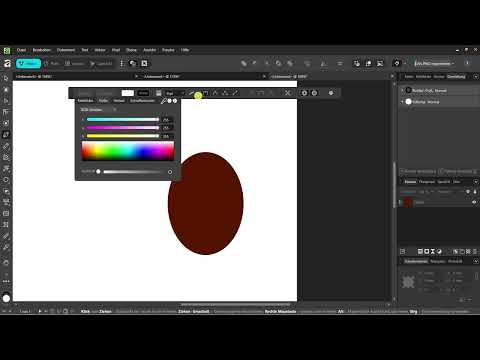
Für die Kaffeebohne brauchst du zunächst keinen Zeichenstift, sondern eine einfache Ellipse. Wähle das Ellipsenwerkzeug und ziehe eine schmale, leicht ovale Form auf. Wähle als Farbe ein passendes Kaffeebraun aus der Farbpalette. Ein etwas helleres Braun bringt später mehr Tiefe ins Icon.

Entferne die Umrandung der Ellipse, damit nur die Füllung sichtbar bleibt. Auf diese Weise hast du bereits die Grundform deiner Bohne. Sie wirkt zu diesem Zeitpunkt aber noch leer, weil das markante Element fehlt: die geschwungene Mittelfurche.

6. Die Mittelfurche mit dem Zeichenstift zeichnen
Für die Furche wechselst du wieder zum Zeichenstift. Wähle als Farbe Weiß, denn die Furche soll sich vom braunen Untergrund abheben. Im Eigenschaftenbereich siehst du mehrere Modi für den Zeichenstift: den Stiftmodus, den Smartmodus, den Polygonmodus und den Linienmodus. Der Smartmodus erzeugt automatisch sanfte Übergänge, der Polygonmodus eher eckige Verläufe. Für diese Anleitung reicht der Stiftmodus völlig aus, weil er dir die volle Kontrolle über die Kurvenführung gibt.
Setze den ersten Punkt oben an der Bohne. Gehe dann in die Mitte der Bohne, halte die linke Maustaste gedrückt und ziehe leicht nach links, sodass eine geschwungene Kurve entsteht. Am Ende setzt du den letzten Punkt unten an der Bohne. So entsteht die typische S-förmige Furche.

7. Füllung und Kontur getrennt einstellen
Die Furche soll keine Fläche sein, sondern nur eine Linie. Entferne deshalb die Füllung der Furche und behalte ausschließlich die weiße Kontur bei. Das sieht deutlich sauberer aus als eine gefüllte Form mit Schattenfläche. Die Bohne selbst bleibt ohne Kontur, während die Furche nur aus ihrer Umrandung besteht. Genau diese Trennung macht das Icon klar und professionell.

8. Strichstärke und Ecken in den Eigenschaften anpassen
Über das Eigenschaftenfenster kannst du die Linie nachträglich verfeinern. Lege die Strichbreite fest, bis die Furche gut erkennbar ist, aber nicht zu dominant wirkt. Außerdem kannst du die Eckenform bestimmen, etwa abgerundete Ecken, wenn du weichere Übergänge möchtest. Für die Kaffeebohne reicht meist eine moderate Strichstärke mit abgerundeten Enden.

Im Eigenschaftenbereich findest du außerdem weitere Optionen für Feinarbeiten. Für dieses Beispiel brauchst du sie nicht, aber sobald du tiefer einsteigen möchtest, lohnt es sich, dort gezielt zu experimentieren.

Zusammenfassung – Zeichenstift im Vektordesign: Kaffeebohnen-Icon Schritt für Schritt erstellen
Du hast den Zeichenstift als zentrales Werkzeug im Vektordesign kennengelernt. Mit einfachen Klicks setzt du Ankerpunkte und verbindest sie zu geraden Linien. Mit gedrückter Maustaste formst du Kurven, deren Verlauf du über die Zugrichtung steuerst. Damit baust du geschlossene Formen, freie Designs und schließlich ein stilisiertes Kaffeebohnen-Icon. Dabei hast du gelernt, Füllung und Kontur getrennt einzusetzen und Strichstärke sowie Ecken gezielt anzupassen. Mit diesen Grundlagen kannst du nun eigene Logos und Icons entwerfen.
FAQ
Wie aktiviere ich den Zeichenstift schnell?Du drückst die Taste P oder wählst das Werkzeug in der Werkzeugleiste aus.
Wie erstelle ich eine gerade Linie mit dem Zeichenstift?Du klickst einmal auf den Startpunkt und danach auf den nächsten Punkt, ohne die Maustaste gedrückt zu halten.
Wie erzeuge ich eine Kurve?Du setzt einen Ankerpunkt, hältst die linke Maustaste gedrückt und ziehst den Steuergriff in die gewünschte Richtung.
Warum wird meine Kurve nach oben gespiegelt?Der Steuergriff wirkt immer gegengleich, sodass die Kurve an der Gegenseite entsprechend gewölbt ist.
Wie schließe ich eine Form ab?Du kehrst mit dem Zeichenstift zum ersten Ankerpunkt zurück, dann entsteht eine geschlossene Form.
Welchen Modus des Zeichenstifts sollte ich für den Anfang nutzen?Der Stiftmodus ist ideal, weil du damit die Kurvenführung am besten kontrollierst.
Warum entferne ich die Füllung bei der Furche der Kaffeebohne?Eine reine Konturlinie wirkt sauberer und lässt das Icon klarer und professioneller aussehen.
Wo passe ich Strichstärke und Ecken an?Diese Einstellungen findest du im Eigenschaftenbereich, sobald die Linie ausgewählt ist.

