

Ein Schriftzug, der einer Welle folgt, oder ein Textband, das sich um ein Siegel legt, wirkt sofort lebendig. Genau dafür ist die Funktion Text auf Pfaden in Affinity Vector gedacht. Du brauchst dafür keine Vorkenntnisse im Typografie-Design, denn das Grundprinzip ist schnell verstanden: Du zeichnest eine Linie, und der Text folgt ihr. In dieser Anleitung zeige ich dir, wie du Grafiktext anlegst, die Schrift formatierst, Text an einer Kurve ausrichtest und ihn sogar in eine Sprechblase setzt.
Das Video wird erst beim Abspielen von YouTube geladen – dabei werden Daten (u. a. deine IP-Adresse) an YouTube bzw. Google übertragen. Mehr dazu in der Datenschutzerklärung
Wichtigste Erkenntnisse
- Das Grafiktext-Werkzeug findest du über das Kürzel T. Fehlt es in deiner Werkzeugleiste, holst du es per Rechtsklick und „Anpassen“ dorthin.
- Schriftgröße, Schriftart, Fettdruck, Kursivschrift, Unterstreichung und Farbe änderst du wie in gewohnten Textprogrammen.
- Sobald der Mauszeiger an einer Kurve zu einem T mit Linie darunter wird, schreibt der Text direkt auf dem Pfad.
- Pfade bleiben nachträglich bearbeitbar. Mit dem Verschiebewerkzeug formst du Linie und Text jederzeit neu.
- Auch Formen wie Sprechblasen eignen sich als Pfad. Start und Ende des Textes verschiebst du über die grünen Markierungen.
Schritt-für-Schritt-Anleitung
Schritt 1: Grafiktext finden und aktivieren
Den Grafiktext erreichst du über das Kürzel T in der Werkzeugleiste. Klicke darauf, und schon kannst du direkt auf die Arbeitsfläche schreiben. Der Text ist also keine Spezialfunktion, sondern ein Werkzeug, das du ohnehin brauchst, sobald es um Schrift geht.

Schritt 2: Werkzeugleiste anpassen
Falls das T bei dir fehlt, klicke mit der rechten Maustaste auf die Werkzeugleiste und wähle „Anpassen“. Dort findest du alle verfügbaren Werkzeuge, einschließlich der Foto- und Bildbearbeitungswerkzeuge. Ziehe das gewünschte Werkzeug in deine Leiste, und es steht dir ab sofort zur Verfügung.

Schritt 3: Text eingeben
Wähle das Grafiktext-Werkzeug aus und klicke auf die Arbeitsfläche. Anschließend kannst du direkt losschreiben. Für den Anfang eignet sich ein kurzes Wort, zum Beispiel „Coffee“. So siehst du schnell, wie sich Änderungen auswirken.
Schritt 4: Schriftgröße anpassen
Die Schriftgröße stellst du in der Optionsleiste oben in Punkt ein. Ist dein Text zu klein oder zu groß, ändere den Wert, zum Beispiel auf 100. Alternativ kannst du mit dem Plus- und Minuszeichen in der Leiste die Größe schrittweise erhöhen oder verringern.
Schritt 5: Schriftart auswählen
Damit sich eine Änderung nur auf deinen Text bezieht, markiere ihn zuerst. Danach öffnest du die Schriftauswahl und probierst verschiedene Schriftarten aus. Die Auswahl ist groß, deshalb lohnt es sich, einige Varianten zu vergleichen, bevor du dich festlegst.

Schritt 6: Formatierung festlegen
Ist die gewählte Schrift entsprechend vielseitig, kannst du sie fett setzen. Außerdem stehen dir Kursivschrift und Unterstreichung zur Verfügung. Über die Farbauswahl gibst du dem Text die gewünschte Farbe. Diese Grundlagen kennst du vermutlich bereits aus anderen Programmen.
Schritt 7: Kurve zeichnen
Nun wird es spannend. Wähle den Zeichenstift und zeichne eine Kurve, auf der dein Text später verlaufen soll. Die Linie allein sieht noch unspektakulär aus, sie ist aber die Grundlage für alles Weitere. Achte darauf, dass die Kurve dort verläuft, wo du dir die Schrift wünschst, etwa als Bogen über einem Logo.
Schritt 8: Text an den Pfad ansetzen
Markiere deinen Grafiktext und bewege den Mauszeiger nahe an die Kurve. Zoome bei Bedarf heran, damit du genau erkennst, wo der Pfad verläuft. Sobald sich das normale A in ein T mit einer Linie darunter verwandelt, weißt du, dass der Text nun auf der Kurve geschrieben wird. Klicke an dieser Stelle, und der Schreibcursor sitzt direkt auf dem Pfad.

Schritt 9: Auf der Kurve schreiben
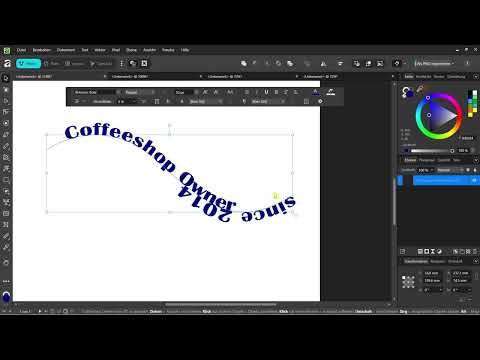
Jetzt tippst du deinen Text ein, und er folgt der Linie. Als Beispiel eignet sich der Satz „Coffee Shop Owner since 2014“. Wird der Text für den Pfad zu lang, läuft er an einer anderen Stelle der Kurve weiter. Das wirkt auf den ersten Blick ungewohnt, lässt sich aber durch die Anpassung von Pfad und Schriftgröße leicht korrigieren.

Schritt 10: Linie nachträglich verschieben
Der Vorteil dieser Methode liegt darin, dass du den Pfad auch nach dem Schreiben noch bearbeiten kannst. Wähle dafür das Verschiebewerkzeug und ziehe an der Linie, bis Form und Größe stimmen. So lässt sich der Schriftzug in Ruhe an deine Vorstellungen anpassen, selbst wenn bereits alles andere steht.

Schritt 11: Text in eine Sprechblase setzen
Das Verfahren funktioniert auch mit Formen. Zeichne dafür eine Sprechblase, zum Beispiel ohne Füllung und nur mit Kontur. Halte den Grafiktext nahe an den Rand der Form, bis sich der Cursor in das T mit Linie verwandelt. Danach schreibst du den Text direkt in die Sprechblase hinein. Das ist besonders praktisch für Sprechblasen-Grafiken in Social-Media-Beiträgen.

Schritt 12: Start und Ende des Textes anpassen
Am Anfang und Ende der Textlinie befinden sich kleine Markierungen. Klicke die grüne Markierung am Anfang mit der linken Maustaste an und ziehe sie hin und her, um den Text zu verschieben. Auf ähnliche Weise passt du das Ende an, damit der Text genau dort endet, wo du ihn haben möchtest.

Zusammenfassung – Text auf Pfaden in Affinity Vector: Badges und Schriftzüge gestalten
Mit dem Grafiktext-Werkzeug schreibst du in Affinity Vector nicht nur gerade Zeilen, sondern Schrift, die einer beliebigen Kurve oder Form folgt. Du beginnst mit dem Aktivieren des T-Werkzeugs, formatierst den Text nach deinen Wünschen und setzt ihn anschließend auf einen selbst gezeichneten Pfad. Weil die Linie nur ein Vektor ist, bleibt sie im Endergebnis unsichtbar, und du kannst den Schriftzug jederzeit nachbessern. So entstehen Badges, Logos und Sprechblasen, die sich in Canva oder Word in dieser Form kaum umsetzen lassen.
FAQ
Warum fehlt bei mir das Grafiktext-Werkzeug?Klicke mit der rechten Maustaste auf die Werkzeugleiste, wähle „Anpassen“ und ziehe das Grafiktext-Werkzeug in deine Leiste.
Kann ich den Text nach dem Schreiben auf dem Pfad noch verändern?Ja, mit dem Verschiebewerkzeug kannst du die Linie verschieben und vergrößern, der Text passt sich automatisch an.
Muss ich die Linie nach dem Schreiben löschen?Die Linie ist nur ein Vektor, den du als Führung nutzt. Im fertigen Ergebnis siehst du sie in der Regel nicht mehr.
Funktioniert die Methode auch mit Formen?Ja, du kannst Text auch an den Rand einer Form wie einer Sprechblase setzen, die nur eine Kontur hat.
Kann ich Verläufe mit Text kombinieren?Ja, Verläufe lassen sich auch auf Text anwenden, was die Gestaltung zusätzlich aufwertet.

