

Ein Text kann ein Layout tragen oder es zerstören. Damit du in Affinity Designer beides souverän steuerst, lernst du hier zwei Werkzeuge kennen: das Grafiktextwerkzeug für einzelne Wörter, Schlagzeilen und kurze Sätze und das Rahmentextwerkzeug für umfangreiche Fließtexte. Beide arbeiten ähnlich, eignen sich aber für unterschiedliche Aufgaben.
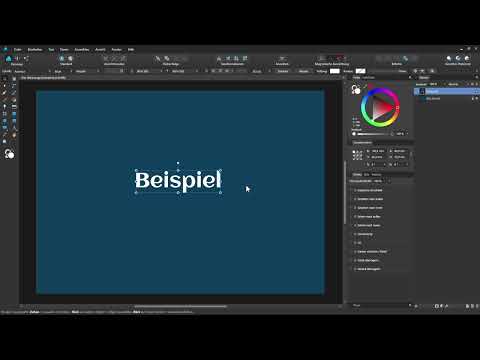
Das Video wird erst beim Abspielen von YouTube geladen – dabei werden Daten (u. a. deine IP-Adresse) an YouTube bzw. Google übertragen. Mehr dazu in der Datenschutzerklärung
Die Anleitung folgt dem Ablauf des Videos. Du erfährst, wie du Text erstellst, formatierst, konturierst und entlang eines Pfades platzierst, und wie du Fließtext in eine Form fließen lässt. Die Screenshots zeigen dir jeweils die Stelle im Video, an der der beschriebene Schritt vorgeführt wird.
Wichtigste Erkenntnisse
Das Grafiktextwerkzeug eignet sich für Schlagzeilen, Einzelwörter und kurze Sätze, das Rahmentextwerkzeug für Fließtexte.
Die Kontextleiste und die Bedienfelder Zeichen und Absatz bieten alle wichtigen Formatierungsoptionen.
Kontur, Ebeneneffekte und Textpfade lassen sich direkt auf Text anwenden, ohne dass du ihn in Pfade umwandeln musst.
Ein Rahmentext lässt sich über Pfade formen, sodass der Text um Objekte herum fließt.
Schritt-für-Schritt-Anleitung
Das Grafiktextwerkzeug aufrufen und Text eingeben
Das Grafiktextwerkzeug findest du in der Werkzeugleiste. Alternativ drückst du einfach die Taste T. Wähle das Werkzeug aus und klicke einfach auf die gewünschte Stelle im Dokument, zum Beispiel in die Mitte. Anschließend kannst du direkt loslegen und deinen Text eintippen.

Sobald der Text steht, wechselst du zum Verschieben-Werkzeug. Mit den Anfassern vergrößerst du das Textobjekt und platzierst es dort, wo es hingehört. Die Füllfarbe änderst du anschließend über das Farbfeld, zum Beispiel in Weiß. Wichtig ist dabei, dass die Ebene ausgewählt bleibt.
Die Kontextleiste für Schrift und Größe nutzen
Wenn du wieder zum Grafiktextwerkzeug wechselst, erscheint oben die Kontextleiste. Sie enthält die wichtigsten Einstellungen. Über das Schriftartenmenü siehst du alle auf deinem System installierten Schriften. Links steht der Name, daneben eine Vorschau und ein Herzsymbol. Mit diesem Herz markierst du Schriften als Favoriten, damit du sie schneller wiederfindest.
Oberhalb der Liste findest du weitere Bereiche: Unter „Alle“ werden sämtliche verfügbaren Schriften angezeigt, unter „Zuletzt verwendet“ die jüngst genutzten, unter „Verwendet“ die Schriften, die im aktuellen Dokument vorkommen, und unter „Favoriten“ deine markierten Schriften. Du kannst den Namen einer Schrift aber auch einfach direkt eintippen.

Rechts neben der Schriftart legst du die Schriftgröße fest. Achte dabei auf den Textcursor. Steht er nur hinter einem Buchstaben, wirkt sich deine Änderung auch nur auf diesen Buchstaben aus. Möchtest du den gesamten Text anpassen, wechsle kurz zum Verschieben-Werkzeug, damit das gesamte Objekt ausgewählt ist. Gib dann den gewünschten Wert ein und bestätige mit Enter.
Schriftschnitt, Textstil und Ausrichtung festlegen
In der Kontextleiste findest du außerdem die Auswahl des Schriftschnitts. Hier stellst du zum Beispiel fett, kursiv oder Ähnliches ein. Ebenfalls dort befinden sich Optionen für Unterstreichungen, Textstile, Absatzstile sowie die Ausrichtung linksbündig, zentriert oder rechtsbündig, außerdem Blocksatzvarianten.
Die Bedienfelder Zeichen und Absatz öffnen
Für detaillierte Einstellungen öffnest du die Bedienfelder Zeichen und Absatz über die beiden Schaltflächen oben. Das Zeichen-Bedienfeld bietet deutlich mehr Optionen als die Kontextleiste. Es gibt beim Grafiktext eine Vielzahl an Möglichkeiten, den Text zu verfeinern. Du musst nicht alle davon auswendig kennen. Bei einem Grundlagenthema genügt es, die Struktur zu verstehen und bei Bedarf gezielt nachzuschlagen.

Die Füllung des Textes passt du entweder über das Farbfeld an oder über das Farbrad bei ausgewählter Ebene. Im Zeichen-Bedienfeld findest du zusätzlich die Möglichkeit, Textfarben präziser zu definieren.

Groß- und Kleinschreibung, Versalien und Kapitälchen
Manchmal hilft es, Texte nicht in der ursprünglichen Schreibweise zu belassen. Im Bereich Typografie kannst du mit einem Klick auf die Großbuchstaben alle Buchstaben in Versalien darstellen lassen, unabhängig davon, wie du sie eingegeben hast. Alternativ wählst du Kapitälchen. Dabei werden alle Buchstaben groß dargestellt, der erste Buchstabe jedoch größer als die übrigen.
Achte darauf: Wenn du den Text nachträglich änderst, kann es passieren, dass die Typografie-Optionen ausgegraut bleiben. In diesem Fall hilft es, die Ebene einmal mit gedrückter Strg-Taste anzuklicken, um sie abzuwählen, und danach erneut anzuklicken, um sie anzuwählen. Anschließend stehen die Einstellungen wieder zur Verfügung.
Zeichenabstand und Unterstreichungen anpassen
Im Zeichen-Bedienfeld legst du außerdem den Zeichenabstand fest. Du wählst dazu den Bereich Zeichenabstand und gibst einen Wert ein oder nutzt die Vorgaben. So lassen sich Buchstaben enger oder weiter setzen. Unterstreichungen, Doppelunterstreichungen und Durchstreichungen sind ebenfalls verfügbar.
Die Felder zum Verzerren, Neigen oder Skalieren des Textes solltest du mit Bedacht einsetzen. Sie verändern die Schrift oft so stark, dass die ursprüngliche Schriftform verloren geht. Wenn du den Text neigen möchtest, kannst du ihn auch direkt am Anfasser mit gedrückter Maustaste nach links oder rechts ziehen.
Eine Kontur um den Text legen
Eine Kontur verleiht dem Text mehr Wirkung. Du öffnest im Bereich Kontur die Einstellungen, wählst eine Farbe, beispielsweise Schwarz, und stellst die Breite ein. Da sich eine Kontur standardmäßig nach innen in den Text schieben kann, lohnt es sich, die Richtung auf „außen“ umzustellen. Die Lesbarkeit bleibt dann erhalten und die Kontur wirkt sauberer.
Ebeneneffekte hinzufügen und wieder entfernen
Genau wie bei Formobjekten kannst du auch Text Ebeneneffekte zuweisen. Wähle dazu die Textebene aus, klicke auf das Symbol FX und aktiviere etwa den Schlagschatten nach außen. Über Radius, Intensität und Deckkraft passt du den Effekt an. Möchtest du ihn später wieder entfernen, öffnest du die Effekte erneut und nimmst das Häkchen heraus.

Text entlang eines Pfades platzieren
Text lässt sich auch auf einer Linie oder Kurve platzieren. Dazu erstellst du zunächst einen Pfad mit dem Zeichenstift-Werkzeug. Mit gedrückter Umschalttaste setzt du Ankerpunkte exakt auf gleicher Höhe. Möchtest du aus einer Linie schnell eine Kurve machen, hältst du die Strg-Taste gedrückt, klickst in die Mitte des Pfades und ziehst die Linie bei gedrückter Maustaste in die gewünschte Richtung.
Wenn der Pfad fertig ist, wählst du die Ebene aus und gehst über das Menü Ebene zu Textpfad umwandeln. Anschließend erscheint ein Textcursor auf der Linie, und du kannst direkt losschreiben. Über den grünen Anfasser verschiebst du den Text entlang des Pfades. Auch hier sind Schriftart, Größe und Kontur weiterhin anpassbar.

Beim Arbeiten mit Textpfaden kann es in Affinity Designer gelegentlich zu einem Darstellungsfehler kommen. Hilfreich ist dann einfach ein kurzes Hinein- und Herauszoomen. Danach ist die Darstellung in der Regel wieder korrekt.
Das Rahmentextwerkzeug für Fließtext verwenden
Für längere Texte eignet sich das Rahmentextwerkzeug deutlich besser. Du findest es innerhalb derselben Werkzeuggruppe wie das Grafiktextwerkzeug. Klicke dazu mit der linken Maustaste auf die Gruppe und wähle den Rahmentext aus. Ziehe anschließend durch Klicken und Ziehen einen Rahmen auf. In der Ebenenpalette erscheint nun ein Rahmentext, und der Textcursor blinkt bereits im Rahmen.
Wenn du noch keinen eigenen Text zur Hand hast, lässt sich ein Beispieltext einfügen. Wähle dazu im Menü Text die Option Fülltext einfügen. Möchtest du ihn wieder entfernen, rufst du das Menü erneut auf und entfernst das Häkchen. Der Fülltext verschwindet dann vollständig, ohne dass du ihn manuell markieren musst.

Den Rahmentext gestalten und anpassen
Auch beim Rahmentext kannst du Schriftart, Schriftgröße und Schriftschnitt über die Kontextleiste oder das Verschieben-Werkzeug anpassen. Über die Anfasser am Rahmen änderst du die Breite und Höhe. Die Eckanfasser erlauben dir gleichzeitig höhere und breitere Formen. Ziehst du dagegen am äußeren Anfasser, verändert sich der Rahmen, und die Schrift wird entsprechend mit skaliert. Den Rahmen kannst du außerdem drehen.
Absatzformatierung für Fließtext festlegen
Im Bedienfeld Absatz legst du fest, wie dein Fließtext aussehen soll. Du kannst zwischen linksbündigem Flattersatz und Blocksatz wählen, zentrieren oder rechtsbündig ausrichten. Für lange Texte wirkt ein linksbündiger Flattersatz oft angenehmer. Zusätzlich definierst du den Abstand vor und nach einem Absatz. Dieser Wert gilt dann für jeden neuen Absatz, den du einfügst.

Text um eine Form fließen lassen
Besonders wirkungsvoll wird das Rahmentextwerkzeug, wenn der Text einer beliebigen Form folgt. Zeichne dazu zum Beispiel ein Rechteck und lege eine Ellipse mit gedrückter Umschalttaste darüber. Wähle beide Ebenen aus und klicke in der Kontextleiste auf Subtrahieren. In der Mitte entsteht dadurch eine Aussparung, deren Kontur den Pfad für den Text bildet. Wandle die Ebene anschließend über das Menü Ebene in einen Textrahmen um und füge Fülltext ein. Der Text fließt nun entlang dieses Pfades, einschließlich der Rundung.
Die Ellipse verschwindet dabei jedoch. Möchtest du sie sichtbar lassen, dupliziere sie vorher mit Strg und J. Die Kopie bleibt oben liegen, während du mit dem Original weiterarbeitest. Verkleinerst du die verbleibende Form mit gedrückter Strg- und Umschalttaste, entsteht ein Layout, bei dem der Text um einen Kreis herum fließt. Solche Gestaltungen eignen sich hervorragend für Flyer oder Broschüren.

Zusammenfassung – Affinity Designer Tutorial: Text platzieren mit Grafiktext und Rahmentext
Mit dem Grafiktextwerkzeug platzierst du Schlagzeilen, Wörter und kurze Sätze, formatierst sie über die Kontextleiste sowie die Bedienfelder Zeichen und Absatz und verfeinerst sie mit Kontur, Effekten oder einem Textpfad. Das Rahmentextwerkzeug ist die richtige Wahl für Fließtexte. Du kannst es über Anfasser, Absatzoptionen und Pfade an dein Layout anpassen. So entstehen Gestaltungen, bei denen Text sauber um Objekte herum verläuft.
FAQ
Wie wähle ich das Grafiktextwerkzeug am schnellsten aus?Du wählst es über die Werkzeugleiste aus oder drückst die Taste T.
Wie ändere ich die Schriftgröße nur für einen Teil des Textes?Platziere den Textcursor vor oder hinter die gewünschten Buchstaben und markiere sie. Ist der Cursor nur an einer Stelle, wirkt sich die Änderung nur auf den nächsten Buchstaben aus.
Wie erkenne ich, ob die Änderung den gesamten Text betrifft?Wechsle kurz zum Verschieben-Werkzeug. Ist das Textobjekt ausgewählt, gelten Änderungen für den gesamten Text.
Wie entferne ich einen Ebeneneffekt wieder?Öffne die Effekte der Ebene über das Symbol FX und nimm das Häkchen beim jeweiligen Effekt heraus.
Warum sind die Typografie-Optionen manchmal ausgegraut?Klicke die Ebene mit gedrückter Strg-Taste einmal an, um sie abzuwählen, und danach erneut, um sie anzuwählen. Dann stehen die Optionen wieder zur Verfügung.
Wie bekomme ich Beispieltext in einen Rahmentext?Wähle im Menü Text die Option Fülltext einfügen. Mit einem erneuten Aufruf entfernst du ihn wieder.
Kann ich Text auch in eine beliebige Form fließen lassen?Ja. Erstelle einen Pfad, etwa durch Subtrahieren zweier Formen, wandle die Ebene in einen Textrahmen um und füge Text ein.

