

Ein Foto wirkt im Dokument oft flach, obwohl es eigentlich genug Substanz hätte. Die Lichter sind nicht hell genug, die Schatten verlieren sich, und dem Motiv fehlt die räumliche Tiefe. Genau hier setzt das Abwedeln- und Nachbelichten-Werkzeug in der Pixel-Persona von Affinity Designer an. Mit ihm hellst du gezielt Lichter auf und dunkelst Schatten ab, ohne das Originalbild zu zerstören.
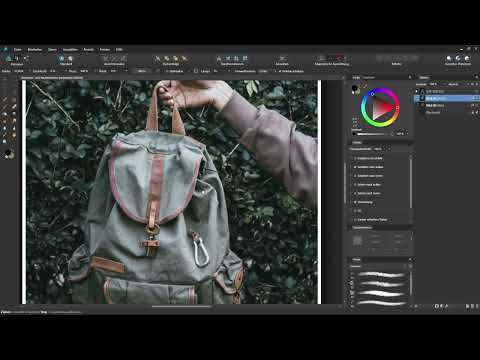
Das Video wird erst beim Abspielen von YouTube geladen – dabei werden Daten (u. a. deine IP-Adresse) an YouTube bzw. Google übertragen. Mehr dazu in der Datenschutzerklärung
Ich zeige dir in dieser Anleitung Schritt für Schritt, wie du ein eingebettetes Foto vorbereitest, in eine bearbeitbare Pixelebene umwandelst und anschließend mit dem Pinsel Licht und Schatten setzt. Am Beispiel einer Tasche siehst du, wie wenige Pinselstriche schon einen deutlichen Unterschied machen.
Wichtigste Erkenntnisse
- Das Abwedeln- und Nachbelichten-Werkzeug arbeitet nur auf Pixelebenen. Eine Bildebene musst du daher vorher rastern.
- Mit dem Abwedeln hellst du Lichter auf, mit dem Nachbelichten dunkelst du Schatten ab. Über den Tonwertbereich bestimmst du, welcher Bereich bearbeitet wird.
- Niedrige Deckkraft, weiche Kanten und eine feine Pinselspitze erlauben dir, behutsam und in mehreren Durchgängen zu arbeiten.
- Die Drucksensibilität deines Grafikstifts steuert die Pinselgröße und macht die Bearbeitung natürlicher.
- Mit der Alt-Taste wechselst du während des Arbeitens schnell zwischen Abwedler und Nachbelichter.
- Eine Sicherheitskopie der Bildebene und regelmäßige Vorher-nachher-Vergleiche helfen dir, das Ergebnis jederzeit zu kontrollieren.
Schritt-für-Schritt-Anleitung
Schritt 1: In die Pixel-Persona wechseln
Bevor du mit dem Abwedeln oder Nachbelichten arbeiten kannst, wechselst du in die Pixel-Persona. Du erkennst sie an den Symbolen oben links im Persona-Wechsler. Die Ebenenpalette sieht hier ähnlich aus wie in der Draw-Persona, doch die Werkzeuge sind auf die Bearbeitung von Pixeldaten ausgerichtet. Wähle dazu im Persona-Wechsler das Pixel-Symbol aus, und die Oberfläche passt sich an.

Schritt 2: Eine Sicherheitskopie der Bildebene erstellen
Bevor du das Foto verändert, lohnt sich eine Kopie. Wähle dazu die Bildebene in der Ebenenpalette aus und drücke Strg+J (auf dem Mac Cmd+J). Die Kopie erscheint direkt darüber. Die Klammerangabe hinter dem Ebenennamen verrät dir, dass es sich um eine Bildebene handelt. Falls du später ein anderes Foto einsetzen möchtest, kannst du das Bild über die Kontextleiste oben ersetzen. Für die Bearbeitung mit dem Abwedler brauchst du jedoch eine Pixelebene.
Schritt 3: Die Bildebene rastern
Damit das Abwedeln- und Nachbelichten-Werkzeug auf dem Foto funktioniert, musst du die Bildebene in eine Pixelebene umwandeln. Klicke dazu mit der rechten Maustaste auf die Ebene und wähle „Rastern“. Affinity Designer fragt dich, ob die Ebeneneffekte übernommen werden sollen. Bestätige das, sofern du beispielsweise die Kontur oder den Schlagschatten beibehalten möchtest. Danach erkennst du in der Klammer hinter dem Ebenennamen, dass es sich nun um eine Pixelebene handelt. Blende anschließend die darunterliegende Ebene aus, sodass du deine Sicherheitskopie als Referenz im Blick behältst.

Schritt 4: Ablenkungen ausblenden und ins Bild zoomen
Damit du dich ganz auf das Foto konzentrieren kannst, blende störende Ebenen aus, etwa die Textebene. So bleibt nur das Bild sichtbar. Zoome danach näher an die Stelle heran, die du bearbeiten möchtest. Gerade bei feinen Strukturen wie Falten oder Nähten ist ein größerer Zoomfaktor hilfreich, weil du dann präziser malen kannst.

Schritt 5: Das Abwedeln- und Nachbelichten-Werkzeug finden
In der Werkzeugleiste verbirgt sich das Abwedeln-Werkzeug hinter einem gemeinsamen Symbol mit dem Nachbelichten-Werkzeug. Du kannst es direkt über das Tastenkürzel O aufrufen. Wenn du das Symbol gedrückt hältst oder über das Menü mit dem Kontextmenü wechselst, siehst du beide Werkzeuge. Der Abwedler hellt Bereiche auf, der Nachbelichter dunkelt sie ab. Beide Werkzeuge nutzen dieselben Grundeinstellungen, daher lohnt sich ein Blick auf die Kontextleiste oben.
Schritt 6: Deckkraft, Härte und Drucksensibilität einstellen
In der Kontextleiste legst du Pinselgröße, Deckkraft und Härte fest. Im Beispiel reduzierst du die Deckkraft deutlich, sodass du in mehreren Durchgängen arbeiten kannst. Eine Deckkraft von etwa zehn Prozent ist ein guter Ausgangspunkt. Die Härte belässt du bei null Prozent, damit die Kanten weich bleiben und sich der Effekt unauffällig ins Bild einfügt. Wenn du einen Grafikstift verwendest, aktiviere die Drucksensibilität. Dann verändert sich die Pinselgröße abhängig davon, wie fest du aufdrückst. Bei schmalen Bereichen genügt ein sanfterer Druck.
Schritt 7: Den Tonwertbereich Lichter auswählen
Auf der rechten Seite der Kontextleiste wählst du den Tonwertbereich aus, den du bearbeiten möchtest. Zur Auswahl stehen Schatten, Mitteltöne und Lichter. Für den Anfang eignen sich die Lichter, also die bereits hellen Bereiche des Bildes. Mit dem Abwedler hellst du diese Partien weiter auf und erzeugst so Glanzpunkte, die dem Motiv Volumen geben.
Schritt 8: Die Highlights im Bild aufhellen
Betrachte nun das Bild und überlege, wo die Lichter liegen. Bei der Tasche sind das vor allem die Kanten der Falten und die hellen Flächen auf ihrer Oberfläche. Male mit dem Abwedler einmal über diese Stellen. Schon ein einziger Strich mit geringer Deckkraft kann einen Bereich spürbar aufhellen. Wenn du unsicher bist, reduziere die Deckkraft noch weiter. Der Effekt baut sich bei mehrfachem Überstreichen langsam auf, und genau das macht die Bearbeitung kontrolliert.
Schritt 9: Navigieren und die Pinselgröße anpassen
Beim Arbeiten im Detail musst du häufig das Bildfenster verschieben. Halte dazu die Leertaste gedrückt und ziehe das Bild mit der Maus. Dabei bewegst du nur die Ansicht, nicht die Ebene. Für unterschiedlich breite Bereiche passt du die Pinselgröße an. Auf diese Weise bearbeitest du feine Falten mit einer schmalen Spitze und größere Flächen mit einem breiteren Pinsel. Wiederhole den Vorgang über alle relevanten Bereiche des Fotos, bis die Lichter insgesamt plastischer wirken.

Schritt 10: Das Ergebnis mit dem Original vergleichen
Ein Vorher-nachher-Vergleich zeigt dir, was tatsächlich passiert ist. Blende dazu die Originalebene kurz wieder ein und danach wieder aus. Die Unterschiede fallen beim Malen oft kaum auf, wirken aber im direkten Vergleich deutlich. Diesen Schritt solltest du regelmäßig wiederholen, denn so vermeidest du, dass du zu stark aufhellst.

Schritt 11: Die Schatten mit dem Nachbelichter abdunkeln
Sind die Lichter bearbeitet, folgt der zweite Teil: die Schatten. Wechsle dazu zum Nachbelichter-Werkzeug. Die Kontextleiste ist ähnlich aufgebaut, doch jetzt wählst du als Tonwertbereich die Schatten oder die Mitteltöne aus. Bei dunklen Partien eignen sich meist die Schatten. Male vorsichtig über die Tiefen des Bildes, etwa an den Falten und unteren Kanten der Tasche. So entsteht ein Gegenpol zu den Lichtern, und das Motiv bekommt Tiefe. Das Zusammenspiel aus Aufhellen und Abdunkeln ist das Grundprinzip des sogenannten Dodge-and-Burn. Affinity Designer bietet dafür auch Varianten mit eigenen Ebenen, die jedoch über dieses Grundlagen-Tutorial hinausgehen.
Schritt 12: Schnell zwischen Abwedler und Nachbelichter wechseln
Wenn du während des Malens häufig zwischen Licht und Schatten wechseln möchtest, hilft dir ein Trick. Halte beim aktiven Abwedler die Alt-Taste gedrückt. Damit wechselst du sofort zum Nachbelichter und kannst Schatten abdunkeln. Sobald du die Alt-Taste loslässt, bist du wieder beim Abwedler und kannst die Highlights weiter bearbeiten. Mit dieser Methode arbeitest du zügig und behältst den Fluss beim Malen.

Zusammenfassung – Plastische Fotos mit Abwedeln und Nachbelichten in Affinity Designer
Du hast gelernt, wie du in der Pixel-Persona von Affinity Designer ein Foto gezielt plastischer gestaltest. Du hast eine Sicherheitskopie erstellt, die Bildebene gerastert und mit dem Abwedler die Lichter aufgehellt. Anschließend hast du mit dem Nachbelichter die Schatten vertieft. Mit einstellbarer Deckkraft, weichen Kanten, Drucksensibilität und dem Tastenkürzel O behältst du die Kontrolle über jeden Strich. Der Vorher-nachher-Vergleich zeigt dir jederzeit den Fortschritt. Nutze diese Technik bei Produktfotos, Porträts oder Strukturen, bei denen du mehr Tiefe brauchst.
FAQ
Muss ich die Bildebene immer rastern, bevor ich mit dem Abwedler arbeite?Ja, das Abwedeln- und Nachbelichten-Werkzeug funktioniert nur auf Pixelebenen. Eine Bildebene wandelst du per Rechtsklick und „Rastern“ in eine Pixelebene um.
Warum sollte ich eine Kopie der Bildebene anlegen?Die Kopie dient als Sicherheit und Referenz. Du kannst jederzeit zwischen Original und Bearbeitung vergleichen und bei Bedarf wieder zum unbearbeiteten Foto zurückkehren.
Welche Deckkraft ist für den Einstieg sinnvoll?Ein Wert von etwa zehn Prozent eignet sich gut für den Anfang. Du baust den Effekt dann mit mehreren vorsichtigen Strichen auf, statt in einem Durchgang zu stark zu bearbeiten.
Was bringt die Drucksensibilität bei einem Grafikstift?Sie passt die Pinselgröße an den Druck deines Stifts an. Dadurch kannst du feine Details mit leichtem Druck und größere Flächen mit festerem Druck bearbeiten.
Wann nutze ich die Tonwertbereiche Lichter, Mitteltöne und Schatten?Lichter bearbeitest du mit dem Abwedler, um helle Partien aufzuhellen. Schatten dunkelst du mit dem Nachbelichter ab. Mitteltöne eignen sich für Übergänge und feinere Abstufungen, je nachdem, welche Wirkung du erzielen möchtest.
Wie wechsle ich schnell zwischen Abwedler und Nachbelichter?Halte beim aktiven Abwedler die Alt-Taste gedrückt, um zum Nachbelichter zu wechseln. Lässt du die Taste los, arbeitest du wieder mit dem Abwedler.
Wie navigiere ich im Bild, ohne die Ebene zu verschieben?Halte die Leertaste gedrückt und ziehe das Bild mit der Maus. Dabei verschiebst du nur die Ansicht, die Ebene bleibt unverändert.

