

Ein Foto wirkt flau, ein Verlauf verliert seine Tiefe, und die weiße Schrift verschwindet plötzlich im Hellen. Mit der Anpassungsebene Tonwertkorrektur in Affinity Designer korrigierst du solche Probleme, ohne deine Originalebenen zu verändern. Die Einstellungen lassen sich jederzeit wieder öffnen und nachjustieren. In dieser Anleitung lernst du, die Ebene anzulegen, Schwarz- und Weißstufe einzusetzen, die Sättigung im Blick zu behalten und die Wirkung auf einzelne Ebenen zu begrenzen.
Das Video wird erst beim Abspielen von YouTube geladen – dabei werden Daten (u. a. deine IP-Adresse) an YouTube bzw. Google übertragen. Mehr dazu in der Datenschutzerklärung
Wichtigste Erkenntnisse
- Anpassungsebenen beeinflussen die Tonwerte, ohne die darunterliegenden Ebenen dauerhaft zu verändern.
- Die Tonwertkorrektur wirkt je nach Platzierung auf das gesamte Dokument oder nur auf eine einzelne Ebene.
- Über das Histogramm und die Schieberegler für Schwarz- und Weißstufe steuerst du Kontrast und Helligkeit.
- Ein zu starker Kontrast erhöht oft auch die Sättigung. Mit dem Mischmodus Luminanz trennst du Helligkeit und Farbe.
- Über eine Schnittmaske begrenzt du die Anpassung auf genau die Ebene, die du bearbeiten möchtest.
Schritt-für-Schritt-Anleitung
Schritt 1: Die Anpassungsebene über die Ebenenpalette anlegen
Der Einstieg führt über die Ebenenpalette. Unten findest du das Symbol für Anpassungen. Klickst du darauf, öffnet sich ein Menü mit allen verfügbaren Anpassungsebenen. Wähle dort die Tonwertkorrektur aus. Die Ebene erscheint danach als eigene Ebene in deiner Palette und zeigt dir, dass sie Einfluss auf das Dokument nehmen kann.

Schritt 2: Dokumentweit oder gezielt arbeiten
Anpassungsebenen eignen sich für zwei Einsatzbereiche. Du kannst das gesamte Dokument bearbeiten oder gezielt einzelne Elemente wie ein Foto, einen Verlauf oder einzelne Grafiken. Entscheide also vorab, welcher Bereich verändert werden soll, denn daraus ergibt sich die Platzierung der Ebene in der Ebenenpalette.
Schritt 3: Die Tonwertkorrektur auswählen
Öffne das Menü für Anpassungsebenen erneut und klicke auf Tonwertkorrektur. Sobald du die Ebene auswählst, öffnet sich ihr Dialogfenster. Dort nimmst du alle weiteren Einstellungen vor.

Schritt 4: Die Platzierung der Ebene verstehen
Wenn du keine andere Ebene markiert hast, landet die Anpassungsebene automatisch ganz oben in der Ebenenpalette. Dadurch wirkt sie auf alle darunterliegenden Ebenen, also auf das gesamte Dokument. Wählst du dagegen vorher eine Ebene aus, zum Beispiel ein Rechteck, wird die Tonwertkorrektur automatisch als Unterebene beziehungsweise Schnittmaske innerhalb dieser Ebene platziert. Das ist kein Fehler, sondern eine Funktion, die du gezielt nutzen kannst.
Schritt 5: Die Ebene für das gesamte Dokument nach oben setzen
Möchtest du, dass die Anpassung alle Ebenen beeinflusst, ziehst du die Tonwertkorrektur aus der Schnittmaske heraus und platzierst sie ganz oben in der Ebenenpalette. Ab diesem Moment wirken sich die Änderungen auf alle Ebenen unterhalb der Anpassungsebene aus.
Schritt 6: Das Dialogfeld wieder öffnen
Du kannst das Dialogfeld jederzeit schließen, ohne die Einstellungen zu verlieren. Um die Werte erneut zu bearbeiten, doppelklickst du auf das Vorschaubild der Anpassungsebene in der Ebenenpalette. So holst du das Dialogfeld wieder hervor und kannst weiterarbeiten.

Schritt 7: Das Histogramm lesen
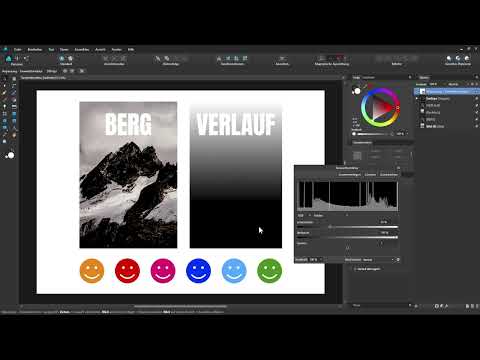
Im Dialogfeld siehst du ein Histogramm. Es zeigt die aktuelle Tonwertverteilung deines gesamten Dokuments von dunkel links bis hell rechts. Links liegt also das Schwarz, rechts das Weiß. Anhand dieser Verteilung erkennst du, wo Informationen im Bild liegen und wo der Kontrast ausgereizt werden kann.
Schritt 8: Mit der Schwarzstufe die dunklen Bereiche anpassen
Unter dem Histogramm findest du zwei Schieberegler: die Schwarzstufe und die Weißstufe. Mit der Schwarzstufe legst du fest, welche Tonwerte als reines Schwarz dargestellt werden. Ziehst du den Regler nach rechts, werden die dunklen Bereiche weiter abgedunkelt. Die Änderung siehst du live im Dokument, also am Foto, am Verlauf und an den Smileys.
Schritt 9: Den Verlauf als Kontrollinstrument nutzen
Ein schwarz-weißer Verlauf eignet sich gut, um die Wirkung der Schieberegler zu prüfen. Bei der Grundeinstellung siehst du einen sanften Übergang von Schwarz zu Weiß mit gleichmäßigen Graustufen. Verschiebst du die Schwarzstufe nach rechts, wandert die Grenze zum reinen Schwarz nach oben. Alle Tonwerte links der entstehenden weißen Linie werden dann komplett schwarz dargestellt. Der sichtbare Verlauf beginnt dadurch erst später.

Schritt 10: Den Kontrast mit der Weißstufe erhöhen
Die Weißstufe funktioniert spiegelbildlich. Schiebst du den Regler nach links, werden helle Bereiche weiter aufgehellt. Mit dieser Kombination aus Schwarz- und Weißstufe erhöhst du den Kontrast eines Bildes deutlich. Bewegst du die Regler weit genug, erhalten die Bereiche jenseits der Grenzen ein reines Schwarz oder ein reines Weiß.

Schritt 11: Verlorene Details im Blick behalten
Bei starken Einstellungen kann Information verloren gehen. Im Beispiel verschwindet die weiße Schrift vollständig, sobald die Weißstufe zu weit nach links gezogen wird, weil sie mit dem reinen Weiß des Hintergrunds verschmilzt. Ziehst du den Regler zurück, taucht die Schrift wieder auf. Achte daher immer darauf, dass wichtige Details sichtbar bleiben.

Schritt 12: Maximalen Kontrast einschätzen
Mit extremen Werten erreichst du einen sehr starken Kontrast. Übertreibst du die Einstellungen, entsteht sogar ein echtes Schwarzweißbild. Dieser Zustand stellt den höchstmöglichen Kontrast dar. Für die meisten Projekte ist er jedoch zu hart, daher ist ein behutsames Vorgehen meist die bessere Wahl.

Schritt 13: Die Nebenwirkung auf die Sättigung erkennen
Eine Kontrasterhöhung mit der Tonwertkorrektur steigert häufig auch die Sättigung. Braun- und Erdtöne im Foto werden kräftiger, die Smileys wirken schnell wie Neonfarben. Nimmst du die Änderung zurück, sieht das Bild wieder deutlich zurückhaltender aus. Beobachte deshalb beim Anpassen immer die Farben, nicht nur die Helligkeit.
Schritt 14: Den Mischmodus Luminanz einsetzen
Um die Sättigung nicht mitzuverändern, kannst du den Mischmodus der Anpassungsebene ändern. Das geht entweder oben in der Ebenenpalette oder unten im Dialogfeld im Bereich Mischmodus. Stellst du den Modus von Normal auf Luminanz, wirkt sich die Kontraststeigerung nur auf die Helligkeit aus. Die Farben bleiben unverändert. Ob dieses Ergebnis besser gefällt, entscheidest du am Ende selbst, indem du beide Varianten vergleichst.
Schritt 15: Die Anpassung auf eine einzelne Ebene begrenzen
Soll die Tonwertkorrektur nur ein bestimmtes Element betreffen, etwa das Foto eines Berges, schiebst du die Anpassungsebene direkt über diese Ebene. Achte darauf, dass der blaue Balken nach rechts versetzt ist, sodass er als Schnittmaske zugeordnet wird. Lass die Ebene dann los. Ein kleiner Pfeil an der Bildebene zeigt dir, dass die Schnittmaske erstellt wurde.

Schritt 16: Das Ergebnis prüfen
Nach dem Erstellen der Schnittmaske wirkt sich deine Anpassung nur noch auf das Foto aus. Der Verlauf und die Smileys bleiben unverändert. Öffne den Pfeil an der Bildebene, um die Zuordnung zu kontrollieren, und passe die Werte bei Bedarf erneut an.
Schritt 17: Anpassungsebenen zum Testen nutzen
Anpassungsebenen eignen sich auch, wenn du ein fertiges Dokument prüfen möchtest. Lege eine Tonwertkorrektur über das gesamte Layout und testest, ob es etwas dunkler, heller oder kontrastreicher besser wirkt. Da die Ebene jederzeit entfernt oder angepasst werden kann, verlierst du dabei nichts an deiner Gestaltung.
Zusammenfassung – Tonwertkorrektur in Affinity Designer gezielt einsetzen
Die Tonwertkorrektur ist eine Anpassungsebene, mit der du Helligkeit und Kontrast deines Dokuments oder einzelner Ebenen verändern kannst. Über das Histogramm und die beiden Regler für Schwarz- und Weißstufe behältst du die Tonwertverteilung im Blick. Die Platzierung in der Ebenenpalette entscheidet darüber, ob die Anpassung das gesamte Dokument oder nur eine Ebene betrifft. Achte bei starken Einstellungen auf verlorene Details und auf die Sättigung. Mit dem Mischmodus Luminanz veränderst du nur die Helligkeit und bleibst bei den Farben.
FAQ
Wie öffne ich die Tonwertkorrektur in Affinity Designer?Klicke unten in der Ebenenpalette auf das Symbol für Anpassungen und wähle im Menü die Tonwertkorrektur aus.
Wie kann ich die Tonwertkorrektur später wieder bearbeiten?Doppelklicke in der Ebenenpalette auf das Vorschaubild der Anpassungsebene. Das Dialogfeld öffnet sich erneut und du kannst die Werte ändern.
Wie wirkt die Tonwertkorrektur nur auf ein einzelnes Foto?Platziere die Anpassungsebene direkt über der Bildebene, sodass sie als Schnittmaske zugeordnet wird. Ein kleiner Pfeil an der Bildebene zeigt dir die Zuordnung an.
Warum werden die Farben bei höherem Kontrast kräftiger?Eine Kontrasterhöhung steigert bei der Tonwertkorrektur häufig auch die Sättigung. Um das zu vermeiden, stellst du den Mischmodus auf Luminanz.
Was bedeutet der Mischmodus Luminanz bei der Tonwertkorrektur?Der Modus Luminanz sorgt dafür, dass sich die Kontraststeigerung nur auf die Helligkeit auswirkt und die Farbsättigung unverändert bleibt.
Warum verschwindet meine helle Schrift bei starkem Kontrast?Wenn die Weißstufe zu weit nach links gezogen wird, werden helle Bereiche zu reinem Weiß. Helle Schrift auf hellem Hintergrund verschmilzt dann mit dem Hintergrund. Ziehe den Regler etwas zurück, bis die Schrift wieder sichtbar ist.

