

Stell dir vor, du platzierst ein Logo in einem Layout und musst jedes Mal schätzen, wo genau der obere Rand liegt. Mit Rastern und Hilfslinien erledigst du das präzise und schnell. In diesem Grundlagentutorial von Videotrainer Marco Kolditz lernst du, wie du Lineale einblendest, Hilfslinien setzt, Raster konfigurierst und die magnetische Ausrichtung so einstellst, dass Objekte genau dort einrasten, wo du sie haben möchtest. Am Beispiel eines 100 × 100 mm großen Dokuments zeigt dir der Trainer jeden Schritt.
Das Video wird erst beim Abspielen von YouTube geladen – dabei werden Daten (u. a. deine IP-Adresse) an YouTube bzw. Google übertragen. Mehr dazu in der Datenschutzerklärung
Wichtigste Erkenntnisse
- Lineale (Strg+R oder Ansicht > Lineale einblenden) sind die Grundlage für alle Hilfslinien.
- Hilfslinien ziehst du per Klick und Ziehen aus dem Lineal und positionierst sie danach exakt über das Dialogfeld „Hilfslinien konfigurieren“.
- Die magnetische Ausrichtung mit den Optionen „Hilfslinien ausrichten“, „Am Raster ausrichten“, „An Seitenkanten ausrichten“ und „An Objektbegrenzungen ausrichten“ sorgt dafür, dass Objekte automatisch einrasten.
- Ein Raster mit passendem Abstand, zum Beispiel 10 mm, hilft dir beim gleichmäßigen Anordnen von Objekten.
- Die Option „Nur an sichtbaren Objekten ausrichten“ ist eine häufige Fehlerquelle. Prüfe sie, wenn sich Objekte unerwartet verhalten.
Lineale einblenden als Ausgangspunkt
Bevor du mit Hilfslinien arbeiten kannst, brauchst du sichtbare Lineale. Drücke dafür Strg+R oder wähle im Menü Ansicht den Eintrag Lineale einblenden. Danach erscheinen am oberen und linken Rand deines Dokuments Skalen. Du erkennst sofort, dass der Nullpunkt in der Ecke liegt und die Skala bei 100 mm endet, was zu deinem 100 × 100 mm großen Dokument passt.

Hilfslinien aus dem Lineal ziehen
Sobald die Lineale sichtbar sind, kannst du Hilfslinien direkt ins Bild ziehen. Klicke dazu auf ein Lineal, halte die linke Maustaste gedrückt und ziehe die Linie in das Dokument. Lass die Maustaste los, und die Hilfslinie bleibt an dieser Stelle. Dieser Weg ist ideal, wenn du schnell eine Orientierung brauchst, etwa um Objekte grob zueinander auszurichten.
Objekte an Hilfslinien ausrichten
Hilfslinien sind besonders nützlich, wenn du Objekte an ihnen ausrichtest. Ziehe beispielsweise ein Quadrat oder ein Rechteck auf und bewege es anschließend durch das Dokument. Ohne weitere Einstellung kannst du die Position nur grob einschätzen. Für eine genaue Ausrichtung aktivierst du die magnetische Ausrichtung: Klicke oben in der Leiste auf das Magnetsymbol, öffne daneben das Pfeilsymbol und aktiviere die Option Hilfslinien ausrichten. Nähert sich das Objekt nun einer Hilfslinie, rastet es automatisch ein. So sitzt beispielsweise der obere Rand exakt auf der Linie.
Hilfslinien wieder entfernen
Wenn du eine Hilfslinie nicht mehr brauchst, kannst du sie schnell löschen. Klicke die Linie an, halte die linke Maustaste gedrückt und ziehe sie außerhalb des Dokuments. Sie verschwindet damit sofort. Alternativ entfernst du alle Hilfslinien gleichzeitig über das Dialogfeld, das du im nächsten Schritt kennenlernst.
Hilfslinien über das Dialogfeld exakt platzieren
Wenn du eine Hilfslinie millimetergenau setzen willst, wähle im Menü Ansicht den Eintrag Hilfslinien konfigurieren. Im Dialogfeld siehst du auf der linken Seite alle vorhandenen horizontalen und vertikalen Hilfslinien mit ihrer Position in Millimetern. Im Beispiel liegt eine Linie bei 29,1 mm von oben. Doppelklicke auf den Eintrag, gib den gewünschten Wert ein, etwa 30 mm, und bestätige mit Enter. Die Linie wandert genau an diese Position, und du kannst deine Objekte anschließend erneut daran ausrichten.

Neue Hilfslinien über die Symbole hinzufügen
Im selben Dialogfeld kannst du auch neue Hilfslinien erzeugen. Nach dem Entfernen aller Linien über die entsprechende Schaltfläche stehen dir Symbole für horizontale und vertikale Hilfslinien zur Verfügung. Ein Klick auf eines dieser Symbole erzeugt eine neue Linie, die automatisch mittig im Dokument liegt. Auch hier kannst du jederzeit per Doppelklick einen präzisen Wert eintragen, zum Beispiel wieder 30 mm.

Dokument mit prozentualen Hilfslinien vierteln
Ein besonders schneller Trick ist die Angabe in Prozent. Aktiviere im Dialogfeld die Einheit Prozent. Eine neu erzeugte Hilfslinie landet dann bei 50 % des Dokuments. Um das Dokument zu vierteln, trägst du bei einer Linie den Wert 25 % ein, bei einer zweiten 50 % und bei einer dritten 75 %. Auf diese Weise entstehen vier gleich große Bereiche, und du kannst Objekte gezielt in jedem Viertel platzieren. Das Verfahren funktioniert ebenso bei vertikalen Hilfslinien.
Ein Raster einblenden und konfigurieren
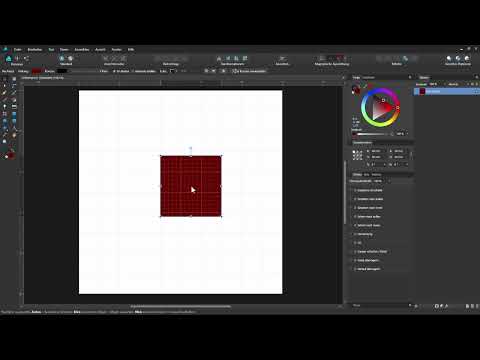
Neben Hilfslinien bietet Affinity Designer ein Raster, das dir die Arbeit mit gleichmäßigen Abständen erleichtert. Entferne zunächst das Testrechteck, wähle dann im Menü Ansicht den Eintrag Raster und Achsen konfigurieren und aktiviere die Option, das Raster einzublenden. Im Beispiel ist der Abstand bereits auf 10 mm eingestellt, sodass das Dokument in zehn mal zehn Quadrate mit je 10 mm Kantenlänge aufgeteilt ist. Du kannst den Abstand jederzeit ändern, etwa auf 20 mm. Das Raster passt sich sofort an.

Rasterunterteilung und Sichtbarkeit anpassen
Mit der Unterteilung legst du fest, wie fein das Raster innerhalb jedes Quadrats gegliedert ist. Ein Wert von 5 teilt jedes Quadrat sowohl horizontal als auch vertikal in fünf kleinere Felder. Bei einem weißen Hintergrund wirken die Linien allerdings schnell zu hell. Dunkle die Rasterlinien über die Farbeinstellungen etwas ab, und passe auch die Farbe der Unterteilungslinien an. So bleibt das Raster beim Arbeiten gut sichtbar, ohne das Layout zu überlagern. Für weitergehende Einstellungen gibt es zusätzliche Optionen, die im Grundlagentraining jedoch nicht vertieft werden.
Am Raster ausrichten
Damit Objekte sich am Raster orientieren, aktivierst du im Menü der magnetischen Ausrichtung die Option Am Raster ausrichten. Ab diesem Moment rasten Objekte an den Rasterlinien ein, und zwar bereits beim Aufziehen. Wenn du mit dem Rechteckwerkzeug ein Quadrat erstellst, startet es an einem Rasterschnittpunkt und endet passgenau auf einer weiteren Linie. Auch beim Verschieben mit dem Verschiebewerkzeug orientiert sich das Objekt an den Linien. Möchtest du ein Objekt bewusst zwischen zwei Linien platzieren, deaktivierst du die magnetische Ausrichtung kurz wieder.

Blendest du das Raster aus, bleibt die Ausrichtung dennoch aktiv, sofern du sie nicht ausschaltest. Das ist nützlich, wenn du das Layout ohne störende Linien weiterbearbeiten möchtest.

An Seitenkanten ausrichten
Die Option An Seitenkanten ausrichten sorgt dafür, dass Objekte an den Rändern des Dokuments einrasten. Verschiebst du beispielsweise ein Quadrat in die obere rechte Ecke, springt es auf den Rand und sitzt exakt dort. Diese Funktion ist meist sehr hilfreich. Falls sie bei dir nicht funktioniert, prüfe, ob der Punkt in den Einstellungen der magnetischen Ausrichtung aktiviert ist. Deaktivierst du ihn, lässt sich das Quadrat frei bewegen, ohne einzurasten. Das kann sinnvoll sein, wenn du nicht exakt arbeiten möchtest.
An Objektbegrenzungen ausrichten
Auch vorhandene Objekte können als Ausrichtungshilfe dienen. Aktiviere dazu die Option An Objektbegrenzungen ausrichten. Zeichnest du ein orangefarbenes Rechteck und schiebst ein zweites Objekt an dessen Rand, richtet sich das neue Objekt genau an dieser Kante aus. Bewegst du es in Richtung Mitte, rastet es sogar an der Objektmitte ein. Eine rote Hilfslinie zeigt dir dabei an, welche Ausrichtung gerade greift. Deaktivierst du die Option, bewegst du Objekte wieder frei, was etwa beim Übereinanderlegen mehrerer Elemente hilfreich ist.
Nur an sichtbaren Objekten ausrichten
Die letzte Einstellung ist eine häufige Fehlerquelle. Die Option Nur an sichtbaren Objekten ausrichten ist standardmäßig aktiviert und sinnvoll. Sie bewirkt, dass sich Objekte nur an Kanten orientieren, die in der Ebenenpalette eingeblendet sind. Blendest du ein Rechteck aus, rastet ein anderes Objekt nicht mehr daran ein. Ist die Option deaktiviert, kann es dennoch zu Einrastungen an ausgeblendeten Objekten kommen. Das wirkt auf den ersten Blick wie ein Fehler. Sollte sich ein Objekt beim Verschieben also merkwürdig verhalten, überprüfe zuerst diese Einstellung.
Zusammenfassung – Raster und Hilfslinien in Affinity Designer richtig einsetzen
Raster und Hilfslinien sind in Affinity Designer weit mehr als eine optische Spielerei. Mit eingeblendeten Linealen ziehst du Hilfslinien schnell ins Dokument und setzt sie über das Dialogfeld millimetergenau. Die prozentuale Eingabe hilft dir, ein Dokument gleichmäßig zu unterteilen. Das Raster liefert dir ein gleichmäßiges Gerüst, an dem sich Objekte ausrichten. Entscheidend ist die magnetische Ausrichtung mit ihren Optionen für Hilfslinien, Raster, Seitenkanten und Objektbegrenzungen. Du entscheidest selbst, welche Einrastungen du brauchst. Achte bei unerwartetem Verhalten besonders auf die Option „Nur an sichtbaren Objekten ausrichten“.
FAQ
Wie blende ich die Lineale in Affinity Designer ein?Drücke Strg+R oder wähle im Menü Ansicht den Eintrag Lineale einblenden.
Wie lege ich eine Hilfslinie exakt auf einen bestimmten Wert?Öffne Ansicht > Hilfslinien konfigurieren, doppelklicke auf die gewünschte Linie, gib den Wert ein und bestätige mit Enter.
Wie entferne ich eine Hilfslinie schnell?Klicke die Linie an, halte die linke Maustaste gedrückt und ziehe sie außerhalb des Dokuments.
Wie teile ich ein Dokument in vier gleiche Teile?Setze Hilfslinien bei 25 %, 50 % und 75 %, indem du die Einheit auf Prozent stellst und die Werte im Dialogfeld eingibst.
Wie aktiviere ich ein Raster?Wähle Ansicht > Raster und Achsen konfigurieren und aktiviere die Option, das Raster einzublenden.
Wie richte ich Objekte am Raster aus?Aktiviere im Menü der magnetischen Ausrichtung die Option Am Raster ausrichten.
Warum rastet ein Objekt an einer ausgeblendeten Kante ein?Die Option Nur an sichtbaren Objekten ausrichten ist deaktiviert. Aktiviere sie wieder, damit nur sichtbare Objekte als Ausrichtungshilfe dienen.

