

Bevor du in Affinity Designer dein erstes Motiv zeichnest, lohnt sich ein Blick in die Einstellungen. Dort warten zahlreiche Optionen, die deinen Arbeitsalltag spürbar erleichtern, vom automatischen Wiederöffnen deiner Dokumente bis zur Belegung der Tastenkürzel. Marco Kolditz führt dich in diesem Teil der Grundlagenreihe durch die wichtigsten Bereiche des Einstellungsdialogs. Er zeigt dir, welche Standardwerte du gefahrlos übernehmen kannst und an welchen Stellen eine bewusste Anpassung sinnvoll ist. Diese Anleitung fasst seine Hinweise Schritt für Schritt zusammen.
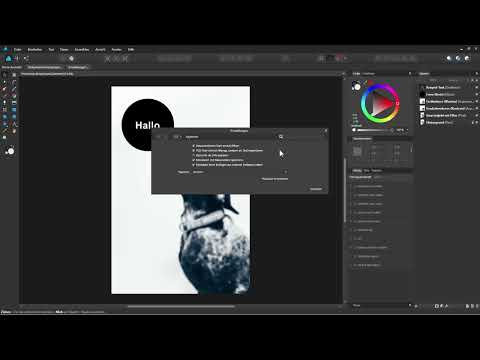
Das Video wird erst beim Abspielen von YouTube geladen – dabei werden Daten (u. a. deine IP-Adresse) an YouTube bzw. Google übertragen. Mehr dazu in der Datenschutzerklärung
Wichtigste Erkenntnisse
- Die Programmeinstellungen erreichst du über Bearbeiten und Einstellungen.
- Dokumente werden beim Start nur dann automatisch geöffnet, wenn du sie vorher mindestens einmal manuell gespeichert hast.
- Die Option „PSD-Text als Text importieren“ entscheidet darüber, ob Textebenen aus Photoshop-Dateien bearbeitbar bleiben.
- Im Bereich Leistung legst du Arbeitsspeicher, Festplattenwarnung und die Anzahl der Rückgängig-Schritte fest.
- Mit F1 für Rückgängig und F2 für Wiederholen arbeitest du deutlich schneller als mit den Standardkürzeln.
- Mit den Tasten X, D und Alt+D wechselst und setzt du Füllungsfarben blitzschnell.
Schritt-für-Schritt-Anleitung
Schritt 1: Programmversion prüfen
Bevor du Einstellungen änderst, solltest du wissen, mit welcher Version du arbeitest. Verhalten und Optionen können sich zwischen Versionen unterscheiden. Öffne dazu das Menü Hilfe und wähle Info. Marco arbeitet im Video mit der Version 1.6.5.123. Ein Klick daneben blendet das Fenster wieder aus.

Schritt 2: Einstellungsdialog öffnen
Die Einstellungen findest du im Menü Bearbeiten unter dem Eintrag Einstellungen. Das Dialogfeld ist in mehrere Bereiche unterteilt, unter anderem Allgemein, Farbe, Leistung, Oberfläche, Werkzeuge und Tastenkürzel. Du musst die Funktion jedes Bereichs noch nicht vollständig verstehen, die Grundlagen folgen in späteren Lektionen.

Schritt 3: Dokumente beim Start erneut öffnen
Im Bereich Allgemein findest du die Option „Dokument beim Start erneut öffnen“. Sie ist besonders praktisch, wenn du an einem Projekt über mehrere Tage arbeitest. Schließt du das Programm, werden beim nächsten Start alle Dokumente automatisch wieder geöffnet, die zuletzt offen waren.
Schritt 4: Dokument manuell speichern
Die Automatik funktioniert nur zuverlässig, wenn du jedes Dokument mindestens einmal manuell gesichert hast. Platziere etwa einen Kreis im Dokument, wähle Datei und Speichern unter und lege die Datei auf deiner Festplatte ab. Erst danach greift die Wiederherstellung beim nächsten Start.

Schritt 5: Bekannte Schwachstelle im Blick behalten
Zum Zeitpunkt der Aufnahme gibt es ein Problem: Ein neues, noch ungespeichertes Dokument wird beim Schließen zwar gespeichert, beim nächsten Start aber nicht automatisch geöffnet. Marco vermutet einen Fehler der aktuellen Programmversion. Speichere daher neue Dokumente möglichst früh über Datei und Speichern unter ab.

Schritt 6: PSD-Text als Text importieren
Ebenfalls im Bereich Allgemein findest du die Option „PSD-Text nicht als Bitmap, sondern als Text importieren“. Sie bestimmt, wie Textebenen aus Photoshop-Dateien übernommen werden. Ist sie deaktiviert, landet der Text als Pixelebene im Dokument und lässt sich nicht mehr bearbeiten. Ist sie aktiviert, bleibt die Textebene editierbar.

Schritt 7: Ergebnis des Textimports kontrollieren
Öffne eine PSD-Datei mit aktivierter Option und wähle mit dem Textwerkzeug die Textebene aus. Du kannst nun einen neuen Text eintippen. Marco rät allerdings davon ab, bestehende Photoshop-Dokumente dauerhaft in Affinity Designer weiterzubearbeiten, da nicht alle Ebenen und Eigenschaften zuverlässig übernommen werden.

Schritt 8: Miniaturen mit Dokumenten speichern
Die Option „Miniaturen mit Dokumenten speichern“ legt beim Speichern eine Vorschauversion des Dokuments mit ab. Vorschaubilder werden dadurch schneller geladen. Die Datei wird nur minimal größer, was laut Marco nicht nennenswert ins Gewicht fällt. Lass die Option daher aktiviert.

Schritt 9: Farbprofile festlegen
Wechsle in den Bereich Farbe. Für RGB-Dokumente kannst du das Profil sRGB belassen. Für den Druck eignet sich ein CMYK-Profil wie Euroscale Coated v2 statt der Standardeinstellung US Web Coated. Stimme die Wahl unbedingt mit deiner Druckerei ab. Andere Profile wie ISO Coated v2 musst du zunächst separat installieren. Das vollständige Farbmanagement ist ein umfangreiches Thema und gehört in ein eigenes Training.

Schritt 10: Warnungen bei Farbprofilen aktivieren
Möchtest du nicht, dass Dokumente automatisch in einen anderen Farbraum umgewandelt werden, deaktiviere die Option für geöffnete Dateien. Aktiviere stattdessen die Warnungen, wenn ein Dokument einen abweichenden Farbraum nutzt oder kein Profil besitzt. So entscheidest du selbst, wie du vorgehst.
Schritt 11: Arbeitsspeicher festlegen
Im Bereich Leistung bestimmst du, wie viel Arbeitsspeicher Affinity Designer nutzen darf. Marco hat bei 64 GB installiertem RAM rund 55 GB zugewiesen. Diese Menge wird aber nicht sofort beim Start belegt. Die Standardwerte kannst du in der Regel unverändert lassen.
Schritt 12: Warnung bei wenig Festplattenspeicher einstellen
Arbeitest du mit einem kleinen Laufwerk, kannst du einen Mindestwert für den freien Speicherplatz festlegen. Unterschreitest du ihn, erhältst du eine Warnung. Marco hat im Beispiel 2 GB gewählt, damit das Programm dich rechtzeitig daran erinnert, die Festplatte aufzuräumen.
Schritt 13: Anzahl der Rückgängig-Schritte festlegen
Das Rückgängig-Limit legt fest, wie viele Arbeitsschritte du nacheinander zurücknehmen kannst. Marco hat 1024 Schritte eingestellt. Ein höherer Wert erlaubt mehr Korrekturen, belastet aber den Rechner. Bei 1024 bleibt die Leistung in der Regel unproblematisch.
Schritt 14: Nicht-destruktiv arbeiten
Marco arbeitet bevorzugt nicht-destruktiv. Dabei lassen sich Veränderungen an einem Dokument auch später noch problemlos anpassen oder entfernen. Die übrigen Optionen im Bereich Leistung kannst du so belassen, wie sie sind.
Schritt 15: Oberfläche im Dark Mode anzeigen
Im Bereich Oberfläche bestimmst du das Erscheinungsbild des Programms. Marco arbeitet gern im dunklen Modus, weil die Augen dabei weniger belastet werden und die Konzentration auf dem Dokument bleibt. Alternativ steht ein heller Stil zur Verfügung. Die Wahl ist reine Geschmackssache.
Schritt 16: Hintergrund und Artboard-Graustufe anpassen
Über die Graustufe kannst du den Hintergrund der Programmoberfläche heller oder dunkler gestalten. Auch der Hintergrund von Artboards, einer besonderen Dokumentform, lässt sich getrennt einstellen. Die Artboards selbst behandelt Marco in einem separaten Video.
Schritt 17: Dezimalstellen für Einheiten festlegen
Hier definierst du, wie viele Nachkommastellen bei Pixel-, Zoll- oder Millimeterangaben angezeigt werden. Über die Schaltfläche Zurücksetzen stellst du die ursprünglichen Werte jederzeit wieder her.
Schritt 18: Linien und Textgrößen in Punkt angeben
Standardmäßig werden Linienstärken und Textgrößen unabhängig von der Dokumenteinheit in Punkt angegeben. Deaktivierst du diese Optionen, richten sie sich nach den Maßeinheiten deines Dokuments. Marco lässt sie aktiviert, damit die Angaben einheitlich bleiben.
Schritt 19: Fadenkreuz beim Pinsel aktivieren
Mit aktivierter Option „Immer Fadenkreuz für Pinselanzeigen“ siehst du beim Malen mit Pinsel oder Vektorpinsel den Kreis des Pinsels und in dessen Mitte ein Fadenkreuz. Das erleichtert die genaue Platzierung. Diese Einstellung lässt Marco standardmäßig aktiviert.

Schritt 20: Werkzeugsymbole monochrom darstellen
Die Symbole in der Werkzeugleiste und in der oberen Leiste können farbig oder monochrom angezeigt werden. Marco schaltet die Option für seine Arbeit mit Affinity Photo ein, im Videotraining bleibt sie aber bunt. Entscheide selbst, was dir besser gefällt.
Schritt 21: Objektauswahl im Verschieben-Werkzeug verstehen
Mit dem Verschieben-Werkzeug wählst du einzelne Objekte aus, indem du sie anklickst oder einen Auswahlrahmen aufziehst. Mit der Option „Objekt auswählen, wenn es den Auswahlrahmen schneidet“ genügt bereits eine Berührung des Objekts. Diese Option ist standardmäßig deaktiviert. Welches Verhalten du bevorzugst, bleibt dir überlassen.

Schritt 22: Mausrad zum Zoomen verwenden
Mit aktivierter Option zoomst du mit dem Mausrad ins Bild hinein und wieder heraus. Ohne sie scrollst du nur nach oben und unten. Marco empfiehlt die Aktivierung, weil sie das Arbeiten deutlich komfortabler macht.
Schritt 23: Zoomwerkzeug und Zoomen durch Ziehen
Die Option „Zoomen durchziehen“ betrifft das Zoomwerkzeug. Halte die linke Maustaste gedrückt und ziehe nach rechts oder links, um zu zoomen. Deaktivierst du die Option, kannst du stattdessen einen Bereich mit einem Auswahlrahmen vergrößern. Marco lässt sie aktiviert.

Schritt 24: Rückgängig und Wiederholen auf F1 und F2 legen
Standardmäßig nimmst du Schritte mit Strg und Z zurück und stellst sie mit Strg und Y wieder her. Marco hält das für umständlich. Im Menü Bearbeiten kannst du beim Befehl Rückgängig die Taste F1 hinterlegen. Das Warnschild in der Liste bedeutet nur, dass F1 bisher für die Hilfe belegt ist. Beim Befehl Wiederholen trägst du entsprechend F2 ein.

Schritt 25: Füllung und Kontur mit der Taste X tauschen
Im Bereich Verschiedenes siehst du die aktuelle Füllungs- und Konturfarbe. Mit der Taste X tauschst du beide Farben schnell miteinander. So lassen sich Farbkombinationen unkompliziert testen.
Schritt 26: Schwarz und Weiß mit der Taste D festlegen
Mit der Taste D setzt du Füllung und Kontur auf Schwarz und Weiß zurück. Das ist praktisch, wenn du nach farbigen Experimenten schnell zu einer neutralen Ausgangsbasis zurückkehren möchtest.

Schritt 27: Neutrales Grau mit Alt und D auswählen
Benötigst du ein neutrales Grau, also genau den Tonwert zwischen Weiß und Schwarz, drücke bei ausgewähltem Objekt die Tasten Alt und D. Das Objekt erhält dann eine Füllung mit 50 % Grau.
Schritt 28: Tastenbelegung speichern
Hast du alle Kürzel angepasst, kannst du die Belegung über Speichern als Datei sichern. Später lässt sie sich wieder laden, etwa nach einer Neuinstallation oder auf einem anderen Rechner. Marco empfiehlt, zunächst mit den Standardkürzeln zu arbeiten und Anpassungen erst mit mehr Erfahrung vorzunehmen.
Schritt 29: Standardeinstellungen zurücksetzen
Möchtest du zu den Werkseinstellungen zurückkehren, findest du im Bereich Verschiedenes die Möglichkeit, Angaben für Füllungen, Pinsel, Objektstile, Textstile oder generelle Benutzerstandards zurückzusetzen.
Zusammenfassung – Affinity Designer: Die wichtigsten Voreinstellungen für den Einstieg
Mit diesen Einstellungen richtest du Affinity Designer so ein, dass du von Beginn an komfortabel arbeitest. Achte besonders auf das manuelle Speichern deiner Dokumente, die Textimportoption für Photoshop-Dateien und die Tastenkürzel F1 und F2 für Rückgängig und Wiederholen. Passe Oberfläche, Farbprofile und Leistungswerte an deinen Rechner und deine Arbeitsweise an. Nimm dir Zeit für die Einstellungen, denn jede Option, die du einmal richtig setzt, spart dir später viele kleine Handgriffe.
FAQ
Muss ich Dokumente vor dem Schließen speichern, damit sie beim Neustart geöffnet werden?Ja, jedes Dokument sollte mindestens einmal manuell über Datei und Speichern unter gesichert werden. Erst dann funktioniert die automatische Wiederherstellung zuverlässig.
Warum wird mein neues Dokument beim Neustart nicht geöffnet, obwohl ich es gespeichert habe?Laut Marco Kolditz handelt es sich um ein Problem der aktuellen Programmversion. Speichere neue Dokumente deshalb möglichst früh manuell ab.
Was bringt die Option PSD-Text als Text importieren?Mit dieser Option bleiben Textebenen aus Photoshop-Dateien bearbeitbar. Ist sie deaktiviert, werden die Texte als Pixelebenen importiert und lassen sich nicht mehr ändern.
Welches Farbprofil sollte ich für den Druck wählen?Für den Druck ist ein CMYK-Profil wie Euroscale Coated v2 geeignet. Die passende Wahl solltest du jedoch immer mit deiner Druckerei absprechen.
Wie stelle ich Rückgängig auf die Taste F1 um?Öffne Bearbeiten und Einstellungen, wechsle zum Bereich Tastenkürzel, wähle den Befehl Rückgängig aus und drücke F1. Das Warnschild kannst du ignorieren, wenn du die Hilfe-Taste nicht verwendest.

