

Wenn Farben in deinem Foto oder Vektorobjekt zu kräftig wirken oder einfach nicht stimmen, musst du nicht jeden Bereich einzeln bearbeiten. In Affinity Designer bieten dir die Anpassungsebenen HSL und Leuchtkraft zwei Werkzeuge, mit denen du Farbtöne, Sättigung und Helligkeit des gesamten Dokuments steuern kannst. Diese Anleitung zeigt dir, was jede Ebene leistet, wo die Unterschiede liegen und wann du welche Ebene verwenden solltest.
Das Video wird erst beim Abspielen von YouTube geladen – dabei werden Daten (u. a. deine IP-Adresse) an YouTube bzw. Google übertragen. Mehr dazu in der Datenschutzerklärung
Wichtigste Erkenntnisse
- Anpassungsebenen wirken nicht-destruktiv auf das gesamte Dokument, solange du sie nicht auf einzelne Ebenen beschränkst.
- Mit der HSL-Ebene verschiebst du Farbtöne, veränderst die Sättigung und passt die Helligkeit an. Sie greift kräftig ein und kann schnell übersättigen.
- Die Leuchtkraft-Ebene besitzt nur einen Regler, arbeitet aber deutlich behutsamer. Sie schützt bereits stark gesättigte Farben vor weiterer Verstärkung.
- Wenn du Farben nur leicht auffrischen willst, ist die Leuchtkraft meist die bessere Wahl. Für gezielte Farbtonverschiebungen nutzt du die HSL-Ebene.
Einleitung
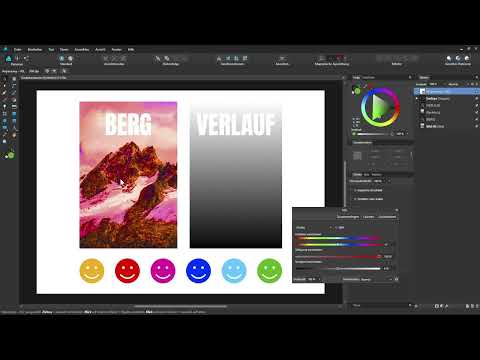
Bevor du loslegst, solltest du wissen, dass beide Anpassungsebenen auf das komplette Dokument wirken. Wenn du das Ergebnis nur auf ein bestimmtes Objekt begrenzen willst, musst du die Ebene entsprechend anordnen oder die Ebenen gezielt zuordnen. Die folgenden Schritte nutzen ein Beispieldokument mit einem Foto und einfachen Smiley-Vektorobjekten, damit du die Farbveränderungen direkt siehst.
Schritt 1: Anpassungsebene öffnen
Stelle zunächst sicher, dass in der Ebenenpalette keine Ebene ausgewählt ist. Anschließend klickst du unten in der Ebenenpalette auf das Menü der Anpassungsebenen. Dort findest du alle verfügbaren Ebenen, darunter HSL und Leuchtkraft. Wähle zuerst HSL aus, um die Funktionsweise der Ebene kennenzulernen.

Schritt 2: Das HSL-Dialogfeld verstehen
Nach der Auswahl öffnet sich das Dialogfeld der HSL-Ebene. Die Abkürzung steht für Farbton (Hue), Sättigung (Saturation) und Helligkeit (Lightness). Alle drei Werte lassen sich über Schieberegler in diesem Dialogfeld anpassen. Du musst also nichts im Bild selbst markieren, um die Farben zu beeinflussen.

Schritt 3: Die Wirkung auf das gesamte Dokument prüfen
Die neue Anpassungsebene liegt in der Ebenenpalette ganz oben. Dadurch wirkt sie auf alle Ebenen darunter, also auf das gesamte Dokument. Wenn du die Ebene verschiebst oder löschst, verändert sich auch das Ergebnis entsprechend. Behalte diese Position im Blick, wenn du mit mehreren Ebenen arbeitest.
Schritt 4: Farbtöne verschieben
Der Regler für den Farbton ist der erste Punkt, den du ausprobieren solltest. Im Beispiel ist der Smiley, der ursprünglich rot war, nach dem Verschieben nun blau. Ein gelber Smiley wandert in Richtung Magenta bzw. Pink. Der Farbtonregler arbeitet also wie ein Farbrad, bei dem sich alle Farben gleichzeitig verschieben. Wenn du den Regler langsam bewegst, siehst du den Wechsel fließend.
Schritt 5: Veränderungen im Bild beobachten
Während du den Regler bewegst, wechseln die Smileys kontinuierlich ihre Farben. Das wirkt auf den ersten Blick spielerisch, zeigt dir aber genau, wie stark der Farbtonregler eingreift. Für eine dezente Korrektur, etwa bei einem Foto mit leichtem Farbstich, reichen oft schon kleine Bewegungen.
Schritt 6: Einstellungen zurücksetzen
Hast du zu viel verändert, kannst du über die Schaltfläche Zurücksetzen alle Werte auf die Standardwerte zurückstellen. So behältst du den Überblick und musst nicht mühsam jeden Regler einzeln zurückbewegen. Das ist besonders hilfreich, wenn du verschiedene Einstellungen vergleichen willst.
Schritt 7: Sättigung mit der HSL-Ebene anpassen
Mit dem Regler für die Sättigung erhöhst oder verringerst du die Farbintensität im gesamten Bild. Ziehst du den Regler ganz nach links, erreichst du ein Schwarz-Weiß-Bild. Der Effekt ist allerdings recht stark. Schon kleine Übertreibungen führen zu sichtbar übersättigten Farben. Deshalb solltest du den Regler vorsichtig und in kleinen Schritten bewegen.

Schritt 8: Zur Leuchtkraft-Ebene wechseln
Wenn dir die HSL-Ebene zu kräftig reagiert, schließe das Dialogfeld und lösche die HSL-Ebene aus der Ebenenpalette. Öffne dann über das Menü der Anpassungsebenen die Leuchtkraft. Du erkennst sie an dem einzelnen Schieberegler, der im Dialogfeld angeboten wird.
Schritt 9: Sättigung behutsam erhöhen
Die Leuchtkraft-Ebene verfügt über einen einzigen Regler, mit dem du die Sättigung anpassen kannst. Ziehe den Anfasser in der Mitte nach rechts, um die Sättigung zu erhöhen. Das Bild wird dabei nicht übersättigt dargestellt. Besonders die Brauntöne im Foto wirken anschließend etwas kräftiger, ohne dass das Ergebnis unnatürlich wirkt.
Schritt 10: Vorher und nachher vergleichen
Um die Wirkung zu prüfen, blende die Leuchtkraft-Ebene kurz aus und wieder ein. So siehst du sofort, wie sich das Bild verändert hat. Dezent weniger gesättigte Bereiche wirken nun etwas farbiger, während stark gesättigte Bereiche weitgehend unverändert bleiben.
Schritt 11: Schutz bereits gesättigter Farben verstehen
Der Clou der Leuchtkraft liegt darin, dass sie stark gesättigte Farben schützt. Erhöhst du die Sättigung, werden Farben mit geringer Sättigung verstärkt, während bereits kräftige Farben kaum mehr zulegen. Dadurch entsteht keine Übersättigung, selbst wenn du den Regler weiter nach rechts ziehst.
Schritt 12: Sättigung reduzieren
Bewegst du den Regler nach links, verringert sich vor allem die Sättigung der bereits kräftigen Farben. Die Leuchtkraft ist somit auch ein sanftes Werkzeug, um dominante Farbtöne zu beruhigen, ohne das gesamte Bild grau wirken zu lassen.
Schritt 13: HSL und Leuchtkraft im Vergleich
Der wichtigste Unterschied liegt in der Intensität. Die HSL-Ebene greift stark in alle Farben ein und eignet sich für deutliche Korrekturen oder kreative Effekte. Die Leuchtkraft arbeitet behutsamer und ist die bessere Wahl, wenn du die Sättigung vorsichtig anheben möchtest. Erhöhst du die Sättigung mit der HSL-Ebene zu stark, wirkt das Ergebnis schnell übersättigt.

Zusammenfassung – Affinity Designer: Sättigung mit HSL und Leuchtkraft steuern
Du hast gesehen, wie du in Affinity Designer Farbtöne, Sättigung und Helligkeit mit der HSL-Ebene gezielt verändern kannst. Die Ebene wirkt auf das gesamte Dokument und reagiert deutlich, weshalb du sie dosiert einsetzen solltest. Die Leuchtkraft-Ebene ergänzt sie mit einem einzigen Regler, der stark gesättigte Farben schützt und dadurch zu natürlicheren Ergebnissen führt. Für sanfte Korrekturen an Fotos oder Vektorgrafiken ist sie meist die erste Wahl, während du für Farbverschiebungen und deutliche Eingriffe zur HSL-Ebene greifst.
FAQ
Wirkt eine Anpassungsebene nur auf ein einzelnes Objekt?Nein, Anpassungsebenen wirken standardmäßig auf alle Ebenen unterhalb von ihnen. Willst du nur ein bestimmtes Objekt bearbeiten, musst du die Ebene entsprechend anordnen oder das Objekt separat gestalten.
Kann ich die HSL-Ebene nachträglich wieder anpassen?Ja, Anpassungsebenen bleiben in der Ebenenpalette erhalten. Du kannst sie jederzeit öffnen, Werte ändern oder die Ebene wieder ausblenden.
Warum wirkt die HSL-Sättigung so schnell übertrieben?Die HSL-Ebene verstärkt die Sättigung gleichmäßig über alle Farben. Bereits gesättigte Farben werden dabei genauso stark angehoben wie blasse, weshalb schon kleine Übertreibungen sichtbar werden.
Was bewirkt die Leuchtkraft-Ebene genau?Die Leuchtkraft erhöht vor allem die Sättigung wenig gesättigter Farben und schützt stark gesättigte Bereiche vor weiterer Verstärkung. Dadurch entsteht ein gleichmäßigeres und natürlicheres Ergebnis.
Wie setze ich die Werte einer HSL-Ebene zurück?Öffne das Dialogfeld der HSL-Ebene und klicke auf die Schaltfläche Zurücksetzen. Alle Regler kehren dann zu den Standardwerten zurück.

