

Vielleicht schickt dir ein Kollege eine Photoshop-Datei, du möchtest ein Foto direkt aus dem Explorer in dein Layout ziehen oder du arbeitest an einem Dokument weiter, das du gestern begonnen hast. Solche Situationen gehören zum Alltag, und in Affinity Designer lassen sie sich mit wenigen Handgriffen lösen. In dieser Anleitung zeige ich dir, wie du Dateien unterschiedlicher Formate öffnest, Bilder und Objekte in ein bestehendes Dokument platzierst und worauf du beim Import von Photoshop-Dateien achten solltest.
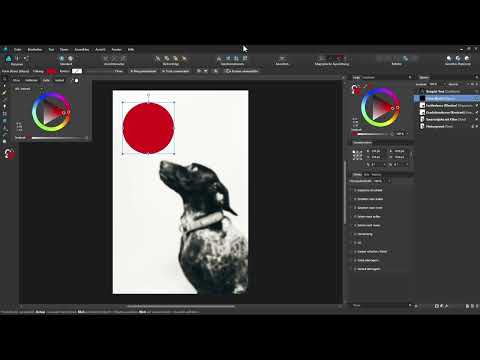
Das Video wird erst beim Abspielen von YouTube geladen – dabei werden Daten (u. a. deine IP-Adresse) an YouTube bzw. Google übertragen. Mehr dazu in der Datenschutzerklärung
Wichtigste Erkenntnisse
- Eine Datei öffnest du über den Befehl Datei öffnen, in ein bestehendes Dokument holst du sie mit Datei platzieren oder per Drag & Drop.
- Die Menüoption Zuletzt verwendet öffnen spart dir die Suche auf der Festplatte.
- Beim Import von Photoshop-Dateien bleiben Anpassungsebenen und Texte oft bearbeitbar, Filter wie der Weichzeichner dagegen nicht.
- Eingebettete Dokumente kannst du bearbeiten, Objekte aus Illustrator lassen sich gezielt als neues Dokument übernehmen.
Schritt-für-Schritt-Anleitung
1. Eine Datei über „Datei öffnen“ laden
Der klassische Weg führt über das Menü Datei und den Befehl Datei öffnen. Es erscheint das bekannte Dialogfeld deines Betriebssystems, in dem du direkt auf deiner Festplatte nach der gewünschten Datei suchst. Markierst du sie und klickst auf Öffnen, wird sie in Affinity Designer geladen.

2. Unterstützte Dateiformate erkennen
Im Dialogfeld findest du rechts unten ein Menü, das alle Formate auflistet, die Affinity Designer öffnen kann. Dazu gehören die eigenen Formate, also Affinity-Designer-Dokumente und Affinity-Foto-Dokumente, aber auch JPEG, PDF, Adobe Illustrator, Photoshop und GIF. Dadurch musst du dir keine Gedanken machen, ob ein Dateityp grundsätzlich funktioniert.

3. Ein Foto als Hintergrundebene öffnen
Öffnest du beispielsweise ein Foto im JPEG-Format, legt Affinity Designer es als Hintergrundebene an. Diese ist standardmäßig gesperrt, was du am kleinen Schlosssymbol in der Ebenenpalette erkennst. Solange die Sperre aktiv ist, kannst du das Bild nicht verschieben. Das ist sinnvoll, weil das Originalbild so nicht versehentlich verrutscht.

4. Den Schutz in den Voreinstellungen steuern
Wenn dir die automatische Sperre im Weg steht, öffnest du über Bearbeiten die Einstellungen und wechselst zum Bereich Oberfläche. Dort findest du die Option „Hintergrundebene beim Import automatisch schützen“. Deaktivierst du sie, werden importierte Bilder künftig nicht mehr gesperrt. Für ein bereits gesperrtes Bild genügt ein Klick: Wähle die Ebene aus und klicke auf das Schlosssymbol, um die Sperre aufzuheben.

5. Ein Dokument schließen und die Speicherabfrage beantworten
Oberhalb des Arbeitsbereichs erscheint eine Leiste mit dem Dateinamen. Dort findest du ein kleines X, mit dem du das Dokument schließt. Hast du daran Änderungen vorgenommen, fragt Affinity Designer nach, ob du speichern möchtest. Entscheide dich bewusst, denn ohne Speichern gehen deine Änderungen verloren.
6. Eine Affinity-Designer-Datei öffnen
Nun öffnest du über Datei öffnen eine Datei im nativen Format von Affinity Designer, im Beispiel einen Smiley. Nach dem Öffnen siehst du in der Ebenenpalette die Vektorform, also das Gesicht, als eigenständige Ebene. Vektorobjekte bleiben dabei vollständig bearbeitbar.

7. Eine Datei in ein bestehendes Dokument platzieren
Möchtest du eine Datei in einem offenen Dokument verwenden, wählst du Datei platzieren. Nach dem Auswählen eines Fotos und einem Klick auf Öffnen setzt du das Bild mit einem weiteren Klick in das Dokument. Oft ist das Bild zu groß. Dann zoomst du heraus, verkleinerst es und verschiebst es an die gewünschte Position. In der Ebenenpalette erscheint die platzierte Datei mit Vorschaubild und Dateinamen.
8. Ein platziertes Bild austauschen oder entfernen
Eine platzierte Bildebene erkennst du in der Ebenenpalette an dem Zusatz „Bild“ in Klammern. Ist diese Ebene aktiv, findest du in der Kontextleiste oben die Schaltfläche Bild ersetzen. Damit wählst du ein anderes Bild aus, ohne die Position und Ebene neu aufzubauen. Möchtest du eine Ebene komplett löschen, markierst du sie und drückst die Entf-Taste.

9. Mehrere Dateien gleichzeitig platzieren
Im Dialogfeld Datei platzieren kannst du mehrere Dateien auf einmal auswählen. Ziehst du mit gedrückter linker Maustaste einen Rahmen über die gewünschten Dateien, sind sie alle markiert. Alternativ klickst du die erste Datei an und hältst die Strg-Taste gedrückt, während du weitere Dateien anklickst oder abwählst. Nach dem Klick auf Öffnen landen alle Bilder im Dokument, und du kannst sie in der Ebenenpalette gemeinsam auswählen und positionieren.

10. Dateien per Drag & Drop aus dem Explorer öffnen
Du musst nicht immer den Dialog bemühen. Markiere die gewünschten Dateien im Windows-Explorer und ziehe sie einfach in das Programmfenster von Affinity Designer. Jede Datei wird als eigenes Dokument geöffnet und erhält einen eigenen Reiter oben im Fenster. Über das X am jeweiligen Reiter schließt du sie wieder.

11. Einzelne Dateien schließen
Eine Funktion wie „Alle schließen“ gibt es in Affinity Designer derzeit nicht. Wenn du viele Dokumente geöffnet hast, musst du jeden Reiter einzeln über das X schließen. Plane das bei umfangreichen Projekten also gleich mit ein.

12. Zuletzt verwendete Dateien nutzen
Musst du an einem Dokument weiterarbeiten, an dem du kürzlich gearbeitet hast, öffnest du das Menü Datei und wählst Zuletzt verwendet öffnen. Dort werden die zuletzt genutzten Dateien aufgelistet, und ein Klick auf einen Eintrag lädt sie sofort. Möchtest du die Liste leeren, klickst du unten auf Löschen.

13. Eine Photoshop-Datei öffnen
Auch Photoshop-Dateien lassen sich direkt öffnen. Wähle dazu Datei öffnen, markiere die PSD-Datei und bestätige mit Öffnen. Das Dokument erscheint mit seinen Ebenen in der Ebenenpalette. Mit den kleinen Häkchen vor den Ebenen blendest du einzelne Ebenen aus und ein, etwa um die Hintergrundebene mit dem Originalbild zu betrachten. Die Ebenenbearbeitung behandeln wir in einem späteren Video ausführlicher.

14. Die Grenzen bei Filtern verstehen
Hier liegt ein wichtiger Unterschied zu Photoshop. Wurde in der Photoshop-Datei ein Weichzeichnungsfilter angewendet, übernimmt Affinity Designer die Unschärfe als Pixelebene. Den Filter kannst du in Affinity Designer nicht mehr nachträglich anpassen oder zurücknehmen. Plane daher ein, Filter bei Bedarf wieder in der Originaldatei zu korrigieren.

15. Anpassungsebenen weiterverwenden
Anders sieht es bei Anpassungsebenen aus, zum Beispiel bei der Gradationskurve oder der Farbbalance. Diese bleiben in Affinity Designer bearbeitbar. Ein Doppelklick auf die Vorschau der Ebene öffnet die Einstellungen, und du kannst Kontrast oder Farbstich nach deinen Wünschen verändern. Auch Formebenen wie eine Ellipse behalten ihre Eigenschaften, sodass du Form oder Füllfarbe weiterhin anpassen kannst.

16. Texte aus Photoshop bearbeitbar halten
Ob Texte aus Photoshop als Grafiktext oder als bearbeitbarer Text übernommen werden, legst du in den Einstellungen fest. Unter Bearbeiten, Einstellungen und im Bereich Allgemein findest du den Punkt, der Photoshop-Text als Text statt als Bitmap importiert. Aktivierst du ihn, kannst du Texte nach dem Öffnen weiterhin überschreiben. Ohne diese Option wird der Text als Grafik übernommen.

17. Ein Objekt aus einem anderen Affinity-Dokument übernehmen
Möchtest du ein Objekt aus einem anderen Affinity-Designer-Dokument in dein aktuelles Dokument übernehmen, ziehst du es einfach mit der Maus hinein. Dabei fällt auf, dass auch der Rahmen des Ursprungsdokuments mit importiert wird, selbst wenn dort nur der kleine Smiley lag. Das liegt daran, dass das Dokument als eingebettetes Dokument platziert wird.
18. Ein eingebettetes Dokument bearbeiten
Ein eingebettetes Dokument kannst du direkt im Dokument bearbeiten. Wähle es aus und klicke in der Kontextleiste auf Dokument bearbeiten. Du gelangst in das eingebettete Dokument, nimmst Änderungen vor, etwa das Stauchen des Smileys, und kehrst anschließend zum Hauptdokument zurück. Dort ist die Änderung sichtbar.
19. Den Ausschnitt mit einem Artboard festlegen
Soll nur der Smiley sichtbar sein und nicht das gesamte Dokument, wählst du das Artboard-Werkzeug. Anschließend legst du in der Kontextleiste unter Größe die Auswahl als Grundlage fest und klickst auf Artboard hinzufügen. Das eingebettete Dokument wird dadurch auf die Maße des Objekts zugeschnitten, und du kannst es im Hauptdokument leichter handhaben.
20. Eine Illustrator-Datei als neues Dokument platzieren
Für einzelne Objekte aus einer Adobe-Illustrator-Datei empfehle ich eine andere Methode. Ziehe die Datei in Affinity Designer, halte sie jedoch nicht innerhalb des bestehenden Dokuments fest, sondern oben im Bereich der Dokumentreiter. Bestätige anschließend mit OK, und die Datei öffnet sich als eigenes Dokument. Wähle dort das gewünschte Objekt aus, kopiere es mit Strg + C und füge es mit Strg + V in dein Zieldokument ein. So übernimmst du genau das Objekt, das du brauchst, und der Auswahlrahmen passt direkt.

21. Ein Objekt als neues Dokument aus der Zwischenablage erstellen
Zum Abschluss ein Tipp für Formate, die nicht zu deinem Objekt passen. Wähle im Dokument das gewünschte Objekt aus und kopiere es mit Strg + C in die Zwischenablage. Gehe danach über Datei zum Punkt Neu aus Zwischenablage. Affinity Designer erstellt ein Dokument in exakt der Größe des Objekts. Hat es einen transparenten Hintergrund und du möchtest Weiß, rufst du Datei und dann Dokumenteinstellungen auf und deaktivierst unter Farbe den transparenten Hintergrund.
Zusammenfassung – Affinity Designer: Dateien öffnen und platzieren Schritt für Schritt
Du hast gesehen, dass Affinity Designer viele Wege bietet, Dateien zu öffnen und zu platzieren. Der Dialog Datei öffnen eignet sich für den Einstieg, Drag & Drop und die Liste der zuletzt verwendeten Dateien sind bei häufiger Arbeit schneller. Beim Platzieren kannst du Bilder und Dateien gezielt einfügen, austauschen oder als eingebettete Dokumente bearbeiten. Photoshop-Dateien lassen sich ebenfalls öffnen, wobei du Filter nicht mehr anpassen kannst, Anpassungsebenen und Texte aber in vielen Fällen erhalten bleiben. Mit den Methoden für Illustrator-Objekte und der Funktion Neu aus Zwischenablage bist du für die meisten Importsituationen gut vorbereitet.
FAQ
Wie öffne ich eine Datei in Affinity Designer?Über das Menü Datei und den Befehl Datei öffnen wählst du im Dialogfeld deine Datei aus und bestätigst mit Öffnen.
Wie platziere ich ein Bild in einem bestehenden Dokument?Nutze den Befehl Datei platzieren, wähle das Bild aus und klicke anschließend im Dokument, um es zu setzen.
Warum lässt sich mein Hintergrundbild nicht verschieben?Die Hintergrundebene ist beim Import standardmäßig geschützt. Klicke bei ausgewählter Ebene auf das Schlosssymbol, um die Sperre aufzuheben.
Kann ich einen Weichzeichner aus einer Photoshop-Datei nachträglich anpassen?In der Regel nicht. Die Unschärfe wird als Pixelebene übernommen. Anpassungsebenen wie Gradationskurve oder Farbbalance bleiben dagegen bearbeitbar.
Kann ich alle geöffneten Dateien auf einmal schließen?Nein, in Affinity Designer musst du jedes Dokument einzeln über das X im Reiter schließen.

