

Stell dir vor, du hast ein Layout mit mehreren Fotos gestaltet, und ausgerechnet das Auge deines Hundes wirkt flau, während der Rest des Bildes stimmt. Genau dafür bietet die Pixel-Persona von Affinity Designer zwei Werkzeuge: das Scharfzeichnen-Werkzeug und das Weichzeichnen-Werkzeug. Mit ihnen bearbeitest du nur die Bereiche eines Fotos, die es wirklich brauchen, und lenkst so den Blick des Betrachters gezielt. In dieser Anleitung führe ich dich Schritt für Schritt durch beide Werkzeuge, zeige dir die wichtigsten Einstellungen und erkläre, worauf du achten solltest, damit das Ergebnis natürlich wirkt.
Das Video wird erst beim Abspielen von YouTube geladen – dabei werden Daten (u. a. deine IP-Adresse) an YouTube bzw. Google übertragen. Mehr dazu in der Datenschutzerklärung
Wichtigste Erkenntnisse
- Das Scharfzeichnen- und das Weichzeichnen-Werkzeug funktionieren nur auf Pixelebenen. Du musst die Ebene daher zuerst rastern.
- Arbeite nicht direkt auf dem Original. Eine duplizierte Ebene bewahrt dein Ausgangsbild.
- Der Modus „Unscharf maskieren“ liefert in der Regel die natürlichsten Ergebnisse beim Scharfzeichnen.
- Fluss, Härte und Pinselgröße bestimmen, wie stark und wie weich die Wirkung ausfällt. Trage Korrekturen lieber in mehreren dünnen Schichten auf, statt mit einem Strich zu übertreiben.
- Mit dem Weichzeichnen-Werkzeug lenkst du den Blick, indem du Randbereiche unscharf gestaltest und das Hauptmotiv schärfer wirken lässt.
Schritt-für-Schritt-Anleitung
Schritt 1: Die Pixel-Persona öffnen
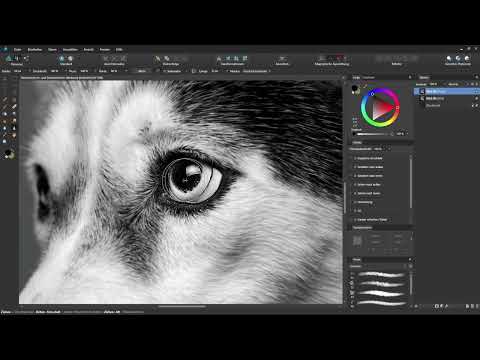
Bevor du loslegst, wechselst du in die Pixel-Persona. Dort stehen dir die Werkzeuge zum Scharfzeichnen und Weichzeichnen zur Verfügung. Im Video befindet sich das Bild bereits in dieser Persona, und das Foto liegt in der Ebenen-Palette als Bildebene vor.

Schritt 2: Ebene duplizieren und rastern
Arbeite nicht destruktiv, also verändere das Original nicht direkt. Wähle die Bildebene aus und drücke Strg + J. Dadurch erstellst du eine Kopie, auf der du arbeitest. Anschließend klickst du mit der rechten Maustaste auf die Kopie und wählst die Option zum Rastern. Erst danach ist die Ebene eine Pixelebene, auf der die Schärfe- und Weichzeichnen-Werkzeuge greifen.
Schritt 3: Heranzoomen und die Werkzeuge finden
Zoome nun in das Bild hinein, damit du Details wie das Auge deines Hundes sauber bearbeiten kannst. Die beiden Werkzeuge findest du in der Werkzeugleiste. Das Weichzeichnen-Werkzeug und das Scharfzeichnen-Werkzeug sind in einer gemeinsamen Gruppe hinterlegt. Halte das Symbol gedrückt oder klicke darauf, um zwischen ihnen zu wechseln.

Schritt 4: Das Scharfzeichnen-Werkzeug aktivieren
Wähle zunächst das Scharfzeichnen-Werkzeug aus. Danach verändert sich die Kontextleiste oberhalb des Dokuments und zeigt dir alle Einstellungen für das Werkzeug an. Hier legst du fest, wie der Pinsel arbeitet.
Schritt 5: Pinseleinstellungen festlegen
In der Kontextleiste kannst du mehrere Parameter anpassen. Die Breite bestimmt die Größe deines Pinsels. Die Deckkraft steuert, wie transparent die Wirkung ist. Der Fluss legt fest, wie viel Effekt bei jedem Strich entsteht. Die Härte bestimmt, wie scharf der Rand der Pinselspitze abgegrenzt ist. Je niedriger die Härte, desto weicher geht der Effekt in den Bildbereich über.
Schritt 6: Den Schärfemodus auswählen
Im Dropdown-Menü der Kontextleiste findest du verschiedene Modi für die Schärfung, darunter Klarheit, Unscharf maskieren und Harsch. Probiere sie selbst aus und entscheide, welches Ergebnis dir am besten gefällt. Für dieses Beispiel verwende ich „Unscharf maskieren“, weil dieser Modus die Konturen des Auges angenehm betont, ohne sie künstlich wirken zu lassen.
Schritt 7: Den Bereich mit dem Pinsel bearbeiten
Male nun über den gewünschten Bereich, in diesem Fall über das Auge. Die Schärfe entsteht schrittweise. Wenn dir die Wirkung nach einem Durchgang noch nicht ausreicht, setze den Pinsel erneut an und male noch einmal über dieselbe Stelle. Du wirst feststellen, dass die Randbereiche dabei zunehmend schärfer werden.

Schritt 8: Übertreibungen vermeiden
Achte darauf, nicht zu übertreiben. Wenn du zu oft über dieselbe Stelle malst, wirkt das Ergebnis schnell unnatürlich, und es entstehen unschöne Artefakte, also störende Bildfehler. Falls das passiert, machst du den letzten Schritt einfach mit Strg + Z rückgängig und gehst anschließend vorsichtiger vor.
Schritt 9: Mit Fluss und Pinselgröße feinjustieren
Um vorsichtiger zu arbeiten, reduzierst du den Fluss in der Kontextleiste. So fällt jeder Strich schwächer aus, und du kannst die Schärfe Stück für Stück aufbauen. Zusätzlich kannst du die Pinselspitze verkleinern, um kleine Details wie die Wimpern oder die Iris gezielt nachzuschärfen. Auf diese Weise erreichst du eine präzise Bearbeitung, ohne den Rest des Fotos zu verändern.
Schritt 10: Den Schärfeverlauf mit einer weicheren Spitze verbessern
Eine Härte von 80 Prozent ist für Schärfungen oft zu hart, weil der Übergang zwischen bearbeitetem und unbearbeitetem Bereich dann sichtbar wird. Stelle die Härte daher niedriger ein, damit du eine weichere Pinselspitze erhältst. Der Rand der Pinselspitze erzeugt dann einen schöneren Schärfeverlauf. Male danach erneut über die Stelle. Nimm dir dafür ruhig Zeit, denn so gelingt die Bearbeitung am besten.

Schritt 11: Das Weichzeichnen-Werkzeug einsetzen
Das Weichzeichnen-Werkzeug funktioniert ähnlich wie das Scharfzeichnen-Werkzeug, bewirkt aber das Gegenteil. Du wählst es in der Werkzeugleiste aus und legst in der Kontextleiste Breite, Härte und Fluss fest. Mit dem Weichzeichnen kannst du Randbereiche eines Motivs abschwächen, damit der Blick auf dem scharfen Hauptmotiv verweilt.
Schritt 12: Den Fluss beim Weichzeichnen steuern
Auch beim Weichzeichnen spielt der Fluss eine entscheidende Rolle. Bei 100 Prozent wird der Bereich schon nach wenigen Strichen sehr unscharf. Verringerst du den Fluss, zum Beispiel auf 15 Prozent, wirkt jeder Strich deutlich schwächer. Du kannst dann öfter über dieselben Bereiche malen und die Unschärfe ganz vorsichtig aufbauen. Gerade wenn du bestimmte Partien eines Fotos dezent zurücknehmen möchtest, ist dieses Vorgehen sehr hilfreich.
Zusammenfassung – Affinity Designer: Bereiche gezielt scharfzeichnen und weichzeichnen
Mit dem Scharfzeichnen-Werkzeug und dem Weichzeichnen-Werkzeug in der Pixel-Persona von Affinity Designer steuerst du, welche Bereiche eines Fotos die Aufmerksamkeit bekommen. Arbeite immer auf einer gerasterten Kopie, wähle passende Einstellungen für Fluss, Härte und Pinselgröße und trage deine Änderungen lieber schrittweise auf. So bleibt das Ergebnis natürlich, und deine Gestaltung wirkt ausgewogen und professionell.
FAQ
Warum muss ich die Ebene vor dem Scharfzeichnen rastern?Die Werkzeuge arbeiten direkt auf Pixeldaten, und nur gerasterte Pixelebenen bieten diese Pixel zur Bearbeitung.
Warum sollte ich eine Kopie der Ebene erstellen?Die Kopie schützt das Originalbild, sodass du jederzeit zum unveränderten Ausgangsmaterial zurückkehren kannst.
Welcher Schärfemodus ist für Fotos am besten geeignet?Der Modus „Unscharf maskieren“ eignet sich für viele Fotos gut, weil er Konturen betont, ohne sie künstlich wirken zu lassen. Probiere aber alle Modi aus, denn welcher am besten passt, hängt vom Motiv ab.
Was tun, wenn nach dem Scharfzeichnen unschöne Artefakte entstehen?Mache die letzten Schritte mit Strg + Z rückgängig, reduziere den Fluss und arbeite mit mehreren vorsichtigen Strichen statt wenigen starken.
Wofür ist die Härte der Pinselspitze wichtig?Eine niedrigere Härte erzeugt einen weicheren Übergang am Pinselrand, wodurch der Effekt harmonischer in das Bild übergeht.
Wie erreiche ich mit dem Weichzeichnen-Werkzeug eine dezente Unschärfe?Verringere den Fluss, etwa auf 15 Prozent, und male mehrmals vorsichtig über den Bereich, bis die gewünschte Wirkung erreicht ist.

