

Affinity Designer 2.0 bringt einige Werkzeuge mit, die die tägliche Arbeit spürbar erleichtern. Manche davon ersetzen aufwendige Umwege, andere eröffnen ganz neue gestalterische Möglichkeiten. In dieser Anleitung lernst du die wichtigsten Neuerungen kennen: den Formkonstrukteur, das Duplizieren von Effekten, das Messerwerkzeug, das nicht destruktive Verformungswerkzeug, die Dateivorschau beim Neuanlegen, das Aufziehen mehrerer Rahmen und die Stilpipette.
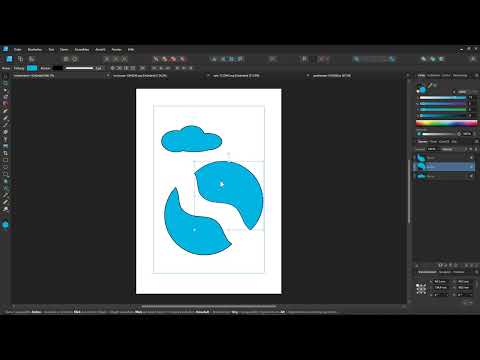
Das Video wird erst beim Abspielen von YouTube geladen – dabei werden Daten (u. a. deine IP-Adresse) an YouTube bzw. Google übertragen. Mehr dazu in der Datenschutzerklärung
Du brauchst dafür keine Vorkenntnisse über Version 1.x. Die Schritte sind so aufgebaut, dass du sie direkt in deinem eigenen Dokument nachvollziehen kannst.
Wichtigste Erkenntnisse
Der Formkonstrukteur verbindet, subtrahiert oder schneidet Formen per Klick. Du wählst zuerst die Objekte aus und legst dann die gewünschte Aktion fest.
Ebeneneffekte lassen sich beliebig oft duplizieren. So baust du mehrfache Konturen oder Farbschichten auf, ohne jeden Effekt neu anzulegen.
Das Messerwerkzeug erzeugt präzise Schnitte. Mit dem Stabilisator entstehen saubere, gleichmäßige Linien.
Das Verformungswerkzeug arbeitet nicht destruktiv. Verformungen lassen sich jederzeit nachträglich anpassen.
Die Vorschau im Dialog „Datei neu“ zeigt dir die Seitenausrichtung und Formate an, bevor du ein Dokument erstellst.
Mit gedrückter Alt-Taste und den Pfeiltasten duplizierst du Objekte in gleichmäßigen Abständen.
Die Stilpipette überträgt Effekte, Konturen und Farben auf andere Objekte.
Schritt-für-Schritt-Anleitung
Der Formkonstrukteur: Objekte zu einer Form verbinden
Stell dir vor, du möchtest eine Wolke gestalten. Du setzt mehrere Kreise oder Ellipsen nebeneinander und markierst sie anschließend alle. Wähle danach im Werkzeugbereich oben das Werkzeug Formkonstrukteur aus. Achte darauf, dass du es tatsächlich anklickst, denn nur dann stehen dir die Optionen zur Verfügung.
Im Formkonstrukteur legst du fest, was passieren soll. Möchtest du Objekte zu einer einzigen Form verschmelzen, wählst du das Plus-Symbol. Anschließend ziehst du mit gedrückter Maustaste über die Objekte, die zusammenwachsen sollen. Sobald du loslässt, ist aus den einzelnen Kreisen eine durchgehende Wolkenform geworden.

Ein Hinweis aus der Praxis: Wenn das Ergebnis nicht wie erwartet aussieht, prüfe zuerst, ob das Plus-Symbol aktiv ist. Das vergessen viele, und dann passiert scheinbar nichts.
Formen mit dem Formkonstrukteur ausschneiden
Der Formkonstrukteur kann auch das Gegenteil. Du kannst eine Form aus einer anderen herausschneiden, also subtrahieren. Dafür erstellst du zunächst einen Planeten. Halte dabei die Umschalttaste gedrückt, damit der Kreis gleichmäßig wird. Anschließend fügst du ein Rechteck in einer anderen Farbe hinzu und platzierst es über dem Planeten.
Mit der Taste V aktivierst du das Verschiebewerkzeug. Halte dann Umschalt und Alt gedrückt und ziehe das Rechteck, um es zu duplizieren. Die Kopien verteilst du so, dass ein Streifenmuster entsteht.

Markiere nun alle Objekte und öffne erneut den Formkonstrukteur. Diesmal wählst du die Aktion Subtrahieren. Dabei werden die markierten Flächen aus den Objekten entfernt. Es entsteht ein Planet mit Streifen, der an ein Logo erinnert.
Den Formkonstrukteur auf vorhandene Grafiken anwenden
Der Formkonstrukteur funktioniert auch bei importierten Bildern, die bereits Formen enthalten. Wenn du in einem Bild schon Wolken hast, wählst du eine davon mit gedrückter Umschalttaste aus. Danach aktivierst du den Formkonstrukteur und stellst die Option auf Verbinden.
Achte darauf, das Plus-Symbol wirklich zu aktivieren, bevor du die Aktion ausführst. Wenn du es vergisst, bleibt das Objekt unverändert. Sobald der Modus stimmt, sind die gewählten Wolkenteile zu einer einzigen Form verbunden.

Ebeneneffekte duplizieren
Eine der stärksten Neuerungen betrifft Effekte. Du kannst Ebeneneffekte nun beliebig oft duplizieren. Markiere dafür die Wolke und öffne über das Effektsymbol im Ebenenbereich die Ebeneneffekte. Wähle zum Beispiel eine Kontur aus, stelle die Farbe auf Schwarz und vergrößere die Kontur nach außen. So entsteht ein Comic-artiger Rand.

Jetzt kommt der eigentliche Vorteil. Klicke auf das Plus-Symbol neben dem Effekt, um eine Kopie zu erzeugen. Zunächst sieht es so aus, als wäre nichts passiert, aber die Kopie liegt bereits darunter. Ändere ihre Farbe auf Gelb und verringere den Radius etwas. Schon hast du zwei Konturen, eine schwarze außen und eine gelbe innen.

Diesen Vorgang kannst du beliebig oft wiederholen. Füge etwa eine blaue Kontur hinzu und verkleinere sie leicht. Dann erhältst du drei farbige Ringe.
Die Reihenfolge der Effekte lässt sich ebenfalls ändern. Wenn du die gelbe Kontur weiter nach oben stapeln möchtest, verschiebst du sie einfach in der Liste der Ebeneneffekte. Du bestimmst so selbst, welche Kontur über der anderen liegt.
Das Messerwerkzeug für präzise Schnitte
Das Messerwerkzeug ist ein weiteres Highlight. Öffne dafür eine Grafik mit einem flächigen Motiv, zum Beispiel einen Stil. Halte die Steuerungstaste gedrückt und scrolle mit dem Mausrad, um dich näher an das Motiv heranzuzoomen.
Wähle das Objekt aus und aktiviere das Messerwerkzeug. Danach ziehst du einen Schnitt quer durch das Motiv. Anschließend markierst du den abgetrennten Teil und verschiebst ihn mit dem Verschiebewerkzeug. Schon hast du zwei getrennte Elemente, die du unabhängig voneinander bearbeiten kannst.

Feine Linien mit dem Stabilisator erzeugen
Für gleichmäßige, feine Schnitte kommt der Stabilisator ins Spiel. Du findest ihn in den Optionen des Messerwerkzeugs in der oberen Leiste. Aktivierst du ihn, folgt die Schnittlinie deinem Mauszeiger wie ein elastisches Band. Dadurch werden Bewegungen geglättet, und du erhältst saubere Kanten, auch wenn deine Hand nicht ganz ruhig ist.
In den Optionen legst du außerdem die Länge der Schnitte fest. Sollen sie kurz sein oder lieber lang? Wähle den passenden Wert aus. Für einen langen Schnitt stellst du die Länge entsprechend höher ein.

Ein praktischer Tipp betrifft die Werteingabe. Du musst nicht jedes Mal exakt auf das kleine Pfeilsymbol klicken. Halte einfach die Maustaste gedrückt und ziehe nach links oder rechts, um den Wert zu verändern. Das geht schneller und fühlt sich natürlicher an.
Das Verformungswerkzeug nicht destruktiv einsetzen
Früher war eine Verformung meist endgültig. Mit Affinity Designer 2.0 kannst du Verformungen jederzeit zurücknehmen oder nachträglich anpassen. Wähle dafür dein Motiv aus. Im Menü findest du das Verformungswerkzeug mit den Optionen Gitter, Bogen oder Fischauge.
Wenn du eine einzelne Ebene verformst, wirkt sich der Effekt nur auf diese eine Ebene aus. Möchtest du die gesamte Figur verformen, markierst du alle relevanten Objekte und gruppierst sie mit Steuerung und G. Anschließend wendest du die Verformung auf die Gruppe an.

Du kannst zusätzlich weitere Punkte hinzufügen, um die Verformung feiner zu steuern. Wenn du zum Beispiel nur eine Hand verformen möchtest, setzt du an den passenden Stellen zusätzliche Punkte und ziehst sie in die gewünschte Richtung.

Der große Vorteil zeigt sich nach dem Abschluss. Klicke einfach außerhalb der Verformung, um weiterzuarbeiten. Möchtest du später etwas ändern, genügt ein Doppelklick auf das Symbol der verformten Gruppe. Die Verformung lässt sich dann erneut bearbeiten.

Neue Dokumente mit Vorschau erstellen
Auch beim Anlegen eines neuen Dokuments hat sich einiges getan. Wähle im Menü Datei und dann Neu. Der Dialog zeigt dir jetzt eine Vorschau des gewählten Formats, zum Beispiel DIN A4. Du siehst direkt, ob das Dokument im Hoch- oder Querformat angelegt wird.

Ändere die Werte für Breite und Höhe, und die Vorschau passt sich sofort an. So erkennst du schon vorab, wie dein Dokument aussehen wird. Wenn du ein Format regelmäßig benötigst, kannst du es außerdem als Vorlage speichern.
Mehrere Rahmen aufziehen und anordnen
Praktisch ist auch das Duplizieren von Formen mit den Pfeiltasten. Zeichne zunächst ein Rechteck mit Kontur. Halte danach die Alt-Taste gedrückt und drücke die Pfeiltaste nach rechts. Es entsteht eine Kopie in gleichem Abstand. Mit der Pfeiltaste nach unten erzeugst du weitere Kopien in vertikaler Reihe.

Halte die linke Maustaste nicht vorzeitig los. Wenn du die Alt-Taste unten gedrückt hältst, verändert sich der Abstand zwischen den Rechtecken. Mit der Alt-Taste nach rechts gedrückt, passt sich der Abstand in der Breite an. So erhältst du schnell eine gleichmäßig angeordnete Reihe von Formen.

Stile mit der Stilpipette übertragen
Die Stilpipette ist das letzte Werkzeug im Überblick. Sie kopiert Effekte, Konturen und Farben von einem Objekt auf ein anderes. Wähle die Stilpipette aus und klicke auf das Objekt, dessen Stil du übernehmen möchtest. Anschließend klickst du auf die Wolke, die diesen Stil erhalten soll.

Damit sparst du dir das manuelle Nachbauen von Konturen und Farbverläufen. Das ist besonders hilfreich, wenn du ein einheitliches Erscheinungsbild für mehrere Elemente brauchst.
Zusammenfassung – Neue Funktionen in Affinity Designer 2.0 praktisch genutzt
Affinity Designer 2.0 erweitert das Programm um Werkzeuge, die vor allem den Arbeitsfluss verbessern. Der Formkonstrukteur verbindet, subtrahiert und schneidet Formen mit wenigen Klicks. Ebeneneffekte lassen sich beliebig oft duplizieren, was farbige Konturen und Schichten schnell möglich macht. Das Messerwerkzeug mit Stabilisator liefert saubere Schnitte, und das Verformungswerkzeug bleibt dank nicht destruktiver Arbeitsweise flexibel. Die Vorschau beim Anlegen neuer Dokumente, das Duplizieren mit Pfeiltasten und die Stilpipette runden das Paket ab. Probiere die Funktionen am besten an einem eigenen Projekt aus, dann merkst du schnell, wo sie dir im Alltag Zeit sparen.
FAQ
Welche Neuerung ist für Einsteiger am leichtesten zu lernen?Die Stilpipette ist schnell verstanden. Du klickst auf das Quellobjekt und dann auf das Zielobjekt, und der Stil wird übernommen.
Muss ich den Formkonstrukteur immer über das Werkzeugsymbol aufrufen?Ja, du solltest das Werkzeug im oberen Bereich anklicken, damit die Optionen zur Verfügung stehen. Anschließend wählst du die gewünschte Aktion wie Verbinden oder Subtrahieren.
Warum passiert nach dem Formkonstrukteur scheinbar nichts?Häufig ist die falsche Aktion aktiv. Prüfe, ob du das Plus-Symbol für das Verbinden gewählt hast, bevor du die Objekte markierst und die Aktion ausführst.
Kann ich einen Ebeneneffekt mehrfach verwenden?Ja, mit dem Plus-Symbol neben dem Effekt erstellst du beliebig viele Kopien. Jede Kopie kannst du separat in Farbe, Größe und Reihenfolge anpassen.
Was bedeutet nicht destruktiv beim Verformungswerkzeug?Die Verformung bleibt bearbeitbar. Du kannst sie jederzeit per Doppelklick öffnen und anpassen, statt sie endgültig anzuwenden.
Wie verhindere ich unsaubere Schnitte mit dem Messerwerkzeug?Aktiviere den Stabilisator in den Werkzeugoptionen. Er glättet deine Bewegungen und sorgt für gleichmäßige Kanten.
Warum sollte ich die Gruppe vor dem Verformen bilden?Wenn du nur eine Ebene verformst, wirkt sich das nur auf diese aus. Mit einer Gruppe betrifft die Verformung alle enthaltenen Objekte gleichzeitig.
Kann ich Werte im Programm schneller verändern?Ja, halte die Maustaste über dem Zahlenwert gedrückt und ziehe nach links oder rechts. Das ist schneller als das Klicken auf kleine Pfeile.
