

Ob ein Rechteck eine schlichte Farbe bekommen oder ein sanfter Farbübergang Tiefe erzeugen soll, entscheidet die Füllung. In dieser Anleitung lernst du, wie du mit dem Füllungswerkzeug in Affinity Designer Farben, Verläufe und Konturen bearbeitest und wie du mit dem Transparenzwerkzeug die Deckkraft einzelner Bereiche steuerst. Ich führe dich Schritt für Schritt durch die Funktionen, so wie sie im Video gezeigt werden, und ergänze die wichtigsten Handgriffe um Hinweise aus der Praxis.
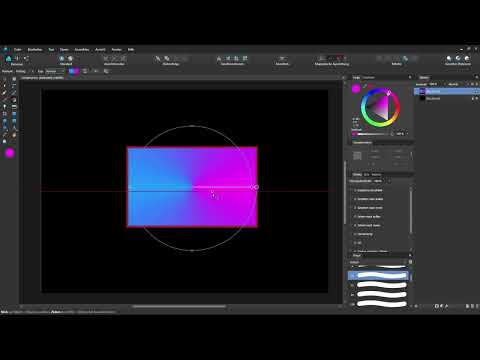
Das Video wird erst beim Abspielen von YouTube geladen – dabei werden Daten (u. a. deine IP-Adresse) an YouTube bzw. Google übertragen. Mehr dazu in der Datenschutzerklärung
Wichtigste Erkenntnisse
- Das Füllungswerkzeug (Tastenkürzel G) bearbeitet entweder die Füllung oder die Kontur eines Objekts. Welcher Bereich gerade angesprochen wird, legst du in der Kontextleiste fest.
- Verläufe lassen sich direkt am Objekt steuern: Über Anfasser und Ankerpunkte änderst du Farben, Position, Richtung und Ausdehnung.
- Je nach Verlaufstyp (linear, elliptisch, radial, konisch oder Bitmap) entstehen unterschiedliche Farbübergänge.
- Das Transparenzwerkzeug (Tastenkürzel Y) verändert ausschließlich die Deckkraft, nicht die Farbe.
Schritt-für-Schritt-Anleitung
Die beiden Werkzeuge finden
Das Füllungswerkzeug sitzt in der Werkzeugleiste hinter einem eigenen Symbol und lässt sich am schnellsten mit dem Tastenkürzel G aufrufen. Das Transparenzwerkzeug erreichst du ebenfalls über die Werkzeugleiste oder mit dem Kürzel Y. Gewöhne dir diese Kürzel früh an, denn zwischen beiden Werkzeugen wechselst du beim Gestalten sehr häufig.

Ein Testobjekt vorbereiten
Lege zunächst ein leeres Dokument an und setze in der Ebenenpalette ein schwarzes Rechteck als Hintergrund. Anschließend ziehst du mit dem Rechteckwerkzeug ein zweites Rechteck auf. Dieses ist standardmäßig weiß gefüllt und besitzt keine Kontur, was du an der Farbanzeige oben erkennst. Mit diesem Rechteck arbeitest du in den folgenden Schritten.

Füllung und Kontur unterscheiden
Wähle nun das Füllungswerkzeug aus. In der Kontextleiste oben findest du ein Menü, das standardmäßig auf Füllung steht. Klickst du es an, kannst du stattdessen Kontur wählen. Genau an dieser Stelle entscheidest du, ob deine Änderungen die Innenfläche oder den Rand des Objekts betreffen. Achte darauf, diese Einstellung vor jeder Bearbeitung zu prüfen, sonst veränderst du versehentlich den falschen Bereich.
Konturfarbe und Konturbreite festlegen
Stelle das Menü auf Kontur und wähle als Konturfarbe ein kräftiges Rot. Danach legst du die Breite fest, im Beispiel 6,2 Punkt. Das Rechteck besitzt nun eine weiße Füllung und einen roten Rand. Wechselst du anschließend zurück auf Füllung, bearbeitest du wieder nur die Innenfläche und lässt die Kontur unverändert.

Einfarbige Füllung ändern
Bei der Einstellung Typ steht für die Füllung zunächst Gleichmäßig. Klicke auf die Fläche und wähle eine andere Farbe, zum Beispiel einen Blauton. Die gleiche Änderung erreichst du alternativ über das Farbrad, das du bei aktiver Ebene jederzeit nutzen kannst. Auch dort wählst du die gewünschte Füllfarbe direkt aus.
Farbe über das Farbrad zuweisen
Das Farbrad ist vor allem dann praktisch, wenn du eine Farbe schnell aus einem Farbverlauf oder einem Farbton feinjustieren möchtest. Öffne es über die Farbpalette, sobald das Objekt ausgewählt ist, und stelle den Farbton ein. Die Änderung wirkt sich sofort auf die aktive Füllung aus.

Einen linearen Verlauf erstellen
Öffne das Menü Typ im Bereich der Füllung. Dort findest du drei Möglichkeiten: die Füllfarbe komplett entfernen, eine gleichmäßige Füllung beibehalten oder einen Verlauf erstellen. Wähle Linear, damit das Rechteck von Weiß zu einem hellen Grau übergeht. Im Anschluss kannst du die Farben der Verlaufspunkte weiter anpassen.
Den Verlauf direkt am Objekt bearbeiten
Der große Vorteil des Füllungswerkzeugs liegt darin, dass du den Verlauf direkt auf dem Objekt siehst. Links und rechts erscheinen Anfasser, die die Start- und Endfarbe des Verlaufs anzeigen. In der Mitte liegt der Mittelpunkt. Ziehst du an diesen Elementen, veränderst du den Verlauf unmittelbar und ohne Umweg über Menüs. Ein ausführlicher Blick auf die Verlaufsbearbeitung findet sich in meinem Video zu Flächenkonturen und Verläufen.

Ankerpunkte und Farben anpassen
Klicke auf den ersten Ankerpunkt. Er wird größer dargestellt, und du kannst über das Farbrad eine neue Farbe zuweisen, etwa den gewählten Blauton. Anschließend markierst du den zweiten Ankerpunkt und gibst ihm eine andere Farbe, beispielsweise ein Pink. Jeder Ankerpunkt bestimmt die Farbe an seiner Stelle, und der Verlauf entsteht ausschließlich zwischen diesen Punkten. Außerhalb der Ankerpunkte wird die jeweils nächstgelegene Farbe fortgesetzt.
Mittelpunkt verschieben
Der Mittelpunkt zeigt an, wo der Übergang zwischen den beiden Farben genau liegt. Fährst du mit der Maus darüber, erscheint ein Doppelpfeilsymbol. Mit Klicken und Ziehen verschiebst du ihn frei auf der Fläche. So kannst du einen Farbton früher oder später dominieren lassen, ohne die Farben selbst zu verändern.
Start- und Endpunkte drehen
Die Anfasser lassen sich ebenfalls verschieben. Halte die linke Maustaste auf dem Endpunkt gedrückt und ziehe ihn an die gewünschte Position. Platzierst du den Endpunkt oben rechts und den Anfangspunkt unten links, entsteht ein diagonaler Verlauf. Auf diese Weise drehst du den gesamten Verlauf, ohne ihn neu aufzubauen.
Einen neuen Anfangspunkt setzen
Du musst den Verlauf nicht auf die bestehenden Anfasser beschränken. Klicke irgendwo in die Fläche, halte die linke Maustaste gedrückt und ziehe den Anfangspunkt an die Stelle, an der der Verlauf beginnen soll. Befindet sich ein Ankerpunkt mitten in der Fläche, zeigt sich die Farbe dieses Punktes außerhalb davon bis zum Rand.

Den gesamten Verlauf verschieben
Möchtest du nicht nur einen einzelnen Ankerpunkt, sondern den kompletten Verlauf bewegen, halte die Steuerungstaste gedrückt (unter Windows Strg) und klicke auf einen Ankerpunkt. Alle Ankerpunkte dazwischen wandern mit, die Farbverteilung bleibt dabei erhalten.
Verlauf in 90-Grad-Schritten drehen
In der Kontextleiste gibt es eine Schaltfläche zum Drehen des Verlaufs. Jeder Klick dreht den Verlauf um 90 Grad. Im Video wird der Verlauf zunächst von links nach rechts gesetzt und der Startpunkt in die Mitte gelegt. Danach dreht der Verlauf sich nach oben, und nach weiteren Klicks entsprechend weiter. Diese Methode eignet sich, wenn du eine exakte Richtung brauchst, ohne präzise mit der Maus arbeiten zu müssen.
Verlaufsfarben umkehren
Soll ein Verlauf genau andersherum verlaufen, etwa von Pink zu Blau statt von Blau zu Pink, klickst du in der Kontextleiste auf die Schaltfläche Verlauf umkehren. Die Farben werden getauscht, Position und Form bleiben erhalten.
Elliptische Verläufe gestalten
Wechselst du im Menü Typ auf Elliptisch, entsteht ein Verlauf mit ovaler Form. Auch hier gibt es einen Mittelpunkt, den du nach rechts oder links verschieben kannst. Die Endpunkte lassen sich an den Rand ziehen, wodurch die Ellipse gestreckt oder gestaucht wird. Übertreibst du es, entsteht eine sehr schmale Ellipse, die ein interessantes Gestaltungselement sein kann.

Radiale Verläufe und konische Varianten
Für einen kreisförmigen Verlauf wählst du im Menü Typ die Option Radial. Die Form lässt sich nicht frei verzerren, sondern nur vergrößern oder verkleinern. Den Mittelpunkt verschiebst du, indem du die kleine vertikale Linie in der Mitte anfasst. Mit einem Klick auf Verlauf umkehren tauschst du auch hier die Farben. Den Typ Konisch verwendest du laut Dozent eher selten, lohnt aber einen Blick, um die Möglichkeiten zu kennen.

Eine Bitmap-Füllung verwenden
Im Typ-Menü findest du außerdem den Modus Bitmap. Er erlaubt dir, eine Bilddatei von deiner Festplatte als Füllung zu verwenden. Wähle das Bild aus, bestätige mit Öffnen, und die Fläche wird mit dem Bild gefüllt. Anschließend kannst du es verkleinern oder stauchen, um die Darstellung anzupassen.

Randverhalten bei Bitmap-Füllungen einstellen
Bei verkleinerten Bildern entstehen Randbereiche, die anders gefüllt werden müssen. Dafür gibt es im Bereich Erweitern die Optionen Umwickeln, Spiegeln, Wiederholen und Null. Umwickeln und Wiederholen setzen das Bild an den Rändern fort, Spiegeln erzeugt ein gespiegeltes Muster, und bei Null bleiben die Ränder leer. Für eine gleichmäßige Ausfüllung hat sich im Video die Standardfarbe Weiß als sauberste Lösung bewährt.

Ein Bild für das Transparenzwerkzeug vorbereiten
Jetzt wechselst du zum Transparenzwerkzeug. Ziehe dafür ein Bild per Drag-and-Drop in Affinity Designer und verkleinere es, bis es den Hintergrund gut ausfüllt. Anschließend verschiebst du die Bildebene unter das Rechteck, damit das Bild hinter der Fläche liegt.

Einen Transparenzverlauf erstellen
Wähle das Transparenzwerkzeug über das Tastenkürzel Y und markiere das Rechteck. Klicke auf das Objekt und ziehe die Maus in die gewünschte Richtung. So entsteht ein Verlauf von deckend zu transparent, durch den das Bild dahinter sichtbar wird.

Den Unterschied zum Füllungswerkzeug verstehen
Wichtig ist die Unterscheidung: Das Transparenzwerkzeug legt keinen Farbverlauf fest, sondern steuert nur die Deckkraft. In der Kontextleiste siehst du links eine Deckkraft von 100 Prozent und rechts eine Deckkraft von 0 Prozent. Eine Farbe kannst du hier nicht auswählen. Im Zweifel helfen dir diese Werte, den Verlauf exakt einzustellen.

Anfasser und Mittelpunkt des Transparenzverlaufs anpassen
Auch der Transparenzverlauf besitzt Anfasser und einen Mittelpunkt. Du kannst sie direkt am Objekt verschieben oder über das Menü beeinflussen. Das Prinzip ähnelt der Bearbeitung beim Füllungswerkzeug, wodurch du dich schnell zurechtfindest.
Einen radialen Transparenzverlauf erzeugen
Im Typ-Menü kannst du neben Linear auch Radial wählen. Dadurch entsteht ein kreisförmiger Übergang von deckendem Weiß zur Transparenz. Die Farbe definierst du übrigens nicht hier, sondern über die Farbfläche des Rechtecks selbst. Wenn du dafür das Verschieben-Werkzeug aktivierst, auf Füllung klickst und eine andere Farbe wählst, verändert sich der Transparenzverlauf entsprechend.
Auswirkungen auf die Kontur prüfen
Das Transparenzwerkzeug wirkt nicht nur auf die Füllung, sondern kann auch die Kontur des Objekts beeinflussen. Achte deshalb darauf, dass die Konturdeckkraft zu deinem Entwurf passt, und kontrolliere das Ergebnis am Objekt.

Zusammenfassung – Affinity Designer Füllungswerkzeug und Transparenz: Verläufe gezielt einsetzen
Du hast nun gesehen, wie du mit dem Füllungswerkzeug Farben, Konturen und Verläufe direkt am Objekt steuerst. Anfasser, Ankerpunkte und Mittelpunkte bieten dir dabei intuitive Kontrolle, während die Kontextleiste Drehen, Umkehren und die Verlaufstypen bereitstellt. Mit dem Transparenzwerkzeug veränderst du gezielt die Deckkraft und legst so Bilder oder Flächen dezent unter andere Elemente. Übe die Kürzel G und Y, damit du zwischen den Werkzeugen schnell wechselst und deine Entwürfe zügig umsetzt.
FAQ
Mit welchem Tastenkürzel öffnest du das Füllungswerkzeug?Du öffnest es mit dem Tastenkürzel G, das Transparenzwerkzeug erreichst du mit Y.
Wie änderst du die Konturfarbe eines Objekts?Wähle das Füllungswerkzeug, stelle in der Kontextleiste das Menü von Füllung auf Kontur um und lege Farbe und Breite fest.
Was ist der Unterschied zwischen Füllungs- und Transparenzwerkzeug?Das Füllungswerkzeug bestimmt Farben und Verläufe, das Transparenzwerkzeug verändert nur die Deckkraft.
Wie drehst du einen Verlauf exakt?Nutze die Schaltfläche in der Kontextleiste, denn jeder Klick dreht den Verlauf um 90 Grad.
Wie bewegst du den kompletten Verlauf samt Ankerpunkten?Halte die Steuerungstaste (unter Windows Strg) gedrückt, klicke auf einen Ankerpunkt und ziehe den Verlauf an die gewünschte Stelle.

