

Wer in Affinity Designer ein Dokument mit zahlreichen Objekten öffnet und zwischen unbenannten Ebenen nach dem richtigen Element sucht, weiß, wie schnell der Überblick verloren geht. Genau hier setzt dieses Tutorial an. Marco Kolditz zeigt im Video, wie du verschiedene Ebenentypen erstellst, sinnvoll einsetzt, benennst und sauber strukturierst. Im Mittelpunkt steht ein nicht destruktiver Arbeitsablauf: Du veränderst Inhalte, ohne Originale unwiderruflich zu zerstören. Die folgende Anleitung begleitet dich Schritt für Schritt durch die wichtigsten Funktionen, damit dein Dokument von Anfang an übersichtlich bleibt.
Das Video wird erst beim Abspielen von YouTube geladen – dabei werden Daten (u. a. deine IP-Adresse) an YouTube bzw. Google übertragen. Mehr dazu in der Datenschutzerklärung
Wichtigste Erkenntnisse
- Klare Namen und gesperrte Hintergründe sorgen für Übersicht und verhindern versehentliche Änderungen.
- Bildebenen lassen sich jederzeit durch ein anderes Bild ersetzen, Pixelebenen dagegen nicht.
- Formebenen bleiben nachträglich bearbeitbar, Pfade lassen sich über das Knotenwerkzeug verformen.
- Gruppen und Schnittmasken strukturieren Objekte, die Reihenfolge der Ebenen bestimmt, was sichtbar ist.
- Anpassungsebenen wirken auf alle Ebenen unterhalb von ihnen. Ihre Position in der Ebenenpalette legt also den Wirkungsbereich fest.
Schritt-für-Schritt-Anleitung
Schritt 1: Das Ebenenbedienfeld einblenden
Falls die Ebenenpalette bei dir nicht sichtbar ist, öffnest du das Menü Ansicht, wählst den Bereich Studio und klickst auf Ebenen. Jede Zeile zeigt links eine Vorschau des Inhalts, rechts den Namen und in Klammern die Art der Ebene. Ein Häkchen bedeutet, dass die Ebene eingeblendet ist. Ein blau hinterlegter Eintrag zeigt die aktuelle Auswahl an.

Schritt 2: Ebenen aussagekräftig benennen
Klicke auf den Namen einer Ebene, gib eine eindeutige Bezeichnung ein und bestätige mit Enter. Ich empfehle dir, das immer sofort zu tun. Ein Rechteck heißt dann nicht mehr Rechteck, sondern beispielsweise Vordergrund. Nach ein paar Stunden Arbeit weißt du so jederzeit, welche Funktion eine Ebene erfüllt. Die Art der Ebene bleibt rechts in Klammern sichtbar, sodass du beides im Blick behältst.

Schritt 3: Sichtbarkeit und Auswahl verstehen
Das Häkchen rechts neben jeder Ebene steuert die Sichtbarkeit. Sobald du eine Ebene anklickst, wird sie blau hinterlegt und auf der Arbeitsfläche mit einem Transformationsrahmen markiert. Mit dem Verschieben-Werkzeug kannst du sie dann bewegen. Wenn dir eine Verschiebung nicht gefällt, machst du sie einfach mit Strg+Z rückgängig. Achte darauf, dass du die richtige Ebene ausgewählt hast, bevor du mit dem Werkzeug arbeitest.
Schritt 4: Hintergrundebenen sperren
Ein Hintergrund soll in der Regel nicht versehentlich verrutschen. Wähle deshalb die Ebene aus und klicke oben in der Ebenenpalette auf das kleine Schlosssymbol. Die Ebene ist dann gesperrt, was du am Schloss in der Zeile erkennst. Auch der Transformationsrahmen verändert sich: Statt der Kreise erscheinen kleine Kreuze. Versuchst du nun zu verschieben, bewegt sich nichts mehr.
Schritt 5: Bildebene und Pixelebene unterscheiden
Ziehst du ein Foto direkt von außen in Affinity Designer oder platzierst es über Datei und Platzieren, entsteht eine Bildebene. Wählst du diese aus, zeigt die Kontextleiste oben die Maße des Bildes sowie die Schaltfläche Bild ersetzen. Eine Pixelebene, die aus demselben Foto entstanden ist, bietet dir in der Kontextleiste dagegen kaum Informationen. Genau dieser Unterschied ist später entscheidend für deinen Workflow.

Schritt 6: Bilder über Bild ersetzen austauschen
Bei einer aktiven Bildebene klickst du auf Bild ersetzen, wählst eine andere Datei aus und bestätigst mit Öffnen. Das Motiv wird ausgetauscht, während Position, Größe und sämtliche Einstellungen der Ebene erhalten bleiben. Das ist praktisch, wenn ein Kunde eine retuschierte Version liefert oder du ein Foto später in einer anderen Auflösung benötigst. Bei einer Pixelebene wäre dieser Schritt nicht möglich.

Schritt 7: Das Rastern bewusst einsetzen
Mit einem Rechtsklick auf eine Bildebene und der Option Rastern wandelst du sie in eine Pixelebene um. Dadurch verlierst du allerdings die Möglichkeit, das Bild später über Bild ersetzen auszutauschen. Rasterst du versehentlich, machst du den Schritt mit Strg+Z rückgängig. Ich rate dir, Bildebenen so lange wie möglich beizubehalten und erst dann zu rastern, wenn du Pixel direkt bearbeiten musst.
Schritt 8: Formebenen erstellen und nachträglich verändern
Ellipsen, Rechtecke und andere Formen mit den Formwerkzeugen erzeugen Formebenen. Ihr großer Vorteil: Du kannst sie auch nach dem Zeichnen über die Kontextleiste stark verändern. Mit der Option In Ring umwandeln wird aus einem Kreis ein Ring, und über die Einstellungen lässt sich etwa der Lochradius anpassen. Mit Strg+Z kehrst du zum ursprünglichen Kreis zurück, ohne neu zeichnen zu müssen.
Schritt 9: Ebenen duplizieren und ausrichten
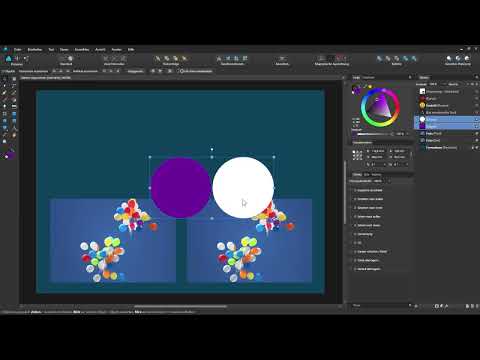
Um eine Ebene zu kopieren, wählst du sie aus und drückst Strg+J. Die Kopie liegt zunächst exakt über dem Original, deshalb siehst du zunächst keine Veränderung. Verschiebst du die neue Ebene nach rechts und hältst dabei die Umschalttaste gedrückt, bleibt sie auf gleicher Höhe. Anschließend kannst du sie mit einer anderen Farbe füllen, zum Beispiel Weiß. Beide Kreise liegen nun unabhängig voneinander auf zwei Ebenen.

Schritt 10: Ebenen gruppieren und die Gruppe wieder auflösen
Zum Gruppieren wählst du die gewünschten Ebenen aus. Mit gedrückter Strg-Taste klickst du sie einzeln an, mit gedrückter Umschalttaste markierst du einen Bereich vom obersten bis zum untersten Eintrag. Ein Druck auf Strg+G erstellt die Gruppe. Über den kleinen Pfeil öffnest du sie und siehst die enthaltenen Ebenen. Klickst du außerhalb der Gruppe auf ein Objekt, wird automatisch die komplette Gruppe ausgewählt. Mit Strg-Klick auf das Objekt wählst du gezielt ein einzelnes Element aus. Um die Gruppe aufzulösen, verwendest du im Menü Ebene die Option Gruppe auflösen oder drückst Strg+Umschalt+G.
Schritt 11: Die Reihenfolge der Ebenen verändern
Die Ebenenpalette wird von oben nach unten gelesen. Alles, was weiter oben steht, liegt vor den Ebenen darunter. Um eine Ebene zu verschieben, klickst du sie an, hältst die linke Maustaste gedrückt und ziehst sie an die gewünschte Stelle. Achte beim Ziehen unbedingt auf den durchgehenden blauen Balken. Erscheint er, wird die Ebene an dieser Position eingefügt. Erscheint er nur als Teilstück, landest du womöglich in einer Gruppe oder an einer falschen Stelle.
Schritt 12: Eine Schnittmaske erstellen
Wenn du eine Ebene so in die Palette ziehst, dass der blaue Balken nach rechts eingerückt ist, wird sie zu einer Unterebene der darüberliegenden Ebene. Dieses Vorgehen nennt man Schnittmaske. Der weiße Kreis erscheint dann nur noch innerhalb des violetten Kreises, und ein kleiner Pfeil zeigt an, dass die Ebene geöffnet ist. Du kannst den inneren Kreis trotzdem frei verschieben, er bleibt aber immer im Rahmen des Kreises darüber sichtbar.
Schritt 13: Ebenen löschen
Um eine nicht mehr benötigte Ebene zu entfernen, wählst du sie aus und drückst die Taste Entf. Alternativ ziehst du die Ebene auf das Papierkorbsymbol unten rechts in der Ebenenpalette. Beide Varianten führen zum gleichen Ergebnis. Prüfe vorher kurz, ob du die Ebene nicht eventuell nur ausblenden möchtest. Das Ausblenden über das Häkchen ist eine gute Alternative, wenn du das Element später noch brauchst.
Schritt 14: Textebenen anlegen und bearbeiten
Eine Textebene erkennst du in der Ebenenpalette am eingegebenen Text in Klammern. Du kannst sie, wie jede andere Ebene, umbenennen, etwa in Textbeispiel. In der Palette erscheint dann die Bezeichnung Grafiktext. Der Vorteil: Mit dem Textwerkzeug klickst du jederzeit in den Text und änderst ihn. Mit dem Verschieben-Werkzeug bewegst du ihn, und über die Kontextleiste wählst du Schriftart und Größe.
Schritt 15: Pfade mit dem Knotenwerkzeug anpassen
Ein Objekt, das du aus mehreren Kreisen und einer Linie zusammengesetzt hast, lässt sich als Pfad zusammenfassen. Ein Pfad bleibt bis zuletzt bearbeitbar. Wählst du das Knotenwerkzeug, werden die Ankerpunkte sichtbar. Ziehst du einen Knoten an eine neue Position, verändert sich die Form entsprechend. Ein Pfad, den du mit dem Zeichenstift frei gezeichnet hast, lässt sich auf diese Weise ebenso nachjustieren. Nutze dafür die Option Füllung statt Kontur, wenn du eine geschlossene Form mit Farbe füllen willst.
Schritt 16: Anpassungsebenen einsetzen
Anpassungsebenen verändern Farben und Tonwerte, ohne die darunterliegenden Ebenen zu verändern. Du findest sie über das entsprechende Symbol unten in der Ebenenpalette. Die Anpassungsebene wirkt auf alle Ebenen unterhalb ihrer Position. Mit einem Doppelklick auf das Vorschausymbol öffnest du die Einstellungen erneut und kannst sie jederzeit anpassen. Verschiebst du die Anpassungsebene unter den Smiley, wirkt sie nur noch auf die darunterliegenden Pfade, und das Gesicht bleibt unberührt.

Schritt 17: Die Deckkraft einer Ebene steuern
Wähle die Ebene aus und öffne in der Ebenenpalette das Menü bei Deckkraft. Mit dem Schieberegler machst du das Objekt teiltransparent oder vollständig transparent. Alternativ gibst du einen Wert wie 50 Prozent direkt ein. Ziehst du mit gedrückter Maustaste im Deckkraft-Feld nach links oder rechts, erhältst du ebenfalls eine feine Steuerung. Rechts daneben liegt das Menü der Ebenen-Mischmodi, mit dem du festlegst, wie sich eine Ebene mit den darunterliegenden vermischt. Masken, Ebeneneffekte und Mischmodi behandelt Marco Kolditz in eigenen Videos, die sich gut an diese Grundlagen anschließen.
Schritt 18: Neue Ebenen hinzufügen
Über das Symbol für neue Ebenen in der Palette legst du eine leere Ebene an. Du kannst dabei zwischen einer Pfadebene für Vektorobjekte und einer Pixelebene wählen. Die Pixelebene wird vor allem in der Pixel-Persona wichtig, wenn du direkt auf Pixeln malen willst. Platzierst du eine Vektorform auf einer neu angelegten Ebene, liegt sie als Unterebene darin, ähnlich wie in einer Gruppe. Nicht benötigte leere Ebenen entfernst du auf dem bekannten Weg über das Papierkorbsymbol.

Zusammenfassung – Affinity Designer Ebenen organisieren: Schritt-für-Schritt-Anleitung
Eine saubere Ebenenstruktur entscheidet darüber, wie flexibel du in Affinity Designer später arbeiten kannst. Du hast gesehen, wie du das Ebenenpanel einblendest, Ebenen benennst, Hintergründe sperrst und zwischen Bild-, Pixel-, Form-, Text- und Pfadebenen unterscheidest. Bildebenen lassen sich durch andere Fotos ersetzen, Formen und Pfade bleiben nachträglich veränderbar. Mit Gruppen, Schnittmasken und einer bewusst gewählten Reihenfolge behältst du auch komplexe Dokumente im Griff. Anpassungsebenen, Deckkraft und Mischmodi geben dir zusätzliche Gestaltungsspielräume. Wenn du die Grundlagen konsequent anwendest, wird aus einem unübersichtlichen Dokument ein Projekt, das du jederzeit nachvollziehen und anpassen kannst.
FAQ
Wie blende ich das Ebenenpanel in Affinity Designer ein?Wähle im Menü Ansicht den Bereich Studio und klicke auf Ebenen. Das Panel erscheint anschließend im Studio.
Warum lässt sich mein Hintergrund versehentlich verschieben?Die Ebene ist nicht gesperrt. Wähle sie aus und klicke oben in der Ebenenpalette auf das Schlosssymbol, dann lässt sie sich nicht mehr bewegen.
Was ist der Unterschied zwischen einer Bildebene und einer Pixelebene?Eine Bildebene behält das eingebettete Foto und lässt sich über Bild ersetzen austauschen. Eine Pixelebene ist gerastert und bietet diese Möglichkeit nicht mehr.
Wie lösche ich eine Ebene?Wähle die Ebene aus und drücke die Taste Entf. Alternativ ziehst du sie auf das Papierkorbsymbol unten rechts.
Wie wirken Anpassungsebenen auf andere Ebenen?Sie wirken auf alle Ebenen unterhalb ihrer Position in der Palette. Verschiebst du sie nach unten, begrenzt du damit ihren Wirkungsbereich.

