

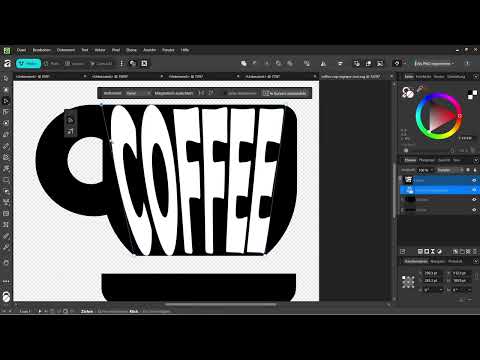
Ein Logo braucht nicht immer ein Symbol oder eine aufwendige Grafik. Manchmal reicht ein einzelnes Wort, das du geschickt verformst, und schon entsteht ein Zeichen, das im Gedächtnis bleibt. Genau das zeigt dir dieses Tutorial in Affinity Vektor. Du legst Text über ein vorhandenes Icon, verzerrst ihn mit einer Verzerrungsgruppe und schneidest ihn anschließend aus dem Icon heraus. Am Ende hast du ein eigenständiges Logo, das sich leicht für Social Media und andere Anwendungen einsetzen lässt.
Das Video wird erst beim Abspielen von YouTube geladen – dabei werden Daten (u. a. deine IP-Adresse) an YouTube bzw. Google übertragen. Mehr dazu in der Datenschutzerklärung
Wichtigste Erkenntnisse
Wichtigste Erkenntnisse
- Text lässt sich über eine Verzerrungsgruppe an Form und Ausrichtung eines Icons anpassen.
- Erst wenn du den Text in Kurven umwandelst, kannst du die einzelnen Buchstaben als Vektoren bearbeiten.
- Mit der Option Subtrahieren schneidest du die Buchstaben aus dem Icon heraus, sodass ein klares, reduziertes Zeichen entsteht.
- Auch eine schlichte Schrift wirkt als Logo, wenn Form und Verzerrung stimmig sind.
Schritt-für-Schritt-Anleitung
Schritt 1: Text über dem Icon platzieren
Beginne mit einem Icon, das bereits in deinem Dokument liegt. Wähle das Text-Werkzeug und schreibe dein Wort direkt auf das Icon, in diesem Beispiel „Coffee“. Da das Icon schwarz ist, färbst du den Text weiß, damit er sich deutlich abhebt. Die Schriftgröße setzt du im Beispiel auf 100 Pixel. Das ist ein guter Ausgangswert, den du später anpassen kannst.


Schritt 2: Schrift wählen und Position feinjustieren
Die Standardschrift gefällt dir vermutlich noch nicht. Im Video wird Berlin Sans verwendet, die bereits beim Social-Media-Post zum Einsatz kam. Achte darauf, dass du dieselbe Schrift in deinem gesamten Projekt konsequent nutzt. Anschließend ziehst du den Text an die richtige Stelle, sodass er dort sitzt, wo er auf dem Icon stehen soll. Über die Eckpunkte des Textfeldes kannst du die Größe noch etwas anpassen, bis dir das Ergebnis gefällt.


Schritt 3: Verzerrungsgruppe anlegen
Jetzt kommt der eigentliche Kniff. Der Text ist noch normaler Text und muss zunächst in eine Verzerrungsgruppe überführt werden. In älteren Versionen von Affinity fand sich diese Funktion bei den Effekten in den Ebenen. In aktuellen Versionen findest du sie über den Tab Vektor ganz oben. Dort wählst du die neue Verzerrungsgruppe aus und entscheidest dich für die Variante mit vier Ecken, die im Video als „Vierer“ bezeichnet wird.


Schritt 4: Den Text verzerren
Sobald die Verzerrungsgruppe aktiv ist, erscheint ein Rahmen mit Eckpunkten um deinen Text. Ziehe die Ecken nach oben oder unten, bis der Text der Form des Icons folgt. Du kannst zusätzlich neue Punkte setzen, indem du einfach auf den Rahmen klickst. Diese Punkte lassen sich anschließend verschieben, sodass du Kurven und Biegungen erzeugen kannst. Diese Technik ist schnell zu erlernen, aber je nach gewünschter Genauigkeit kann die Feinarbeit etwas Zeit kosten. Lass dich also nicht entmutigen, wenn der erste Versuch nicht perfekt aussieht.


Schritt 5: Verzerrung beurteilen und gegebenenfalls anpassen
Wenn dir die Verformung gefällt, kannst du sie so belassen. Wenn du unsicher bist oder noch Feinheiten korrigieren möchtest, wählst du den Text erneut aus und bearbeitest die Verzerrung weiter. Achte darauf, dass der Text auf beiden Seiten des Icons harmonisch wirkt. Ein Ausrutscher auf einer Seite fällt später besonders auf.

Schritt 6: Text in Kurven umwandeln
Damit du die einzelnen Buchstaben weiterverarbeiten kannst, musst du die Verzerrungsgruppe in Kurven umwandeln. Wähle den Text aus, öffne erneut den Tab Vektor und klicke auf die Option In Kurven umwandeln. Danach ist der Text keine Verzerrungsgruppe mehr, sondern eine Gruppe aus einzelnen Vektorbuchstaben. Diese Gruppe kannst du nun wie jedes andere Vektorobjekt bearbeiten.
Schritt 7: Buchstaben zu einem Pfad verbinden
Wähle in der Ebenenübersicht alle Buchstaben der Gruppe aus. Da es sich um Vektoren handelt, kannst du sie mit der Option Hinzufügen zu einem gemeinsamen Pfad verbinden. Das vereinfacht den nächsten Schritt erheblich, weil du den Schriftzug danach als eine einzige Form behandelst.

Schritt 8: Schriftzug vom Icon subtrahieren
Nun wählst du zusätzlich zum Textpfad auch dein komplettes schwarzes Icon aus. Im Video wird zunächst von Überlappen gesprochen, anschließend aber die Option Subtrahieren verwendet. Genau diese Option sorgt dafür, dass die Buchstaben aus dem Icon herausgeschnitten werden. Achte darauf, dass du die Gruppe mit dem Schriftzug als Objekt markierst, das abgezogen wird, und nicht umgekehrt. Das Ergebnis ist ein Icon, in dem die Buchstaben als Aussparung erscheinen.

Schritt 9: Ergebnis gruppieren und weiterverwenden
Fasse alle Elemente zu einer Gruppe zusammen. Du hast nun ein fertiges Icon, das du ins Dokument oder in andere Projekte ziehen kannst. Im Video wirkt das Ergebnis zunächst recht dünn, was du beachten solltest. Eine helle Variante in Weiß auf dunklem Hintergrund kann den Effekt verstärken. Außerdem lassen sich Schatten und weitere Effekte hinzufügen, um das Logo lebendiger wirken zu lassen. Solche Designs sind besonders für Social Media verbreitet, auch wenn sie nicht dem klassischen Vorgehen bei der Icon-Erstellung entsprechen.


Zusammenfassung – Text-Logo mit Verzerrung in Affinity erstellen
Du hast gelernt, wie du einen Text über ein Icon legst, mit einer Verzerrungsgruppe in Form bringst und in Kurven umwandelst. Anschließend hast du die Buchstaben mit dem Icon verbunden und per Subtrahieren ausgeschnitten. So entsteht ein eigenständiges Text-Logo, das mit wenigen Mitteln auskommt. Experimentiere mit unterschiedlichen Schriften, Verzerrungen und Farben, denn oft entscheidet genau diese Feinarbeit darüber, wie stark das Ergebnis wirkt.
FAQ
Muss ich das Icon vor dem Text erstellen?Nein, du kannst auch mit dem Text beginnen. Wichtig ist nur, dass du beide Elemente vor dem Subtrahieren im Dokument hast und die Positionen exakt aufeinander abstimmst.
Warum muss der Text in Kurven umgewandelt werden?Eine Verzerrungsgruppe ist eine besondere Form der Bearbeitung. Erst nach dem Umwandeln in Kurven kannst du die einzelnen Buchstaben als Vektoren weiterverarbeiten und mit anderen Formen kombinieren.
Was ist der Unterschied zwischen Subtrahieren und Überlappen?Beim Subtrahieren wird der markierte Schriftzug aus dem Icon herausgeschnitten, sodass dort eine Aussparung entsteht. Beim Überlappen werden die Formen dagegen übereinandergelegt, ohne dass etwas herausgeschnitten wird.
Kann ich die Verzerrung später noch ändern?Ja, solange du den Text noch nicht in Kurven umgewandelt hast, kannst du die Verzerrungsgruppe jederzeit erneut öffnen und die Eckpunkte verschieben.
Welche Schrift eignet sich für solche Logos?Im Video wird Berlin Sans verwendet. Grundsätzlich eignen sich Schriften mit klaren, kräftigen Formen besonders gut, weil Verzerrungen dann deutlich erkennbar bleiben.

