
Bevor Zuschauer deine Videos ansehen, sehen sie dein Banner und dein Profilbild. In wenigen Sekunden entscheiden sie, ob dein Kanal seriös und durchdacht wirkt. Mit Canva kannst du beides kostenlos erstellen, ohne Grafikkenntnisse zu besitzen. In dieser Anleitung führe ich dich Schritt für Schritt durch den gesamten Prozess: von der Wahl der passenden Gestaltung über das Logo und das Banner bis hin zum Export und dem Hochladen in YouTube.
Das Video wird erst beim Abspielen von YouTube geladen – dabei werden Daten (u. a. deine IP-Adresse) an YouTube bzw. Google übertragen. Mehr dazu in der Datenschutzerklärung
Wichtigste Erkenntnisse
- Die Art deines Kanals bestimmt Stil, Farben und Schriftwahl. Ein Gruselkanal braucht eine andere Optik als ein Tutorial-Kanal.
- Logo und Banner sollten ein gemeinsames Design haben, sonst wirkt der Kanal unruhig.
- Canva stellt kostenlose Vorlagen bereit, die du mit wenigen Klicks an deinen Kanal anpasst.
- Mit dem Color Code übernimmst du Farben exakt von einem Element zum anderen.
- Die pinken Hilfslinien in Canva helfen dir, Elemente exakt zu zentrieren.
- Das Logo exportierst du als PNG in 1000 x 1000 Pixel, das Banner in 3200 x 1800 Pixel.
Schritt-für-Schritt-Anleitung
Die passende Gestaltungsrichtung festlegen
Bevor du irgendetwas gestaltest, solltest du dir klarmachen, worum es in deinem Kanal geht. Ein Kanal mit Gruselgeschichten lebt von dunklen Motiven und verspielten, unheimlichen Elementen. Ein Tutorial-Kanal, etwa für Mathe oder Deutsch, wirkt dagegen am besten schlicht, sauber und schulisch angehaucht. Ein Kanal mit entspannenden Einschlafgeschichten passt zu Himmel, Mond und Sternen. Überlege dir deshalb zuerst, welche Stimmung du vermitteln willst. Diese Entscheidung beeinflusst alle folgenden Schritte.

Ein Logo über die Vorlagensuche finden
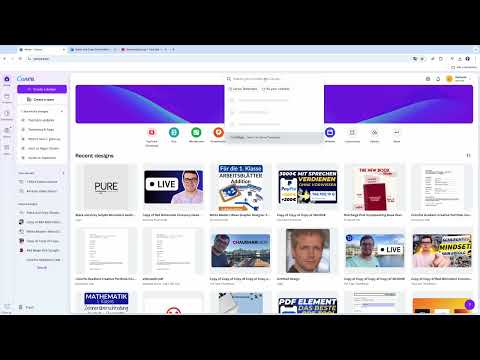
Starte in Canva über die Startseite canva.com. Gib oben in die Suchleiste den Begriff „Logo“ ein. Canva zeigt dir daraufhin die Option „Search for Logo“ an. Ein Klick darauf öffnet eine große Auswahl an Logo-Vorlagen. Filtere deine Suche nicht zu stark, sondern schau dir zunächst viele Vorschläge an. Achte dabei auf Schlichtheit, Modernität und einen Bezug zu deinem Thema.

Eine passende Vorlage auswählen
Für einen Tutorial-Kanal eignen sich klare, reduzierte Designs besonders gut. Die Vorlage „Pure“ hat sich als sehr sauber und zeitgemäß erwiesen. Sie wirkt modern, ist nicht verspielt und vermittelt sofort den Eindruck, dass es um Fakten und Informationen geht. Klicke auf die Vorlage, die dir am besten gefällt, und wähle anschließend die Option „Customize this template“. Canva öffnet daraufhin die Vorlage im Editor, und du kannst mit der Gestaltung beginnen.

Den Kanalnamen im Logo eintragen
Überlege dir jetzt den Namen deines Kanals. Im Beispiel wird der Name „Leons Tutorials“ verwendet. Ersetze den vorhandenen Platzhaltertext, indem du das Textfeld anklickst und den Text überschreibst. Den Namen kannst du in mehrere Zeilen aufteilen, damit er harmonisch in die Vorlage passt. Nutze dafür die Eingabe per Tastatur und kontrolliere danach, ob alles gut lesbar ist.

Ergänzende Textzeile und Größen anpassen
Unter dem Namen kannst du einen kurzen Slogan platzieren, zum Beispiel „Jeden Tag Videos!“. Schreib ihn in ein eigenes Textfeld. Vergrößere wichtige Wörter wie „Tutorials“, indem du die Ecke des Textfeldes ziehst. So entsteht eine klare Hierarchie: Der Name steht im Vordergrund, der Slogan ergänzt ihn. Du kannst die Größen, Positionen und Abstände jederzeit verändern, bis dir das Ergebnis gefällt.
Den Hintergrund des Logos verändern
Wenn dir der farbige Hintergrund nicht zusagt, klicke auf den Hintergrund und lösche ihn. Er wird dann weiß. Mit dem Rückgängig-Button oben kannst du den Schritt jederzeit zurücknehmen. Wenn du stattdessen eine neue Farbe möchtest, markierst du den Hintergrund und öffnest die Option „Background Color“ in der oberen Leiste. Dort findest du viele Farbvorschläge. Dunkle Töne wie reines Schwarz wirken oft zu hart, dunkelgraue Farben hingegen sehr elegant.

Einen eigenen Farbton festlegen
Für einen dezenten Look bietet sich ein einfarbiger, heller Hintergrund an. Mit der Option „Add a new color“ im Farbfeld kannst du eigene Farbtöne einstellen. Ziehe den Regler so weit nach oben, bis der Farbton nahezu weiß ist, und wähle schließlich die gewünschte Helligkeit aus. Auf diese Weise entsteht ein ruhiges, professionelles Gesamtbild, das zu fast jedem Thema passt. Gradients, also Farbverläufe, sind ebenfalls möglich und wirken spannender, sollten aber zu deinem restlichen Branding passen.

Das Logo als PNG herunterladen
Ist dein Logo fertig, klicke oben rechts auf „Share“ und anschließend auf „Download“. Wähle als Dateiformat PNG, da es die beste Qualität für Grafiken mit klaren Kanten bietet. Stelle die Größe auf 1000 x 1000 Pixel ein, damit das Logo auf YouTube scharf dargestellt wird. Danach klickst du auf „Download“, und die Datei landet auf deinem Computer.

Das Logo in YouTube hochladen
Öffne YouTube und melde dich in deinem Konto an. Klicke links auf „Anpassen“ und wechsle anschließend zum Bereich „Profil“ oder „Bild“. Wenn bereits ein Bild vorhanden ist, klickst du auf „Ändern“, andernfalls auf „Hochladen“. Wähle dann die eben gespeicherte PNG-Datei aus. Anschließend ist dein Logo als Profilbild eingerichtet.

Eine Banner-Vorlage für YouTube finden
Kehre zurück zur Canva-Startseite und suche nach „YouTube Banner“. Canva zeigt dir die passende Option direkt an. Anschließend erhältst du eine große Auswahl an Vorlagen. Wähle ein Design, das schlicht gehalten ist und gut zu deinem Logo passt. Das Branding sollte bei Logo und Banner zusammenhängen, sonst wirkt der Kanal schnell uneinheitlich. Findest du nichts Passendes, kannst du auch oben die Option „Create a blank YouTube Banner“ wählen und ein leeres Format verwenden.

Die Farbe aus dem Logo übernehmen
Damit Logo und Banner eine Einheit bilden, übernimmst du die Hintergrundfarbe des Logos. Öffne dazu dein Logo-Design, klicke auf den Hintergrund und wähle „Add a new color“. Dort wird dir der Color Code angezeigt. Markiere diesen Code und kopiere ihn mit der Tastenkombination Strg + C. Wechsle danach zu deinem Banner, klicke auf den Hintergrund, öffne „Background Color“ und füge den Code über „Add a new color“ mit Strg + V ein. So ist die Farbe identisch.

Die Schriftart übertragen
Auf dieselbe Weise übernimmst du die Schriftart. Klicke im Logo auf den Schriftzug, kopiere die Schrift mit Strg + C und füge sie im Banner über Strg + V in das Textfeld ein. Dadurch wirken beide Designs wie aus einem Guss. Schreibe im Banner danach den Titel deines Kanals, zum Beispiel „Schule“ oder „Tutorials“. Bei kurzen, prägnanten Begriffen wirkt das Ergebnis meist am stärksten.

Die Elemente exakt zentrieren
Zieh das Textfeld in die Mitte des Banners. Canva zeigt dir dabei pinke Hilfslinien an. Sobald eine vertikale und eine horizontale Linie erscheinen, ist das Element exakt zentriert. Verkleinere das Textfeld so lange, bis es nicht zu dominant wirkt. Ziehe es anschließend etwas nach oben, bis die Linien erneut anzeigen, dass alles mittig liegt.

Einen Trennstrich aus dem Logo übernehmen
Ein dekorativer Strich verbindet Banner und Logo optisch. Kopiere dafür den Strich aus deinem Logo-Design, indem du ihn markierst und mit Strg + C kopierst. Füge ihn im Banner mit Strg + V ein. Ziehe ihn unter den Schriftzug, verlängere ihn auf die gewünschte Breite und mache ihn etwas kräftiger, damit er sichtbar bleibt.

Den Namen unter dem Strich platzieren
Füge unter dem Strich den Namen deines Kanals ein. Dafür kopierst du die Schriftart erneut und fügst sie als neues Textfeld ein. Richte die Schrift so aus, dass der Name etwa auf der Mitte des Strichs endet und rechts sauber abschließt. Hier darfst du gerne mit der Größe experimentieren, bis das Gesamtbild harmonisch wirkt. Markiere danach alle Elemente und zentriere sie gemeinsam, damit die Komposition insgesamt mittig steht.

Das Banner prüfen und exportieren
Kontrolliere das Ergebnis genau. Canva meldet zwar, dass ein Element zentriert ist, doch mit dem Auge lässt sich oft eine Abweichung erkennen. Ein minimales Verschieben per Augenmaß ist deshalb sinnvoll. Perfektion ist nicht zwingend notwendig, aber das Gesamtbild sollte stimmig sein. Klicke anschließend auf „Share“ und dann auf „Download“. Wähle als Größe 3200 x 1800 Pixel. Eine höhere Auflösung sorgt für bessere Qualität, und YouTube akzeptiert diese Dateigröße problemlos.

Das Banner in YouTube einbinden
Kehre zu deinem YouTube-Kanal zurück und klicke im Bereich „Anpassen“ beim Banner auf „Hochladen“ oder „Ändern“. Wähle die gerade heruntergeladene Datei aus. Anschließend erscheint dein neues Banner im Kanal. Dein Kanal wirkt nun geschlossen, professionell und vertrauenswürdig, und Besucher erkennen sofort, worum es geht.


Zusammenfassung – YouTube-Banner und Logo in Canva erstellen
Mit Canva erstellst du in kurzer Zeit ein Logo und ein Banner, die zusammenpassen und deinem Kanal einen professionellen Auftritt verleihen. Wähle zuerst eine Gestaltung, die zu deiner Kanalart passt, und übernimm anschließend Farben und Schriftarten konsequent in alle Elemente. Mit den Hilfslinien richtest du Inhalte sauber aus, und mit den richtigen Exportgrößen erreichst du eine scharfe Darstellung. Zum Schluss lädst du beide Dateien in YouTube hoch und machst deinen Kanal sichtbar stimmig.
FAQ
Brauche ich für Canva ein Bezahlabo?Nein, für die hier gezeigten Schritte reicht die kostenlose Version von Canva völlig aus.
Welche Größe sollte mein Logo haben?Das Logo sollte als PNG mit 1000 x 1000 Pixel exportiert werden, damit es auf YouTube scharf dargestellt wird.
Welche Größe hat das YouTube-Banner?Für das Banner empfiehlt sich eine Größe von 3200 x 1800 Pixel. Dies ist eine hohe Auflösung, die YouTube problemlos akzeptiert.
Wie erkenne ich, ob ein Element zentriert ist?Canva zeigt beim Verschieben pinke Hilfslinien an. Erscheinen eine vertikale und eine horizontale Linie, ist das Element exakt in der Mitte.
Kann ich Farben aus dem Logo auch im Banner verwenden?Ja, kopiere den Color Code über die Option „Add a new color“ und füge ihn im Banner ein. So bleiben die Farben identisch.
Was tue ich, wenn mir keine Banner-Vorlage gefällt?Du kannst oben die Option „Create a blank YouTube Banner“ wählen und das Design komplett selbst gestalten.

