
Du möchtest einen YouTube-Kanal starten, hast aber keine Ahnung, wo du anfangen sollst? Keine Sorge, die Erstellung eines YouTube-Kanals ist einfacher, als es scheint. Mit einem Google Account in der Tasche bist du schon auf dem besten Weg. In dieser Anleitung erkläre ich dir klar und strukturiert, wie du deinen eigenen YouTube-Kanal anlegst und ersten Schritte in YouTube Studio machst.
Das Video wird erst beim Abspielen von YouTube geladen – dabei werden Daten (u. a. deine IP-Adresse) an YouTube bzw. Google übertragen. Mehr dazu in der Datenschutzerklärung
Wichtigste Erkenntnisse
Für die Eröffnung deines YouTube-Kanals benötigst du einen Google Account. Der Prozess der Erstellung ist sowohl schnell als auch unkompliziert. Du musst einige grundlegende Informationen eingeben und schließlich dein Profil im YouTube Studio anpassen.
Schritt-für-Schritt-Anleitung
Zuerst musst du herausfinden, dass der erste Schritt nicht bei YouTube, sondern bei Google beginnt. Um einen YouTube-Kanal zu erstellen, brauchst du einen Google Account.

Gehe dafür auf google.com und suche in der rechten oberen Ecke den Button „Anmelden“. Falls du noch kein Google Konto hast, klicke auf „Konto erstellen“. Hier hast du die Möglichkeit, dein Konto entweder für private Nutzung, für dein Kind, für die Arbeit oder für dein Unternehmen zu erstellen. In deinem Fall wirst du wahrscheinlich als erstes die Option für private Nutzung auswählen.

Nachdem du „für meine private Nutzung“ ausgewählt hast, wirst du aufgefordert, deinen Vornamen und Nachnamen einzugeben. Setze hier ein Beispiel wie „Leon“ für den Vornamen und „Schautari“ für den Nachnamen ein. Klicke anschließend auf „weiter“, um zum nächsten Schritt zu gelangen. Nun gilt es, einige grundlegende Informationen einzugeben, wie zum Beispiel dein Geburtsdatum. Achte darauf, dass du dein echtes Geburtsdatum eingibst.
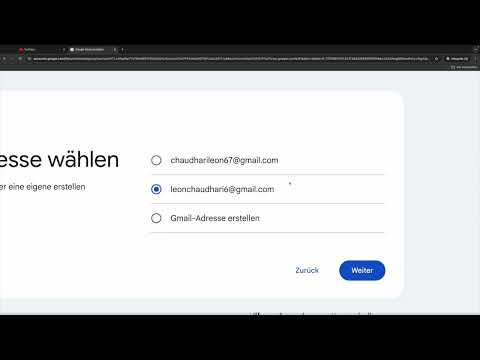
Danach musst du dein Geschlecht angeben und erneut auf „weiter“ klicken. Nun hast du die Option, eine neue Gmail-Adresse zu erstellen oder eine bereits bestehende E-Mail-Adresse zu verwenden. Wähle diejenige Option aus, die dir am besten passt, und klicke wieder auf „weiter“. Falls du eine neue Gmail-Adresse wählst, erfreue dich am kreativen Prozess und wähle etwas Einprägsames wie „leonchotari6@gmail.com“.

Jetzt liegt der letzte Schritt vor dir: Du musst ein Passwort anlegen. Sobald diese Hürde überwunden ist, hast du erfolgreich deinen Google Account erstellt – eine Grundvoraussetzung, um in die Welt von YouTube einzutauchen.

Als Nächstes solltest du dich zu YouTube begeben. Klicke erneut auf „Anmelden“ in der oberen rechten Ecke, um dich mit deinem neuen Google Konto einzuloggen. Da du jetzt bereits eingeloggt bist, wird der Vorgang völlig reibungslos ablaufen und du hast nun Zugriff auf deinen YouTube Account.
Hier begegnen dir Informationen zu deinem Kanal. Aber was musst du tun, um deinen Kanal optimal einzurichten? Du wirst nun Dinge hinzufügen müssen, um das Branding deines Kanals zu gestalten. Zuvor möchte ich dir eine wichtige Funktion aufzeigen. Klicke auf deinen YouTube Account in der oberen rechten Ecke und wähle „Konto wechseln“, um alle Kanäle einzusehen, die mit deinem Google-Konto verbunden sind.

Ich benutze hier einen Test-Account, also keine Sorge, dass es kein echter Kanal ist. Wenn du bei dir auf „Kanal ansehen“ klickst, wirst du feststellen, dass dein Kanal wahrscheinlich noch leer ist und du die Meldung „Ein Fehler ist aufgetreten“ sehen könntest.

Um deinen Kanal aus dieser leeren Anzeigefläche herauszuholen, gehe wieder in die rechte obere Ecke und klicke auf „YouTube Studio“. Jetzt bist du im YouTube Studio. Hier findest du den Button „Anpassen“ ganz unten. Klicke darauf, um zu dem Abschnitt zu gelangen, wo du dein Profil, dein Bannerbild und dein Kanalbild hochladen kannst.

Jetzt geht es ans Eingemachte. Hier solltest du zuerst dein Bannerbild hinzufügen, das hinter deinem Kanalnamen angezeigt wird. Außerdem füge ein Bild unten ein, das dein Kanalbild darstellt. Sobald du das alles hinzugefügt hast, wird dein Kanal schon viel ansprechender aussehen.

Vermutlich fragst du dich jetzt, wie du solch ein Banner erstellen kannst? Genau darum wird es in einem der kommenden Videos gehen. Ich freue mich darauf, dir bei den nächsten Schritten zu helfen, damit du auch dein erstes Video hochladen kannst.

Zusammenfassung – Anleitung: YouTube Kanal Anlegen – Schritt für Schritt zur eigenen Präsenz
Du hast erfahren, wie du in wenigen Schritten deinen eigenen YouTube-Kanal einrichtest. Von der Erstellung deines Google Accounts bis hin zum Anpassen deines Kanals im YouTube Studio – du bist nun für die nächste Etappe bereit: das Hochladen deiner ersten Videos!
FAQ
Wie erstelle ich einen YouTube Kanal?Du benötigst zuerst einen Google Account. Gehe dann auf YouTube und melde dich an.
Was ist der Unterschied zwischen Google Account und YouTube Account?Ein YouTube Account ist mit deinem Google Account verbunden und ermöglicht dir das Verwalten deines Kanals.
Wie passe ich mein Kanaldesign an?Im YouTube Studio kannst du unter „Anpassen“ dein Bannerbild und Kanalbild hochladen.
Brauche ich ein spezielles Programm, um Banner zu erstellen?Es gibt viele kostenlose Online-Tools, wie Canva, die dir helfen, ansprechende Banner zu gestalten.
Kann ich mein Konto später zu einem Unternehmenskanal umwandeln?Ja, du kannst dein Konto jederzeit auf einen Unternehmenskanal umstellen, wenn du dazu bereit bist.

