
Dein Kurs ist fertig, und du möchtest ihn endlich Lernenden auf Udemy anbieten? Dann bist du hier richtig. Diese Anleitung führt dich durch den gesamten Upload-Prozess, von der Anmeldung als Dozent bis zur Einreichung zur Prüfung. Du erfährst, wie du Titel, Kategorie und Kursstruktur so festlegst, dass Udemy-Kunden deinen Kurs leichter finden. Außerdem zeige ich dir, worauf du bei Preis, Kursnachrichten und Landingpage achten solltest.
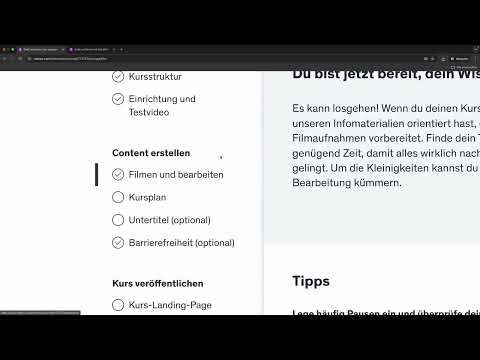
Das Video wird erst beim Abspielen von YouTube geladen – dabei werden Daten (u. a. deine IP-Adresse) an YouTube bzw. Google übertragen. Mehr dazu in der Datenschutzerklärung
Wichtigste Erkenntnisse
Wichtigste Erkenntnisse
- Für den Kursupload brauchst du zuerst einen Dozenten-Account auf udemy.com.
- Ein Kurs wird über „Neuer Kurs“ angelegt, anschließend wählst du „Kurs“ als Option.
- Keywords im Titel und in der Kursbeschreibung helfen dir, von Kunden gefunden zu werden.
- Kursinhalte legst du im Kursplan an, indem du Abschnitte und Lektionen erstellst und Videos hochlädst.
- Die Landingpage mit Kursbild, Promovideo, Beschreibung und Preis entscheidet darüber, ob Interessenten auf „Kaufen“ klicken.
- Kursnachrichten dürfen nicht zum Verkauf oder zur Bewertung auffordern.
- Nach dem Einreichen zur Prüfung dauert es meist 24 bis 48 Stunden, bis dein Kurs online geht.
Schritt-für-Schritt-Anleitung
1. Dozenten-Account anlegen
Rufe zunächst udemy.com auf. In der rechten oberen Ecke findest du den Link „Dozent werden“. Klicke darauf und lege deinen Account an. Der Vorgang ist unkompliziert. Sobald dein Account besteht, wechselst du über „Dozent“ in den Bereich für Kursersteller.

2. Neuen Kurs starten
Im Dozentenbereich klickst du rechts oben auf „Neuer Kurs“. Du wirst weitergeleitet und musst dich zwischen zwei Optionen entscheiden: einem Kurs oder einem Praxistest. Für einen vollständigen Kurs wählst du „Kurs“ und klickst anschließend auf „Fortsetzen“.

3. Kurstitel mit Keywords formulieren
Jetzt gibst du den Titel deines Kurses ein. Hier lohnt sich ein wenig Strategie, denn Kunden suchen gezielt nach Begriffen. Verwende deshalb möglichst viele relevante Keywords. Ein Beispiel wäre „Geld verdienen von zu Hause“ kombiniert mit einer aussagekräftigen Formulierung wie „Starte dein Online-Business“. Achte darauf, dass der Titel trotzdem verständlich bleibt. Danach klickst du erneut auf „Fortsetzen“.
4. Kategorie auswählen
Als Nächstes legst du die Kategorie fest. Im Beispiel im Video wäre „Business“ passend. Udemy bietet jedoch viele weitere Kategorien an. Wähle diejenige, die deinen Inhalt am treffendsten beschreibt, denn davon hängt ab, in welchem Bereich deine Zielgruppe nach deinem Kurs sucht.

5. Thema für Unternehmen festlegen
Anschließend kannst du ein Thema auswählen, das für Unternehmen relevant ist. Dieser Schritt ist wichtig, wenn du an Udemy Business teilnehmen möchtest. Dort werden Kurse an Firmen weitergegeben, deren Mitarbeiter die Inhalte nutzen. Du kannst dein Thema direkt aus der Liste auswählen oder danach suchen. Ist dein Thema nicht besonders populär, ist das kein Ausschlusskriterium, du solltest aber prüfen, ob ein passendes Thema existiert.

6. Zeitaufwand für die Kurserstellung angeben
Im nächsten Fenster gibst du an, wie viel Zeit du in dieser Woche in die Kurserstellung investieren willst. Eine falsche Antwort gibt es nicht. Wähle einfach die Option, die sich für dich am besten anfühlt. Klicke danach auf „Kurs erstellen“.
7. Kursplan öffnen
Nach dem Erstellen befindest du dich im Kursbereich. Öffne den Punkt „Kursplan“ in der linken Navigation. Hier verwaltest du alle Inhalte deines Kurses.

8. Abschnitte und Lektionen anlegen
Im Kursplan unterscheidest du zwischen Kapiteln und Lektionen. Kapitel erkennst du am grauen Bereich, Lektionen am weißen. Lege zunächst ein Kapitel an, zum Beispiel „Einführung“ oder „Grundlagen“, indem du „Abschnitt hinzufügen“ wählst. Im Anschluss erstellst du innerhalb des Abschnitts eine Lektion über „Lektion hinzufügen“ und gibst ihr einen aussagekräftigen Namen.

9. Lektionen verschieben
Falls eine Lektion im falschen Kapitel gelandet ist, musst du sie nicht neu anlegen. Ziehe sie einfach mit der Maus an die gewünschte Position, etwa in den Abschnitt „Einführung“. Lass sie dort los, und sie ist an der neuen Stelle eingeordnet.

10. Videos hochladen
Um Inhalte bereitzustellen, klickst du bei der gewünschten Lektion rechts auf „Content“ und anschließend auf „Video“. Danach wählst du die Videodatei von deinem Computer aus. Das Video wird automatisch in die Lektion eingefügt.

11. Kursinformationen vervollständigen
Auf der linken Seite findest du mehrere Punkte, die du nacheinander bearbeiten solltest. Beginne mit „Zielgruppe“. Hier beschreibst du, welche Lernziele Teilnehmer erreichen, welche Voraussetzungen sie mitbringen sollten und an wen sich der Kurs richtet.

12. Kursstruktur prüfen und Hinweise beachten
Im Bereich „Kursstruktur“ gibt dir Udemy hilfreiche Tipps. Sobald du einen Punkt erledigt hast, erscheint ein Häkchen. Diese Hinweise sind keine Pflicht, sondern dienen dazu, dass dein Kurs besser aufgebaut wird. Lies sie aufmerksam durch, denn sie zeigen dir, worauf Kunden achten.

13. Untertitel hinzufügen (optional)
Du kannst deinem Kurs Untertitel hinzufügen. Dieser Schritt ist allerdings optional. Wenn du ihn umsetzen möchtest, findest du die Funktion im Kursbereich. Dadurch erreichst du auch Lernende, die den Inhalt in einer anderen Sprache oder mit Hörproblemen besser verstehen möchten.

14. Kurs-Landingpage ausfüllen
Die Landingpage ist der wichtigste Bereich für deinen Verkauf. Gib zuerst einen Kurstitel und einen Untertitel ein. Die Kursbeschreibung sollte ausführlich sein, mindestens 200 Wörter. Beschreibe, welche Inhalte vermittelt werden, welche Sprache verwendet wird und welches Niveau vorausgesetzt ist. Wähle außerdem die passende Kategorie und ein zentrales Keyword aus, das den gesamten Kurs beschreibt.

15. Kursbild und Promovideo hochladen
Lade ein ansprechendes Kursbild hoch, das als Werbefoto dient. Zusätzlich kannst du ein Promovideo aufnehmen oder hochladen, das deinen Kurs vorstellt. Sobald du alle Angaben gemacht hast, klickst du rechts oben auf „Speichern“. Dadurch werden die Informationen hinterlegt.

16. Preis festlegen
Im Bereich Preis kannst du einen Betrag auswählen. Der Dozent im Video wählt grundsätzlich den höchstmöglichen Preis, im Beispiel 199,99. Das ist eine persönliche Entscheidung, die du anhand deiner Zielgruppe und deines Kursumfangs treffen solltest. Bestätige deine Auswahl mit „Speichern“.

17. Kursnachrichten erstellen
Unter „Kursnachrichten“ kannst du automatische Nachrichten für Teilnehmer hinterlegen. Schreibe zum Beispiel eine Begrüßungsnachricht und eine Glückwunschnachricht, sobald jemand den Kurs abgeschlossen hat. Achte darauf, dass diese Nachrichten sachlich bleiben. Du darfst darin weder Produkte verkaufen noch um Bewertungen bitten. Solche Inhalte sind laut Udemy-Richtlinien nicht erlaubt.

18. Kurs zur Prüfung einreichen
Wenn alle Schritte abgeschlossen sind, klickst du unten auf „Zur Prüfung einreichen“. Dein Kurs wird dann von Udemy kontrolliert. Die Prüfung dauert meist 24 bis 48 Stunden, manchmal geht es auch schneller. Sobald der Kurs freigegeben ist, kannst du mit der Promotion beginnen.

Zusammenfassung – Udemy Kurs hochladen: Schritt-für-Schritt-Anleitung für Dozenten
Du hast jetzt einen klaren Überblick über den gesamten Prozess. Du legst deinen Dozenten-Account an, erstellst einen Kurs mit passendem Titel und Kategorie und baust im Kursplan Abschnitte, Lektionen und Videos auf. Danach ergänzt du Zielgruppe, Kursbeschreibung, Kursbild, Promovideo und Preis. Mit den Kursnachrichten und der Einreichung zur Prüfung schließt du den Upload ab. Achte bei allen Angaben auf Keywords und eine verständliche Sprache, denn beides entscheidet darüber, ob dein Kurs gefunden wird.
FAQ
Wie lange dauert die Prüfung meines Kurses?Die Prüfung dauert meistens 24 bis 48 Stunden, manchmal auch etwas weniger.
Welche Kursart kann ich auswählen?Du kannst zwischen einem Kurs und einem Praxistest wählen. Für einen vollständigen Kurs wählst du die Option „Kurs“.
Darf ich in den Kursnachrichten für Bewertungen werben?Nein, Kursnachrichten dürfen weder zu Bewertungen auffordern noch Produkte verkaufen.
Muss ich Untertitel hinzufügen?Untertitel sind optional. Du kannst deinen Kurs auch ohne Untertitel einreichen.
