
Wie viele Stunden verlierst du pro Woche damit, Daten von einer App in die nächste zu kopieren? Zapier nimmt dir diese Arbeit ab, indem es Anwendungen miteinander verbindet und wiederkehrende Abläufe automatisch ausführt. Dank integrierter KI-Funktionen lassen sich Texte zusammenfassen, Inhalte analysieren und ganze Workflows per Textbeschreibung erstellen. In dieser Anleitung lernst du die Oberfläche kennen, verstehst die Tarife und baust Schritt für Schritt ein Praxisbeispiel: Eine eingehende E-Mail wird per KI zusammengefasst und an Slack weitergeleitet.
Das Video wird erst beim Abspielen von YouTube geladen – dabei werden Daten (u. a. deine IP-Adresse) an YouTube bzw. Google übertragen. Mehr dazu in der Datenschutzerklärung
Wichtigste Erkenntnisse
- Zapier verbindet über 6.000 Anwendungen, darunter Gmail, Slack, Google Sheets und Shopify.
- Ein Zap besteht aus einem Trigger (Auslöser) und einer oder mehreren Aktionen. Die Free-Version erlaubt Zaps mit zwei Schritten und 100 Tasks pro Monat.
- Eine KI-Aktion, etwa mit ChatGPT, lässt sich als Zwischenschritt einbauen, zum Beispiel zum Analysieren oder Zusammenfassen von Texten.
- Der integrierte Copilot erstellt Workflows aus einer Textbeschreibung und spart dir viel Einrichtungszeit.
- Jeden Schritt solltest du testen, bevor du den Workflow veröffentlichst. Erst danach läuft er dauerhaft im Hintergrund.
- Sensible Daten gehören nicht ungeprüft an KI-Dienste, denn die Verarbeitung erfolgt häufig auf Servern außerhalb der EU.
Schritt-für-Schritt-Anleitung
Schritt 1: Die Tarife verstehen und die Abrechnung wählen
Bevor du startest, wirf einen Blick auf die Preisseite. Zapier bietet verschiedene Pläne wie Free, Pro und Team an. Du kannst zwischen monatlicher und jährlicher Zahlung wählen. Die Jahreszahlung ist spürbar günstiger, weshalb sie sich lohnt, sobald du Zapier regelmäßig nutzt. Achte außerdem darauf, wie viele Tasks du pro Monat benötigst, denn mit steigender Anzahl steigen auch die Kosten.

Schritt 2: Die Free-Edition für erste Experimente nutzen
Der kostenlose Tarif eignet sich hervorragend zum Ausprobieren. Du erhältst 100 Tasks pro Monat, unbegrenzt viele Zaps mit zwei Schritten und Zugriff auf die Automatisierungsplattform. Für Aufgaben wie das Schreiben von Berichten in Google Sheets oder Excel reicht das in der Regel aus. Multi-Step-Zaps, Premium-Apps und Webhooks sind dagegen dem Pro-Tarif vorbehalten.

Schritt 3: Account anlegen und einloggen
Falls du noch kein Konto besitzt, klickst du auf der Startseite auf „Sign up“. Hast du bereits einen Zugang, wählst du „Log in“. Nach dem Login landest du direkt im Dashboard, in dem alle deine Automatisierungen verwaltet werden.

Schritt 4: Das App-Verzeichnis durchstöbern
Bevor du eigene Workflows baust, lohnt sich ein Blick in den Katalog der verfügbaren Anwendungen. Die Liste ist sehr umfangreich und unterteilt sich in beliebte, neu hinzugekommene oder Premium-Apps. Über die Kategorien findest du schnell Lösungen für Marketing, Vertrieb oder Projektmanagement. Mit der Suchfunktion kannst du gezielt nach einer Anwendung wie Gmail suchen und siehst sofort alle Automatisierungen, die damit verknüpft sind.
Schritt 5: Das Backend und die Menüstruktur verstehen
Im linken Menü findest du den Punkt „Create“. Dort startest du neue Zaps, Tables, Interfaces, Chatbots oder Canvas-Projekte. Der Bereich „Home“ zeigt deine zuletzt bearbeiteten Automatisierungen, während „Discover“ fertige Vorlagen bereithält. Unter „Zaps“ siehst du alle eigenen Workflows, inklusive solcher, die noch im Aufbau sind oder deaktiviert wurden. Diese Übersicht solltest du dir zu Beginn gut einprägen.

Schritt 6: Eine Vorlage testen
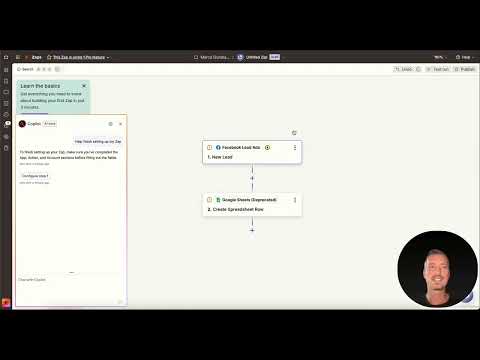
Der schnellste Einstieg führt über „Discover“. Dort findest du Vorlagen für Lead-Management, Sales-Pipelines, Kundensupport und Projektmanagement. Ein gutes Beispiel ist die Vorlage, die neue Facebook-Lead-Ads automatisch in Google Sheets überträgt. Klicke auf „Try it“, um die Vorlage zu laden. Du siehst dann, wie simpel ein solcher Ablauf aufgebaut ist, und erkennst, welche Felder du anpassen musst, etwa den Account oder den Trigger. Ist eine Anwendung als Premium-App markiert, benötigst du dafür einen kostenpflichtigen Tarif.

Schritt 7: Verbindungen verwalten
Unter „App Connections“ siehst du alle Konten, die mit Zapier verknüpft sind. Hier erkennst du auch, ob eine Verbindung abgelaufen ist und als „Update required“ markiert wurde. In diesem Fall musst du das Konto einfach neu verbinden. Über die drei Punkte neben einer Verbindung kannst du sie umbenennen, testen, durch ein anderes Konto ersetzen, den Besitzer ändern oder löschen. Gerade wenn du mehrere Konten nutzt, behältst du so den Überblick.

Schritt 8: Den ersten eigenen Zap mit Gmail-Trigger anlegen
Jetzt geht es ans Bauen. Klicke auf „Create“ und wähle „Zap“. Als Trigger legst du Gmail fest. Anschließend wählst du das passende Ereignis aus, zum Beispiel „New Mail“, das anspringt, sobald eine neue E-Mail eintrifft. Verbinde danach dein Gmail-Konto über „Sign in“. Im Free-Tarif prüft Zapier alle 15 Minuten, ob neue Nachrichten vorliegen. Dieses Intervall lässt sich in der kostenlosen Version nicht verändern.

Schritt 9: Einen KI-Schritt mit ChatGPT einfügen
Mit dem nächsten Schritt entscheidest du, was mit der neuen E-Mail passieren soll. Wähle als Aktion ChatGPT beziehungsweise OpenAI aus. Im Video kam dafür die Aktion „Analyze Text“ zum Einsatz, die einen Text analysiert und zusammenfasst. Je nach Version können die Bezeichnungen leicht abweichen, die Logik bleibt aber gleich. Wähle dein OpenAI-Konto aus und übergib den Inhalt der E-Mail als Eingabe. Bestätige anschließend mit „Continue“.

Schritt 10: Die Slack-Aktion hinzufügen
Nun soll das Ergebnis der KI an Slack gehen. Füge einen weiteren Schritt hinzu und wähle Slack. Als Aktion bietest du sich „Send Direct Message“ oder „Create Message“ an, je nachdem, ob du eine Direktnachricht an eine Person oder einen Kanal senden möchtest. Gib den Benutzernamen ein und trage im Nachrichtenfeld die Zusammenfassung aus dem ChatGPT-Schritt ein. Diese Verknüpfung zwischen den Schritten ist der eigentliche Kern jeder Automatisierung.

Schritt 11: Den Workflow per Copilot-Prompt generieren
Statt jeden Schritt von Hand einzurichten, kannst du den integrierten Copilot nutzen. Beschreibe den gewünschten Ablauf in einem Satz, etwa: „Create Zap start with the trigger new mail in Gmail. The next step is summarize the text from the mail and send it to Slack.“ Der Copilot analysiert deine Anforderung und erstellt den passenden Workflow automatisch. Im Video funktionierte die Eingabe auf Englisch sehr zuverlässig. Probiere ruhig auch eine deutsche Formulierung aus und prüfe, ob das Ergebnis passt. Anschließend kannst du weitere Schritte hinzufügen, etwa eine Aufgabe aus dem Text erstellen lassen.

Schritt 12: Den KI-Schritt testen und Fehler beheben
Ein Test bringt oft Überraschungen ans Licht. Im Beispiel meldete der ChatGPT-Schritt den Fehler „OpenAI API error“. Der Blick in die Konfiguration zeigte zunächst ein falsches Modell, danach stellte sich heraus, dass das Guthaben bei OpenAI aufgebraucht war. Lädst du dein Konto auf, funktioniert die Aktion wieder. Alternativ kannst du den Schritt mit „Skip test“ überspringen, solltest ihn aber später trotzdem prüfen.

Schritt 13: Slack konfigurieren und den Gesamttest durchführen
Verbinde als Nächstes dein Slack-Konto und wähle den Empfänger aus. Im Nachrichtenfeld sollte die Zusammenfassung aus dem Analyze-Schritt stehen. Nach dem Speichern klickst du auf „Test Run“. Zapier durchläuft nun den gesamten Prozess und zeigt dir für jeden Schritt einen Haken. Drei grüne Häkchen bedeuten, dass der Ablauf funktioniert und die Nachricht tatsächlich ankommt.

Schritt 14: Den Workflow veröffentlichen
Erst wenn alle Tests erfolgreich verlaufen sind, solltest du den Zap veröffentlichen. Mit dem Publizieren aktivierst du die Automatisierung, und sie läuft ab sofort eigenständig im Hintergrund. Achte deshalb darauf, dass deine Einstellungen und Filter stimmen, bevor du diesen Schritt ausführst. Einen unfertigen Zap kannst du jederzeit deaktivieren und weiter bearbeiten.
Schritt 15: Best Practices nutzen und den Datenschutz beachten
Die KI-Funktionen eignen sich besonders für wiederkehrende Aufgaben wie Social-Media-Beiträge, Reports oder die Kategorisierung von E-Mails. Du kannst beispielsweise Newsletter automatisch in einen eigenen Ordner verschieben und dich nur bei wichtigen Nachrichten per Slack oder WhatsApp informieren lassen. Denke jedoch immer an den Datenschutz. Sensible Inhalte wie Kundendaten oder Gehaltsinformationen solltest du nicht ungeprüft an KI-Dienste übergeben, da die Daten dort weitergeleitet und häufig auf amerikanischen Servern verarbeitet werden.

Schritt 16: Eine eigene Übung umsetzen
Um das Gelernte zu festigen, baue einen Workflow, der eingehende E-Mails automatisch zusammenfasst und in ein Google Doc schreibt. Versuche es zunächst ohne den KI-Modus und richte jeden Schritt manuell ein. So verstehst du den Ablauf genau und weißt, welche Einstellungen du benötigst. Danach fällt es dir leicht, eigene Automatisierungen zu entwickeln, etwa Webseiten-Inhalte zusammenzufassen und die Ergebnisse in einer Tabelle abzulegen.
Zusammenfassung – Zapier Workflows bauen: Schritt-für-Schritt-Anleitung mit KI
Mit Zapier automatisierst du Abläufe zwischen Apps, ohne programmieren zu müssen. Du startest im kostenlosen Tarif, verknüpfst deine Konten, legst einen Trigger fest und ergänzt Aktionen wie einen KI-Schritt mit ChatGPT. Der Copilot beschleunigt das Erstellen, doch vor dem Veröffentlichen solltest du jeden Schritt testen. Achte dabei stets auf den Datenschutz, denn nicht jede Information gehört in ein KI-Tool.
FAQ
Ist Zapier in der Free-Version kostenlos nutzbar?Ja, der Free-Tarif bietet 100 Tasks pro Monat und Zaps mit zwei Schritten. Für größere Workflows mit mehreren Schritten und Premium-Apps benötigst du einen kostenpflichtigen Tarif.
Wie oft prüft Zapier im Free-Tarif neue E-Mails?Im Free-Tarif wird das Gmail-Postfach etwa alle 15 Minuten geprüft. Dieses Intervall lässt sich in der kostenlosen Version nicht ändern.
Brauche ich Programmierkenntnisse, um Workflows zu bauen?Nein, die Oberfläche ist so aufgebaut, dass du Workflows ohne Code erstellen kannst. Für Sonderfälle lässt sich bei Bedarf auch eigener Code integrieren.
Warum schlägt mein ChatGPT-Test mit einem API-Fehler fehl?Häufig liegt es an einem leeren Guthaben oder einer fehlenden Zahlungsmethode bei OpenAI. Lade dein Konto auf und prüfe anschließend das Modell in der Konfiguration.
Kann ich den Copilot auch mit deutschen Prompts nutzen?Ja, du kannst es ausprobieren. Im Video funktionierte die Eingabe auf Englisch jedoch sehr zuverlässig, deshalb lohnt sich ein Vergleich.
Was passiert, wenn ich einen Zap nicht veröffentliche?Dann bleibt der Workflow inaktiv. Er läuft erst automatisch, wenn du ihn publizierst.

