
Ein Workflow ist nur so gut wie der Test, den er bestanden hat. Wer seine Automatisierung nach dem ersten erfolgreichen Durchlauf für fertig erklärt, erlebt im Alltag schnell unangenehme Überraschungen. Diese Anleitung zeigt dir, wie du deine Workflows in Google Opal systematisch testest, welche Szenarien du abdecken solltest und wie du aus den Ergebnissen gezielte Verbesserungen ableitest.
Das Video wird erst beim Abspielen von YouTube geladen – dabei werden Daten (u. a. deine IP-Adresse) an YouTube bzw. Google übertragen. Mehr dazu in der Datenschutzerklärung
Wichtigste Erkenntnisse
- Ein Workflow, der einmal funktioniert, ist noch lange nicht zuverlässig.
- Lege mindestens drei Testszenarien an: einen Standardfall, einen Komplexfall und einen Ausnahmefall.
- Teste Schritt für Schritt, statt den gesamten Ablauf auf einmal zu prüfen.
- Kontrolliere, ob der Output zu deinem gewünschten Ziel passt, sei es eine Anzeige, eine Datei oder der Start eines weiteren Workflows.
- Halte Feedback schriftlich fest und nimm kleine, gezielte Anpassungen vor.
Schritt 1: Warum Tests unverzichtbar sind
Viele Einsteiger halten einen Workflow für fertig, sobald er einmal sauber durchläuft. Im echten Einsatz sieht die Lage aber anders aus, denn dort tauchen unterschiedliche Eingaben, seltene Sonderfälle und unklar formulierte Prompts auf. Genau dort zeigt sich, ob deine Automatisierung belastbar ist. Behandle deinen Workflow deshalb wie ein echtes Produkt, das vor dem Launch gründlich geprüft werden muss.

Schritt 2: Verschiedene Testszenarien anlegen
Bevor du loslegst, plane deine Testfälle. Lege dafür am besten mindestens drei Szenarien an, die unterschiedliche Situationen abdecken. Nutze dabei ruhig auch alltägliche Aufgaben und bewusst eingebaute Fehler, denn so erfährst du, wie das Tool auf unerwartete Situationen reagiert.

Der Standardfall
Der Standardfall bildet den typischen Input ab, den du im Alltag am häufigsten verarbeitest. Genau dafür hast du den Workflow gebaut. Wenn er hier nicht zuverlässig arbeitet, hilft dir auch kein Sonderfall weiter. Starte deshalb immer mit dieser Basis, bevor du komplexere Eingaben testest.

Der Komplexfall
Im Komplexfall gibst du dem Workflow einen besonders umfangreichen oder unstrukturierten Input. Ein typisches Beispiel ist eine Excel-Tabelle mit verschobenen Spalten, sehr vielen Zeilen oder ungewöhnlichen Formaten. Hier zeigt sich, ob die Logik auch dann sauber arbeitet, wenn die Daten nicht ordentlich aufbereitet sind.

Der Ausnahmefall
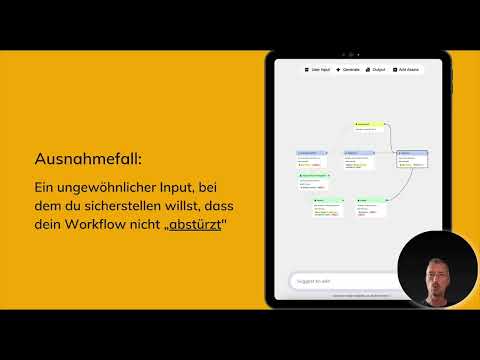
Der Ausnahmefall soll sicherstellen, dass dein Workflow nicht abstürzt, wenn etwas Ungewöhnliches passiert. Lösche zum Beispiel in deiner Testtabelle eine Spalte, verändere die Spaltenüberschriften oder verwende fehlerhafte Werte. Beobachte anschließend, wie die Automatisierung reagiert. Erst dieser Test verrät dir, ob dein Workflow robust genug für ein echtes Projekt ist.

Schritt 3: Schrittweise testen
Teste nicht sofort den gesamten Workflow, sondern gehe jeden Schritt einzeln durch. Beginne mit dem Input und prüfe alle Varianten, die dir einfallen. Erst wenn die Eingaben zuverlässig verarbeitet werden, kommst du zur Logik. Hier entscheidest du, ob die Verarbeitung genau dem entspricht, was du im Prompt beschrieben hast. Erst danach betrachtest du das Endergebnis. Auf diese Weise findest du Fehler genau dort, wo sie entstehen, und musst nicht raten.

Schritt 4: Den Output prüfen
Der Output ist der letzte und oft unterschätzte Teil deines Tests. Überlege dir vorab, was mit dem Ergebnis passieren soll. Soll es direkt angezeigt werden, soll eine Datei entstehen oder soll ein anderer Workflow gestartet werden? Je nach Ziel gelten unterschiedliche Anforderungen an Format und Vollständigkeit. Prüfe das Ergebnis deshalb immer gegen dieses Ziel. Nur so kannst du gezielt nachjustieren, falls etwas noch nicht passt.
Schritt 5: Ergebnisse messen und Feedback festhalten
Frage dich nach jedem Test, ob das Ergebnis präzise genug ist. Stimmen Sprache und Stil? Könnte ein zusätzlicher Zwischenschritt die Qualität noch verbessern? Diese Fragen helfen dir, Schwachstellen objektiv zu erkennen. Ein Workflow ist nämlich niemals wirklich perfekt, sondern lässt sich immer weiter optimieren.

Halte dein Feedback außerdem schriftlich in Notizen fest. Dokumentiere Datum, Testfall, Ergebnis und die Stelle, an der etwas hakte. Mit der Zeit erkennst du so Muster, die dir im Einzeltest vielleicht entgangen wären, etwa dass ein bestimmter Eingabetyp immer wieder Probleme verursacht.
Schritt 6: Kleine Anpassungen vornehmen
Gerade kleine Änderungen wirken oft am stärksten. Du musst deinen Workflow nicht komplett neu aufbauen. Formuliere den Prompt präziser, ergänze einen Zwischenschritt, der die Daten vor dem finalen Output zusammenfasst, oder baue eine Bedingung ein, damit der Workflow flexibler auf unterschiedliche Eingaben reagiert. Ändere dabei nur eine Sache auf einmal, damit du die Wirkung jeder Anpassung nachvollziehen kannst.

Schritt 7: Kontinuierlich verbessern
Effiziente Workflows entstehen selten auf Anhieb. Sie sind das Ergebnis eines Kreislaufs aus Testen, Anpassen und erneutem Prüfen. Wenn du diesen Prozess konsequent durchläufst, wird deine Automatisierung mit jeder Runde stabiler, präziser und nützlicher. Damit bist du gut vorbereitet, dich im nächsten Schritt mit Best Practices für geschäftliche Anwendungen zu beschäftigen.

Zusammenfassung – Workflows in Opal effizient testen und verbessern
Ein guter Workflow entsteht durch systematisches Testen. Lege mindestens drei Szenarien an, nämlich Standardfall, Komplexfall und Ausnahmefall. Prüfe jeden Schritt einzeln, kontrolliere den Output gegen dein Ziel und dokumentiere dein Feedback. Kleine, gezielte Anpassungen bringen dich dann Schritt für Schritt zu einer zuverlässigen Automatisierung.
FAQ
Wie viele Testszenarien sollte ich mindestens anlegen?Mindestens drei: einen Standardfall mit dem typischen Input, einen Komplexfall mit umfangreichen oder unstrukturierten Daten und einen Ausnahmefall mit ungewöhnlichen Eingaben.
Warum sollte ich einen Workflow nicht gleich vollständig testen?Wenn du alles auf einmal prüfst, lässt sich schwer erkennen, welcher Schritt einen Fehler verursacht. Schrittweises Testen zeigt dir genau, wo das Problem liegt.
Worauf sollte ich beim Output achten?Überlege vorab, ob das Ergebnis angezeigt, als Datei gespeichert oder an einen anderen Workflow übergeben werden soll, und prüfe das Ergebnis immer gegen dieses Ziel.
Wie halte ich Feedback sinnvoll fest?Notiere Datum, Testfall, Ergebnis und die Stelle, an der etwas nicht passt. So erkennst du mit der Zeit wiederkehrende Muster.
Sollte ich bei Anpassungen mehrere Änderungen gleichzeitig vornehmen?Besser nicht. Ändere immer nur eine Sache auf einmal, damit du die Wirkung jeder Anpassung klar nachvollziehen kannst.

