
Stell dir vor, du müsstest jeden Tag dieselben Texte zusammenfassen, Tonfälle prüfen und Ergebnisse von Hand in eine Tabelle übertragen. Genau solche Routinen kannst du mit Google Opal automatisieren. Damit das gelingt, musst du die Grundelemente kennen, aus denen jeder Workflow besteht. In dieser Anleitung lernst du die vier wichtigsten Bausteine kennen: die Texteingabe, die KI-Analyse, die Bildgenerierung und den Tabellenexport. Du erfährst, was jeder Baustein leistet, wo du ihn findest und wie er mit den anderen zusammenarbeitet. Am Ende hast du das Fundament für deinen ersten eigenen Workflow.
Das Video wird erst beim Abspielen von YouTube geladen – dabei werden Daten (u. a. deine IP-Adresse) an YouTube bzw. Google übertragen. Mehr dazu in der Datenschutzerklärung
Wichtigste Erkenntnisse
Wichtigste Erkenntnisse
- Ein Workflow besteht aus Input, Bearbeitung und Output. Die Bausteine sind die Elemente, aus denen du diese Stufen zusammensetzt.
- Die Texteingabe ist meist der Startpunkt. Hier gibst du Texte, Prompts oder Quellen ein, die weiterverarbeitet werden.
- Die KI-Analyse wandelt rohe Informationen in verständliche Ergebnisse um, etwa Zusammenfassungen, Keyword-Listen oder angepasste Tonalitäten.
- Die Bildgenerierung erstellt aus einer Textbeschreibung direkt im Workflow ein Bild, ohne dass du ein Grafikprogramm öffnen musst.
- Der Tabellenexport speichert deine Ergebnisse strukturiert, beispielsweise in Google Sheets, von wo aus du sie weiter nach Excel exportieren kannst.
Schritt-für-Schritt-Anleitung
Schritt 1: Die Texteingabe als Startpunkt nutzen
Öffne in Google Opal einen neuen Workflow, um die einzelnen Bausteine nacheinander durchzugehen. Den Anfang bildet die Texteingabe, die auch als User Input bezeichnet wird. Sie gehört zu den am häufigsten genutzten Bausteinen, weil du über sie eigene Inhalte in deinen Workflow einbringst. Du kannst beispielsweise einen Blogartikel oder einen Produkttext einfügen, den die KI später zusammenfassen soll. Die Texteingabe kann auch Inhalte aus anderen Quellen übernehmen. Wichtig ist: Sie ist nicht zwingend der Startpunkt, denn ein Workflow kann auch durch einen Trigger ausgelöst werden. In diesem Beispiel arbeitest du jedoch mit einem einfachen Text, den du direkt eingibst.

Schritt 2: Eingabe testen und den Prompt formulieren
Nachdem du den Workflow gestartet hast, erscheint ein Eingabefeld. Hier kannst du direkt eine Anweisung formulieren, etwa „Erstelle einen Blogartikel zum Thema KI“. Du kannst zusätzlich Schlüsselwörter ergänzen, die im Ergebnis berücksichtigt werden sollen. Der weitere Ablauf, also die Verarbeitung durch die KI, wird anschließend über die Schaltfläche Generate gestartet. Achte darauf, dass deine Eingabe klar und konkret ist. Eine vage Anweisung führt zu unpräzisen Ergebnissen. Gemini versteht übrigens auch deutsche Eingaben, obwohl Opal derzeit vor allem auf Englisch beziehungsweise für den US-Markt verfügbar ist.

Schritt 3: Die KI-Analyse im Baustein Generate einsetzen
Der nächste und aus meiner Sicht wichtigste Baustein ist die KI-Analyse. Du findest ihn im Menü unter Generate. Hier verarbeitet die KI deinen Input und liefert Erkenntnisse, Bewertungen oder Zusammenfassungen. Dabei nimmt sie alle Informationen aus dem Eingabefeld auf und bearbeitet sie gemäß deiner Anweisung im Prompt. Das kann ein langer Text sein, den du in Stichpunkte umwandeln lässt, oder ein Text, den du zusammenfassen möchtest. Die KI-Analyse macht aus rohen Daten also verständliche Informationen, mit denen du weiterarbeiten kannst. Die Verbindung von Texteingabe und Generate ist das Kernprinzip, auf dem fast jeder Workflow aufbaut.
Schritt 4: Tonalität einer Nachricht erkennen und anpassen
Ein besonders praktisches Anwendungsbeispiel ist die Anpassung des Tonfalls. Du kannst im Generate-Baustein formulieren: „Erkenne den Tonfall der E-Mail, die ich gerade eingetragen habe, und passe diese in einen freundlichen Tonfall an.“ Die KI analysiert dann den bestehenden Ton und schreibt den Text um, beispielsweise freundlich, neutral oder kritisch. Achte darauf, dass du den Eingabetext tatsächlich in das Inputfeld einträgst und der Generate-Baustein mit diesem Feld verbunden ist. Andernfalls weiß die KI nicht, worauf sie sich beziehen soll. Mit der Verbindung zwischen Input und Analyse erkennt Opal, dass es sich um den Nutzereingabetext handelt, den es verarbeiten soll.
Schritt 5: Bilder direkt im Workflow erzeugen
Die Bildgenerierung ist ein besonders spannender Baustein. Mit ihm erstellst du aus einer Textbeschreibung automatisch Bilder, und zwar direkt innerhalb deines Workflows. Du kannst also eine Anweisung wie „Erstelle mir ein modernes Produktbild eines Laufschuhs“ eingeben. Wenn du dem Baustein zusätzlich Informationen als Input übergibst, etwa einen Hinweis auf schwarz-weiße Streifen, berücksichtigt die Bildgenerierung diese Angaben ebenfalls. Du kannst außerdem eine andere KI-Variante auswählen, wenn du bessere Ergebnisse erzielen möchtest. Das Besondere daran: Text, KI und Bild werden in einem einzigen Workflow kombiniert, ohne dass du ein separates Grafikprogramm öffnen musst.

Schritt 6: Den Bildprompt präzise formulieren
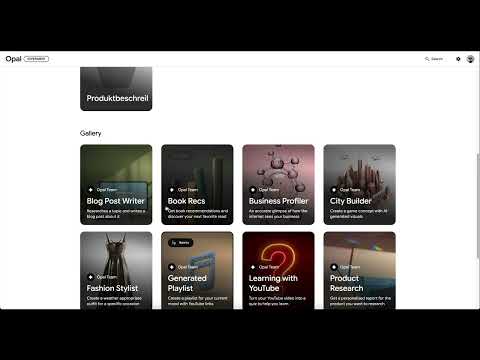
Für gute Ergebnisse brauchst du eine präzise Bildbeschreibung. Gib Motiv, Stil und Besonderheiten möglichst genau an. Ein Prompt wie „Laufschuh, schwarz-weiß gestreift, modernes Produktfoto“ liefert deutlich bessere Resultate als ein einzelnes Wort. Wenn das Ergebnis nicht passt, kannst du die Beschreibung verfeinern und die Generierung erneut starten. Die Bildgenerierung ist außerdem Teil des Opal-Automatisierungstools. Opal stellt zudem viele Best-Practice-Beispiele und Templates bereit, etwa für Videoersteller, Musikersteller oder Fashion-Stylisten. Diese Vorlagen kannst du übernehmen und an deine Bedürfnisse anpassen.
Schritt 7: Den Tabellenexport im Output-Bereich einrichten
Der letzte Baustein ist der Tabellenexport. Er befindet sich im Bereich Output. Mit ihm kannst du Ergebnisse deines Workflows strukturiert in eine Tabelle ausgeben, zum Beispiel in Google Sheets. Füge dazu einen Output-Baustein hinzu und verbinde ihn mit dem Ergebnis der KI-Analyse. So erhältst du am Ende des Workflows eine Tabelle, die direkt im Format von Google Sheets vorliegt. Der Tabellenexport eignet sich besonders, wenn du Daten sammeln, vergleichen oder weiterverwenden möchtest. Denke etwa an Listen mit Social-Media-Ideen, an Umfrageergebnisse oder an die Analyse von Kundenfeedback.
Schritt 8: Ergebnisse in Google Sheets speichern
Um die Ausgabe zu speichern, wählst du im Output-Bereich die Option Save to Google Sheets. Der Workflow liefert dann eine Tabelle, bei der du die Spaltenbezeichnungen festlegen kannst. Ein möglicher Prompt wäre: „Erstelle aus der Liste eine Zusammenfassung in fünf Spalten mit passenden Spaltenbezeichnungen.“ Die Informationen stammen aus deinem Input, der beispielsweise eine Webseite, ein YouTube-Video oder ein eingefügter Text sein kann. Von Google Sheets aus kannst du die Tabelle beliebig weiterverarbeiten, auch als Excel-Datei exportieren. Der Ablauf ist einfach und lässt sich mit etwas Übung problemlos nachbauen.

Zusammenfassung – Google Opal Bausteine verstehen: Texteingabe, KI-Analyse, Bildgenerierung und Tabellenexport
Die vier Bausteine Texteingabe, KI-Analyse, Bildgenerierung und Tabellenexport bilden das Grundgerüst jedes Google-Opal-Workflows. Die Texteingabe liefert die Inhalte, die KI-Analyse bearbeitet sie, die Bildgenerierung ergänzt visuelle Elemente und der Tabellenexport speichert die Ergebnisse. Wenn du diese Bausteine verstehst und miteinander verbindest, kannst du eigene Automatisierungen aufbauen. Im nächsten Schritt kombinierst du alle vier Bausteine zu einem vollständigen Workflow und siehst, wie sie im Zusammenspiel arbeiten.
FAQ
Was ist der Unterschied zwischen Texteingabe und KI-Analyse?Die Texteingabe nimmt deinen Inhalt auf, die KI-Analyse verarbeitet ihn anschließend gemäß deinem Prompt.
Muss ein Workflow immer mit einer Texteingabe beginnen?Nein, ein Workflow kann auch durch einen Trigger gestartet werden. In vielen Fällen ist die Texteingabe aber der Startpunkt.
Kann ich mit Opal auch Bilder erstellen, ohne ein Grafikprogramm zu nutzen?Ja, die Bildgenerierung erstellt Bilder direkt aus Textbeschreibungen innerhalb des Workflows.
Wo finde ich den Baustein für die KI-Analyse?Er befindet sich im Menü unter Generate.
Wie speichere ich Ergebnisse in einer Tabelle?Du nutzt den Tabellenexport im Output-Bereich und wählst die Option Save to Google Sheets.
Kann ich die Ergebnisse später noch bearbeiten?Ja, die Ergebnisse in Google Sheets lassen sich weiterverarbeiten und zum Beispiel als Excel-Datei exportieren.
Funktioniert Opal auch mit deutschen Eingaben?Gemini versteht Deutsch, Opal ist allerdings derzeit vor allem auf Englisch und für den US-Markt verfügbar.

