
Wenn du Google Opal zum ersten Mal öffnest, siehst du zahlreiche Schaltflächen, Menüpunkte und Bereiche, deren Zweck nicht sofort klar ist. Genau hier setzt diese Anleitung an. Du lernst, wo sich die wichtigsten Funktionen befinden, wie du einen neuen Opal anlegst und welche Aufgaben die einzelnen Bereiche im Editor übernehmen.
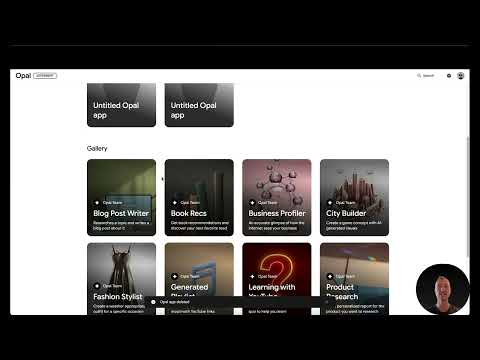
Das Video wird erst beim Abspielen von YouTube geladen – dabei werden Daten (u. a. deine IP-Adresse) an YouTube bzw. Google übertragen. Mehr dazu in der Datenschutzerklärung
Opal ist ein experimentelles Werkzeug von Google Labs. Du kannst dort eigene Anwendungen, sogenannte Opals, erstellen oder bestehende Vorlagen nutzen, anpassen und erweitern. Damit du dich in diesem Umfeld zurechtfindest, gehen wir die Oberfläche Schritt für Schritt durch: vom oberen Menü über die Startseite bis zum eigentlichen Editor.
Eine Vorbemerkung noch: Der Themenbereich Nodes wird in diesem Überblick nur am Rande gestreift. Die detaillierten Node-Funktionen werden in einem Folgevideo behandelt. Hier bekommst du zunächst das Fundament, auf dem du später aufbauen kannst.
Wichtigste Erkenntnisse
Wichtigste Erkenntnisse
- Das obere Menü bietet Suche, Einstellungen, Feedback, Status-Updates, den Discord-Server und ein Demo-Video.
- Auf der Startseite erstellst du mit „Create new“ einen neuen Opal oder öffnest eine Vorlage aus den Galleries.
- Im Editor findest du Name, App/Editor-Umschaltung, Save und Share in der Kopfzeile.
- Die Bereiche User Inputs, Generate Output und Add Assets bestimmen, was dein Opal entgegennimmt, verarbeitet und ausgibt.
- Auf der rechten Seite zeigst du die Bereiche Preview, Console, Steps und Sims an.
Schritt 1: Das obere Menü und die Suche
Beginne am oberen Rand der Startseite. Dort findest du die Suchfunktion, mit der du nach bereits erstellten Opals suchen kannst, sowohl nach deinen eigenen als auch nach Beispielen. Das spart dir viel Zeit, wenn du eine bestimmte Anwendung wiederfinden möchtest.
Rechts daneben liegen die Einstellungen. Außerdem stehen dir dort mehrere Verknüpfungen zur Verfügung: Feedback, Status-Updates, der Google Labs Discord-Server und ein Demo-Video. Das Demo-Video zeigt dir gut, was Opal insgesamt leisten kann, bevor du selbst etwas ausprobierst.

Schritt 2: Deinen Benutzerbereich und die Galleries nutzen
Im Bereich für deinen Benutzer kannst du neue Opals erstellen. Klickst du auf deinen Benutzerbereich, gelangst du zu einer Übersicht, in der du mit der Schaltfläche „Create new“ direkt einen neuen Opal anlegen kannst. Der Vorgang ist also selbsterklärend, du musst lediglich auf diese Schaltfläche klicken.
Ein Blick nach unten lohnt sich ebenfalls. Dort findest du die Galleries mit Beispielen. Diese sind bereits fertige Opals, die du direkt ausführen kannst. Du kannst sie außerdem als Ausgangspunkt nutzen, um sie zu verändern, zu verbessern oder zu erweitern. Gerade am Anfang sind die Galleries eine gute Möglichkeit, die Logik hinter einem Opal zu verstehen.
Schritt 3: Einen neuen Opal erstellen
Um deinen ersten eigenen Opal anzulegen, klickst du erneut auf „Create new“. Daraufhin öffnet sich die Oberfläche des Workflow-Creators. Auf den ersten Blick wirkt sie vielleicht etwas überladen, doch die einzelnen Elemente lassen sich gut in Gruppen einteilen. Das schauen wir uns in den nächsten Schritten genauer an.
Schritt 4: Die Kopfzeile des Editors
Oben im Editor findest du zunächst den Namen deines Opals. Direkt daneben wird angezeigt, dass Opal ein experimentelles Tool von Google ist. Außerdem gibt es eine Umschaltung zwischen App und Editor. Wie genau diese beiden Ansichten zusammenspielen, wird im Folgevideo ausführlicher erklärt.
Rechts in der Kopfzeile befindet sich die Schaltfläche „Save“. Sie zeigt dir an, dass der aktuelle Status deines Opals gespeichert wurde. Behalte diesen Hinweis im Blick, besonders wenn du längere Änderungen vornimmst.
Über die Funktion „Share“ kannst du deine erstellte Anwendung mit anderen Personen teilen. Das ist praktisch, wenn du einen Workflow einem Kollegen oder Freund zur Verfügung stellen möchtest.

Schritt 5: Inputs, Outputs und Assets verstehen
Direkt unter der Kopfzeile begegnen dir drei zentrale Bausteine: User Inputs, Generate Output und Add Assets. Sie bilden das Grundgerüst jedes Opals.
Über User Inputs legst du fest, welche Eingaben dein Opal vom Anwender erwartet. Mit Generate Output definierst du, welches Ergebnis am Ende erzeugt und angezeigt werden soll. Mit Add Assets fügst du zusätzliche Dateien oder Ressourcen hinzu, die dein Opal für seine Arbeit benötigt.
Wenn du diese drei Begriffe verinnerlichst, fällt dir der Aufbau eigener Workflows deutlich leichter. Du denkst dann zuerst an die Eingabe, dann an die Verarbeitung und zuletzt an die Ausgabe.
Schritt 6: Vollbild, Zoom und den Prompt nutzen
Im Editor kannst du die Ansicht in den Vollbildmodus schalten. Das ist hilfreich, wenn du bei komplexeren Workflows möglichst viel Übersicht behalten möchtest. Daneben gibt es Schaltflächen zum Herein- und Herauszoomen. Mit ihnen passt du die Darstellung deiner Arbeitsfläche an, ohne den Inhalt zu verändern.
Außerdem findest du im Editor einen Prompt. Er bildet die Grundlage für die Beschreibung, mit der du deinem Opal sagst, was er tun soll. Im Folgevideo wird der Prompt genauer erläutert.
Schritt 7: Die rechte Seite mit Preview, Console, Steps und Sims
Auf der rechten Seite des Editors liegen vier Reiter: Preview, Console, Steps und Sims. Preview zeigt dir eine Vorschau deines Opals, mit der du das Ergebnis direkt prüfen kannst. Die Console ist ein Bereich für Ausgaben und Meldungen. Unter Steps siehst du die einzelnen Schritte deines Workflows. Der Reiter Sims wird im Video nur kurz erwähnt, daher solltest du ihn beim eigenen Ausprobieren selbst erkunden.
Keine Sorge, wenn dir diese Bereiche zunächst unklar erscheinen. Ihre Bedeutung wird sich von allein erschließen, sobald du deinen ersten Workflow aufgebaut hast.

Schritt 8: Datenschutz und weitere Opal-Apps
Am unteren Bereich der Oberfläche findest du Links zu „Privacy and Terms“ sowie zu „View more Opal Apps“. Wenn du datenschutzrechtliche Fragen hast, lohnt sich ein Blick in die Datenschutzhinweise. Dort erfährst du, welche Informationen verarbeitet werden und welche Bedingungen gelten.
Über den Link zu weiteren Opal-Apps erhältst du einen Überblick über zusätzliche Anwendungen, die du als Anregung für eigene Projekte nutzen kannst.
Zusammenfassung – Google Opal Benutzeroberfläche verstehen
Du kennst jetzt die wichtigsten Bereiche von Google Opal. Im oberen Menü findest du Suche, Einstellungen und Hilfsangebote. Auf der Startseite legst du mit „Create new“ neue Opals an und greifst über die Galleries auf fertige Beispiele zu. Im Editor steuern Name, Save und Share deine Arbeit, während User Inputs, Generate Output und Add Assets den Aufbau deines Workflows bestimmen. Preview, Console und Steps auf der rechten Seite helfen dir beim Testen und Nachvollziehen. Mit diesem Überblick bist du gut vorbereitet, um im nächsten Schritt einen ersten eigenen Workflow zu erstellen.
FAQ
Wo finde ich meine bereits erstellten Opals?Du findest sie über die Suchfunktion im oberen Menü der Startseite.
Wie erstelle ich einen neuen Opal?Klicke auf der Startseite auf „Create new“, dann öffnet sich der Workflow-Creator.
Was sind die Galleries?Die Galleries enthalten fertige Beispiel-Opals, die du direkt ausführen, verändern oder erweitern kannst.
Was bedeutet der Hinweis „experimentelles Tool“?Opal ist ein Werkzeug von Google, das sich noch in der Entwicklung befindet und daher Änderungen unterliegen kann.
Wozu dient die Schaltfläche Share?Mit Share kannst du deine erstellte Anwendung mit anderen Personen teilen.
Was passiert bei Save?Save bestätigt, dass der aktuelle Status deines Opals gespeichert wurde.
Welche Aufgabe haben User Inputs, Generate Output und Add Assets?User Inputs legt die Eingaben fest, Generate Output definiert das Ergebnis und Add Assets fügt zusätzliche Ressourcen hinzu.
Was zeigt die Preview auf der rechten Seite?Die Preview zeigt dir eine Vorschau deines Opals, mit der du das Ergebnis direkt prüfen kannst.
Wo finde ich die Datenschutzhinweise?Die Datenschutzhinweise erreichst du über den Link „Privacy and Terms“ am unteren Bereich der Oberfläche.
Wann werden die Nodes erklärt?Die detaillierten Node-Funktionen werden in einem Folgevideo behandelt.

