
Stell dir vor, du willst dich in ein neues Fachthema einarbeiten, und die beste Erklärung steckt in einem 22-minütigen YouTube-Video. Du müsstest es ansehen, Notizen machen, den Stoff wiederholen und irgendwann prüfen, ob etwas hängen geblieben ist. Mit Google Opal kannst du diesen Ablauf automatisieren. Ein fertiger Workflow zieht das Transkript aus dem Video, fasst die wichtigsten Punkte zusammen, erstellt ein Quiz und liefert dir alles als interaktiven Report. In dieser Anleitung lernst du, wie du diesen Workflow findest, anpasst und für dein eigenes Lernen nutzt.
Das Video wird erst beim Abspielen von YouTube geladen – dabei werden Daten (u. a. deine IP-Adresse) an YouTube bzw. Google übertragen. Mehr dazu in der Datenschutzerklärung
Wichtigste Erkenntnisse
- Der Workflow „Learning with YouTube“ verarbeitet nur eine YouTube-URL und durchläuft mehrere Schritte: Transkript, Analyse, Quiz und Report.
- Über den Button „Remix“ kannst du den Workflow kopieren und an deine Bedürfnisse anpassen.
- Kommentare, die mit einer Raute (#) beginnen, werden nicht an die KI weitergegeben und eignen sich für Notizen zu den einzelnen Schritten.
- Je genauer du den Prompt formulierst, desto besser fallen Zusammenfassung und Quiz aus.
- Videos bis etwa 30 Minuten werden derzeit vollständig verarbeitet, bei längeren Videos wird das Transkript abgeschnitten.
Schritt-für-Schritt-Anleitung
Schritt 1: Den Workflow öffnen und als Remix anpassen
Suche den Workflow „Learning with YouTube“ in Opal und öffne ihn. Klicke anschließend auf „Remix“. Dadurch erstellst du eine eigene Kopie, die du frei verändern kannst, ohne die Originalvorlage zu beeinflussen. Gerade bei Lernworkflows lohnt sich das, weil du später Prompts und Ausgabeformate an deinen Lernstil anpassen möchtest.

Schritt 2: Die einzelnen Steps verstehen
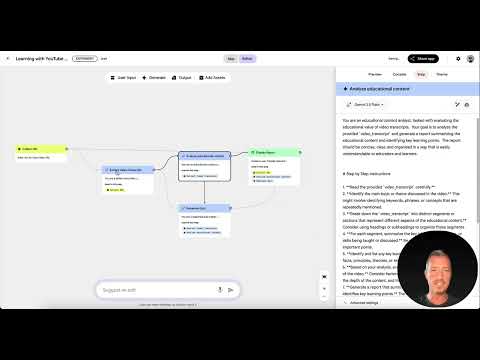
Bevor du etwas veränderst, verschaffe dir einen Überblick über den Aufbau. Der Workflow besteht aus wenigen, klar getrennten Steps, die aufeinander aufbauen: Eingabe der URL, Extraktion des Transkripts, Analyse des Inhalts, Erstellung des Quiz und Ausgabe des Reports. Jeder Step hat eine kurze Beschreibung, die dir erklärt, was er macht. Lies sie in Ruhe durch, denn so erkennst du sofort, wo du später eingreifen kannst.
Schritt 3: Die YouTube-URL als Input eingeben
Der Input ist der Startpunkt des gesamten Ablaufs. Kopiere die Adresse des YouTube-Videos, das du lernen möchtest, und füge sie in das Eingabefeld ein. Opal ermittelt daraus automatisch die Video-ID und bereitet alles für den nächsten Schritt vor. Achte darauf, dass das Video öffentlich verfügbar ist, sonst kann kein Transkript abgerufen werden.
Schritt 4: Das Transkript mit „Extract Video Transcript“ erzeugen
Im Step „Extract Video Transcript“ wird das Video geladen und in reinen Text umgewandelt. Du musst hier nichts konfigurieren. Der Step arbeitet im Hintergrund und liefert dir das gesamte gesprochene Wort als Grundlage für alle weiteren Schritte. Dieses Transkript ist die Basis für Zusammenfassung und Quiz, deshalb lohnt es sich, es später in der Konsole zu kontrollieren.

Schritt 5: Kommentare mit der Raute für eigene Notizen nutzen
Die Beschreibungen der Steps und alle Zeilen, die du mit einer Raute (#) beginnst, werden nicht an die KI weitergegeben. Das ist praktisch, wenn du dir Notizen direkt im Workflow machen willst, etwa „Hier wurde der Begriff X eingeführt“ oder „Diesen Punkt später vertiefen“. Die Kommentare beeinflussen das Ergebnis also nicht, dienen dir aber als Orientierung.
Schritt 6: Den Inhalt mit „Analyze Education Content“ auswerten
Dieser Step ist der anspruchsvollste Teil des Workflows. Hier wird das Transkript mit einem Prompt kombiniert, der das Modell Gemini 2.5 Flash anweist, den Inhalt als Lernmaterial aufzubereiten. Der Prompt enthält Vorgaben zu Struktur, Länge und Zielgruppe. Er ist auf Englisch formuliert, aber du kannst ihn dir problemlos übersetzen lassen, um zu verstehen, was genau passiert.
Schritt 7: Prompt Engineering gezielt einsetzen
Eine einfache Bitte wie „Fasse mir den Text zusammen“ reicht für Lernzwecke selten aus. Beim Lernen kommt es darauf an, der KI klar zu sagen, für wen die Zusammenfassung gedacht ist, welches Niveau gilt und welche Informationen besonders wichtig sind. Je präziser du diese Vorgaben formulierst, desto näher kommt das Ergebnis deinem Lernziel. Passe den Prompt in deiner Kopie also an deine Anforderungen an, etwa an dein Vorwissen oder an das gewünschte Format.
Schritt 8: Ein Quiz mit „Generate Quiz“ erstellen
Im nächsten Step entsteht aus der Analyse und dem ursprünglichen Transkript ein Quiz. Beide Quellen fließen ein, damit die Fragen sowohl die zentralen Aussagen als auch die Details des Videos abdecken. Das Quiz ist der eigentliche Lerneffekt: Du prüfst nach dem Durcharbeiten, ob du den Stoff verstanden hast, und festigst gleichzeitig das Wissen.
Schritt 9: Die Ausgabe im „Display Report“ verstehen
Der letzte Step bereitet alle Ergebnisse als übersichtlichen Report auf. Du findest darin die URL des Videos, eine kurz gefasste Zusammenfassung und das Quiz. Über die verlinkte URL kannst du das Video jederzeit erneut öffnen, falls du eine Passage nachschlagen möchtest. Der Report eignet sich damit gut als kompakte Lernübersicht für später.

Schritt 10: Den Ablauf in der Konsole prüfen und Grenzen beachten
Der Workflow braucht je nach Videolänge einige Minuten. Mit der Konsole kannst du jeden Schritt nachvollziehen und sehen, welche Daten an die KI übergeben wurden. Hier erkennst du auch die aktuelle Grenze: Das Transkript wird bei Videos über etwa 30 Minuten abgeschnitten, weil Google den Token-Speicher in der Betaphase noch begrenzt. Ein 22-minütiges Video funktioniert dagegen problemlos.

Schritt 11: Den interaktiven Report nutzen
Öffne den Report in der Vorschau, um die Ergebnisse groß und übersichtlich zu sehen. Dort kannst du das Quiz direkt ausführen. Das Format ist so aufgebaut, dass du es ohne Zusatzwerkzeuge nutzen kannst. Denke außerdem darüber nach, wie du den Report weiterverwenden könntest, etwa als Lernmaterial auf einer eigenen Website.

Schritt 12: Das Quiz selbst durcharbeiten
Beantworte die Fragen nacheinander. Wenn eine Antwort falsch ist, zeigt dir der Report die korrekte Lösung. Gerade diese Rückmeldung macht den Lerneffekt aus: Du merkst sofort, welche Inhalte du noch nicht sicher beherrschst, und kannst die entsprechende Passage im Video gezielt wiederholen.

Zusammenfassung – Mit Google Opal lernen: Vom YouTube-Video zum interaktiven Quiz
Mit dem Workflow „Learning with YouTube“ in Google Opal verwandelst du ein Video in ein vollständiges Lernpaket. Du gibst eine URL ein, der Workflow extrahiert das Transkript, analysiert den Inhalt mit einem gezielten Prompt, erstellt ein Quiz und präsentiert alles in einem Report. Über den Remix passt du die Vorlage an deine Bedürfnisse an, nutzt Kommentare für eigene Notizen und beachtest die Längenbegrenzung von etwa 30 Minuten. Der Ansatz eignet sich für jedes Thema, zu dem es ein gutes YouTube-Video gibt, und lässt sich mit eigenen Prompts und Ausgabeformaten beliebig erweitern.
FAQ
Wie lang darf ein YouTube-Video für diesen Workflow sein?Videos bis etwa 30 Minuten werden derzeit vollständig verarbeitet. Bei längeren Videos wird das Transkript abgeschnitten, weil der Token-Speicher in der Betaphase begrenzt ist.
Muss ich den Workflow selbst programmieren?Nein, du benötigst keine Programmierkenntnisse. Du passt die Steps und Prompts über die Oberfläche von Opal an und kannst dabei die Beschreibungen der einzelnen Steps als Orientierung nutzen.
Was passiert mit Kommentaren, die ich im Workflow schreibe?Zeilen, die mit einer Raute (#) beginnen, werden nicht an die KI weitergegeben. Du kannst sie also für eigene Notizen verwenden, ohne das Ergebnis zu beeinflussen.
Warum sollte ich den Prompt im Step „Analyze Education Content“ anpassen?Je genauer du der KI sagst, für wen die Zusammenfassung gedacht ist und welche Inhalte wichtig sind, desto nützlicher wird das Ergebnis für dein Lernen.
Kann ich das Quiz auch auf einer eigenen Website anzeigen?Ja, das ist grundsätzlich möglich. Der Report mit dem interaktiven Quiz lässt sich als Grundlage für Lernplattformen nutzen. Die genaue Einbindung hängt von deiner Website ab.

