
Bisher hast du in Google Opal vermutlich vor allem mit Texten gearbeitet, die du direkt eingegeben hast. Die eigentliche Stärke von Automatisierung zeigt sich aber erst, wenn du eigene Datenquellen einbindest. Das können Textdateien, Tabellen oder Dokumente wie PDFs sein. Genau darum geht es in dieser Anleitung. Du lernst, wie du Daten hochlädst, von der KI filtern lässt und die Ergebnisse als übersichtliche Tabelle oder HTML-Seite ausgibst. Am Beispiel einer Kundenbewertungstabelle zeige ich dir jeden Schritt.
Das Video wird erst beim Abspielen von YouTube geladen – dabei werden Daten (u. a. deine IP-Adresse) an YouTube bzw. Google übertragen. Mehr dazu in der Datenschutzerklärung
Wichtigste Erkenntnisse
- Externe Daten wie Meeting-Notizen, Exceltabellen, Kundendaten oder Textdokumente lassen sich direkt in Opal einbinden. Das Kopieren von Hand entfällt.
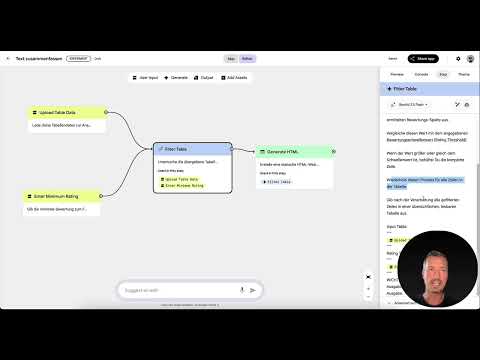
- Für Tabellen gibt es das Eingabefeld „Upload Table Data“. Dort lädst du eine Datei hoch und legst die Filterparameter fest.
- Die KI erkennt die Bewertungsspalte auch dann, wenn sie anders benannt ist. Du solltest die Logik trotzdem klar beschreiben.
- Ein Logfile hilft dir bei der Qualitätssicherung, weil du nachvollziehen kannst, welche Zeilen berücksichtigt wurden.
- Saubere Datenformate und präzise Prompts verbessern das Ergebnis deutlich.
- Teste deinen Workflow immer zuerst mit wenigen Datensätzen, bevor du große Datenmengen verarbeitest.
Schritt-für-Schritt-Anleitung
Schritt 1: Das passende Eingabefeld auswählen
Opal bietet für unterschiedliche Quellen unterschiedliche Eingabefelder an. Für Tabellen wählst du das Feld „Upload Table Data“. Damit lädst du eine Tabellendatei zur Analyse hoch. Typische Beispiele sind Kundenlisten, die nach einem bestimmten Ranking sortiert sind, oder Kundendaten, bei denen Kunden eine Bewertung von 1 bis 10 abgegeben haben. Achte beim Erstellen deines Workflows darauf, dass du das Eingabeformat bewusst wählst, denn es bestimmt, wie Opal die Datei verarbeitet.

Schritt 2: Tabelle hochladen und den Filterwert festlegen
Nachdem du die Tabelle hochgeladen hast, legst du im zweiten Eingabefeld die minimale Bewertung fest, ab der Datensätze weiterverarbeitet werden sollen. Möchtest du nur Kunden mit der Bestnote 10 berücksichtigen, trägst du genau diesen Wert ein. Du entscheidest also selbst, wie streng der Filter sein soll. Das Ergebnis hängt direkt von diesem Wert ab, deshalb lohnt sich ein kurzer Blick auf die Eingabe, bevor du den Workflow startest.
Schritt 3: Die Bewertungsspalte erkennen lassen
Nun beschreibst du der KI, worauf sie die Tabelle untersuchen soll. Der Prompt sollte festhalten, dass die Spalte mit den Bewertungen zu identifizieren ist. Heißt die Spalte nicht eindeutig „rating“, kann die KI die passende Spalte aus dem Kontext ableiten. Das ist hilfreich, denn in der Praxis werden Überschriften in Excel-Tabellen häufig angepasst, ohne dass die Information überall nachgepflegt wird. Die KI prüft dann Werte und Muster. Ist nur eine Spalte mit Zahlen von 1 bis 10 vorhanden, erkennt sie diese meist als Bewertung. Eine fortlaufende ID wird dagegen in der Regel als solche erkannt und ausgeschlossen.

Schritt 4: Jede Zeile mit dem Schwellenwert vergleichen
Im nächsten Teil des Prompts legst du fest, dass die KI den Wert jeder Zeile aus der ermittelten Bewertungsspalte ausliest und mit dem angegebenen Schwellenwert vergleicht. Ist der Wert größer oder gleich dem Schwellenwert, bleibt die komplette Zeile erhalten. Diesen Vorgang wiederholt die KI für alle Zeilen der Tabelle. Du musst dabei nicht jede Einzelheit selbst prüfen, aber du solltest die Regel eindeutig formulieren. Eine Anweisung wie „Wiederhole den Prozess für alle Zeilen“ sorgt dafür, dass wirklich keine Zeile übersprungen wird.
Schritt 5: Ein Logfile für die Qualitätssicherung anlegen
Damit du die Ergebnisse überprüfen kannst, empfiehlt sich ein Logfile. Du kannst die KI bitten, zusätzlich festzuhalten, welche Zeilen oder Spalten berücksichtigt wurden. So erkennst du sofort, ob alles korrekt verarbeitet wurde. Ebenso sinnvoll ist eine Gegenprobe: Zähle in deiner Originaltabelle, wie viele Datensätze den Kriterien entsprechen, und vergleiche diese Zahl mit dem Ergebnis der KI. Stimmen beide Werte überein, kannst du dich auf den Workflow verlassen.
Schritt 6: Die gefilterten Zeilen als übersichtliche Tabelle ausgeben
Nach der Verarbeitung soll Opal alle gefilterten Zeilen in einer gut lesbaren Tabelle ausgeben. Hier legst du im Prompt das Ausgabeformat fest. Wichtig ist, dass im Feld „rating Threshold“ der gewünschte Schwellenwert steht und dass du den Hinweis zur Filterlogik nicht vergisst. Die Tabelle ist die Grundlage für alle weiteren Schritte, deshalb sollte sie vollständig und klar strukturiert sein.

Schritt 7: Eine HTML-Ausgabe erzeugen
Als letzten Ausgabeschritt kannst du eine statische HTML-Webseite erstellen lassen, die die Tabellendaten darstellt. Alternativ könntest du die Ergebnisse auch an Google Sheets oder ein ähnliches Werkzeug übergeben. Im Beispiel des Videos entscheide ich mich für die HTML-Variante. Die Seite zeigt die Daten direkt in einer Tabelle, sodass du das Ergebnis sofort in deinem Browser siehst. Hier wird auch deutlich, wie nützlich die Verarbeitung externer Dateien im Alltag sein kann.

Schritt 8: Eingabedaten sauber halten und präzise formulieren
Die KI kann vieles auffangen, aber nicht alles. Formatierungsfehler, falsche Umlaute oder uneinheitliche Strukturen erschweren die Auswertung. Achte deshalb auf saubere Datensätze mit einer klaren Struktur. Je eindeutiger deine Tabelle aufgebaut ist, desto besser fällt das Ergebnis aus. Zusätzlich hilft es, im Prompt auf den Datenkontext einzugehen. Ein Beispiel wäre: „Analysiere die Spalte Kommentare in dieser Tabelle und fasse die Hauptthemen zusammen.“ Ergänze außerdem den Hinweis, dass alle Spalten berücksichtigt und die relevanten Spalten genau analysiert werden sollen.

Schritt 9: Den Workflow mit wenigen Datensätzen testen
Bevor du große Datenmengen verarbeitest, teste deinen Workflow mit einer kleinen Tabelle. Kopiere deine Originaldatei oder erstelle eine neue Beispieltabelle mit vier bis fünf Datensätzen, die unterschiedliche Werte enthalten. So kannst du Fehler schnell erkennen und gezielt beheben. Erst wenn das Ergebnis stimmt, lässt du den Workflow mit dem vollständigen Datenbestand laufen. Solltest du später noch Anpassungen vornehmen, gehe auch dabei zunächst im kleinen Rahmen vor.

Zusammenfassung – Externe Daten in Google Opal einbinden: Tabellen automatisch filtern und auswerten
Du hast gesehen, wie du in Google Opal externe Daten einbindest, eine Tabelle hochlädst und nach einer Bewertung filtern lässt. Du hast außerdem gelernt, die Ergebnisse als strukturierte Tabelle oder HTML-Seite auszugeben und dabei mit einem Logfile die Qualität zu prüfen. Achte auf saubere Datenformate, formuliere deine Prompts präzise und teste jeden Workflow zuerst mit wenigen Datensätzen. Im nächsten Kapitel geht es um die Grenzen von Opal. Dort klärst du, wo das Werkzeug an seine Grenzen stößt und ob dich das im Arbeitsalltag einschränkt.
FAQ
Welche Datenquellen kann ich in Google Opal einbinden?Du kannst Textdateien, Tabellen und Dokumente wie Google Docs oder PDFs als Eingabe nutzen. Typische Beispiele sind Meeting-Notizen, Exceltabellen, Kundendaten und Umfrageergebnisse.
Wie lade ich eine Tabelle in Opal hoch?Wähle im Workflow das Eingabefeld „Upload Table Data“ und lade deine Tabellendatei dort hoch. Anschließend legst du die weiteren Parameter, etwa den Filterwert, im zweiten Eingabefeld fest.
Was passiert, wenn die Bewertungsspalte keinen eindeutigen Namen hat?Die KI kann die Bewertungsspalte aus dem Kontext ableiten. Sie prüft die Werte und Muster in den Spalten. Eindeutige Spaltenüberschriften verbessern das Ergebnis jedoch deutlich.
Wozu dient ein Logfile bei der Filterung?Ein Logfile zeigt dir, welche Zeilen oder Spalten die KI berücksichtigt hat. Du kannst die Angaben mit deiner Originaltabelle abgleichen und so die Qualität der Auswertung prüfen.
Warum sollte ich meinen Workflow zuerst mit wenigen Daten testen?Mit einer kleinen Tabelle mit vier bis fünf Datensätzen findest du Fehler schnell. Erst wenn das Ergebnis stimmt, lohnt es sich, den Workflow mit großen Datenmengen laufen zu lassen.
Welche Fehler sollte ich bei meinen Eingabedaten vermeiden?Vermeide Formatierungsfehler, uneinheitliche Strukturen und falsche Umlaute. Die KI kann viele Unstimmigkeiten ausgleichen, aber nicht alle. Saubere Datensätze mit klarer Struktur liefern die besten Ergebnisse.

