
Lange Texte kosten Zeit, besonders wenn du daraus Kurzfassungen, Stichwortlisten und Veröffentlichungsformate brauchst. Genau dafür zeige ich dir in dieser Anleitung einen Workflow in Google Opal, den du nicht Baustein für Baustein zusammenklicken musst. Du beschreibst deine Aufgabe in einem Prompt, und Gemini baut den Ablauf für dich. Am Ende landet ein gekürzter Text mit Schlüsselwörtern automatisch in Google Docs und zusätzlich als HTML-Ausgabe.
Das Video wird erst beim Abspielen von YouTube geladen – dabei werden Daten (u. a. deine IP-Adresse) an YouTube bzw. Google übertragen. Mehr dazu in der Datenschutzerklärung
Ich führe dich Schritt für Schritt durch den Aufbau, den Test mit einem 1.200 Wörter langen Beispieltext und die Erweiterung um eine Verzweigung. Du brauchst dafür keine Programmierkenntnisse.
Wichtigste Erkenntnisse
- Ein gut formulierter Prompt reicht aus, damit Opal einen vollständigen Workflow mit Eingabe, KI-Verarbeitung und Ausgabe erstellt.
- Der Workflow besteht aus Bausteinen für Input, Generate, Output und Assets, die sich jederzeit anpassen lassen.
- Ein Testlauf im Vollbildmodus zeigt dir jeden einzelnen Schritt und das Ergebnis, bevor du den Workflow weiter ausbaust.
- Über Sprachbefehle oder zusätzliche Eingaben kannst du den Workflow um Bedingungen, etwa einen Newsletter-Zweig, erweitern.
Schritt 1: Neuen Workflow in Opal starten
Öffne die Startseite von Google Opal und wähle dort die Option „Create new“. Opal zeigt dir daraufhin eine leere Oberfläche mit dem Hinweis „Let’s build your app“. Hier entscheidest du, ob du eine Vorlage aus den Templates nutzt oder direkt etwas Eigenes erstellst. Für diese Anleitung starten wir bewusst bei null, damit du den Aufbau von Grund auf verstehst.

Schritt 2: Die Oberfläche verstehen
Opal ist in zwei Bereiche gegliedert. Oben findest du die Umschaltung zwischen App-Ansicht und Editor. Der untere Bereich ist der eigentliche Arbeitsplatz, denn hier liegen die Bausteine. Du arbeitest mit vier Elementtypen: Input für Eingaben, Generate für die KI-Verarbeitung, Output für die Ergebnisse und Assets für zusätzliche Dateien wie Bilder, Texte oder Zeichnungen. Wenn du diese vier Kategorien im Kopf hast, fällt dir jede weitere Erweiterung leichter.
Schritt 3: Den Prompt formulieren
Jetzt kommt der entscheidende Teil. Du beschreibst in einem Prompt, was der Workflow tun soll. In diesem Beispiel lautet die Aufgabe sinngemäß: Erstelle einen Workflow mit einem langen Text als Eingabe, der gekürzt wird. Zusätzlich soll eine Stichwortzusammenfassung entstehen, und beide Ergebnisse sollen in Google Docs gespeichert und zusätzlich als HTML ausgegeben werden.
Achte auf klare Angaben zu Eingabe, Verarbeitung und Ausgabe. Du musst nicht perfekt formulieren. Ich habe meinen Prompt bewusst etwas holprig geschrieben, und Gemini hat ihn trotzdem korrekt umgesetzt. Wichtig ist, dass alle benötigten Schritte darin vorkommen. Du kannst den Prompt auch auf Deutsch schreiben, was die Kontrolle bei der Überprüfung erleichtert.
Schritt 4: Workflow automatisch generieren lassen
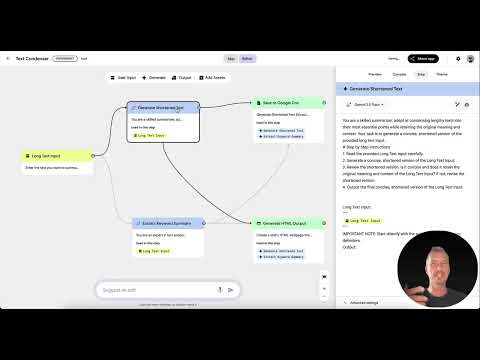
Nach dem Absenden analysiert Gemini deinen Text, überlegt kurz und baut anschließend den Workflow auf. Diesen Vorgang musst du nicht überwachen, er dauert nur wenige Sekunden. Das Ergebnis ist eine Kette aus mehreren Bausteinen, die bereits miteinander verbunden sind. In meinem Beispiel entstanden insgesamt fünf Bausteine: die Texteingabe, die Kürzung des Textes, die Extraktion der Keywords, das Speichern in Google Docs und die HTML-Ausgabe.
Schau dir die Verbindungen zwischen den Bausteinen an. Sie sollten logisch von links nach rechts verlaufen, also von der Eingabe über die KI-Schritte bis zu den Ausgaben.

Schritt 5: Die einzelnen Bausteine prüfen
Bevor du testest, lohnt sich ein Blick in jeden Baustein. Der Input-Baustein nimmt den Text entgegen, den du später einfügst. Der Baustein „Generate shortened text“ liest diesen Text und erstellt eine kürzere Fassung. Der Baustein „Extract keyword summary“ arbeitet parallel und zieht die wichtigsten Begriffe heraus. Am Ende übernehmen Save-Bausteine die Ergebnisse und speichern sie in Google Docs. Der HTML-Output-Baustein wandelt die Ergebnisse in eine Webansicht um.
Die Prompts in den Bausteinen sind teilweise auf Englisch formuliert. Das ist für die Funktion unerheblich. Wenn du den Inhalt nicht verstehst, kopiere ihn in einen Übersetzer, um zu prüfen, ob die Anweisungen zu deinem Ziel passen.

Schritt 6: Den Workflow mit einem langen Text testen
Für den Test habe ich einen Beispieltext von rund 1.200 Wörtern aus einem Blindtextgenerator verwendet. Du kannst jeden beliebigen Langtext nehmen, zum Beispiel einen Artikel, einen Bericht oder ein Kapitel. Kopiere den Text und füge ihn in das Eingabefeld ein. Alternativ kannst du den Text einsprechen oder eine Datei hochladen, sofern dein Workflow das vorsieht.
Öffne danach die Anwendung im Vollbildmodus, weil du dort alle Schritte übersichtlicher verfolgen kannst. Ein Klick auf „Start“ führt den Workflow aus. Du siehst, wie die einzelnen Bausteine nacheinander arbeiten, und kannst jedes Zwischenergebnis betrachten.

Schritt 7: Ergebnisse in HTML und Google Docs prüfen
Am Ende des Durchlaufs erscheinen der gekürzte Text und die Keywords in der Ausgabe. Der HTML-Output liefert eine Webansicht, in der du das Ergebnis direkt im Browser prüfen kannst. Zusätzlich landet die Fassung in deinem Google Docs. Dort ist die Formatierung meist nicht so schön wie in der HTML-Ansicht, aber der Inhalt stimmt. Für eine Veröffentlichung solltest du das Dokument daher kurz nachbearbeiten, etwa Überschriften setzen oder Absätze anpassen.

Schritt 8: Den Workflow um eine Verzweigung erweitern
Ein Workflow lässt sich jederzeit ergänzen. Im Beispiel habe ich einen zweiten Input hinzugefügt, der einen Newsletter-Content erzeugt. Dafür habe ich Opal einfach in einfacher Sprache angewiesen, eine zusätzliche Bedingung einzubauen. Opal hat den Workflow neu bewertet und eine Verzweigung eingefügt, die den Newsletter-Zweig direkt an Google Docs oder den Output anbindet.
Du kannst Bausteine aber auch manuell hinzufügen. Über einen Eingabebaustein erfasst du zum Beispiel eine Nutzereingabe während des Laufs. Mit einem weiteren KI-Baustein kannst du etwa ein Bild verarbeiten lassen. Assets wie Dateien, Texte oder Zeichnungen binden Sie ebenfalls über die Seitenleiste ein.


Schritt 9: Den Workflow individuell weiterentwickeln
Der Workflow ist nicht festgelegt. Du kannst Prompts in einzelnen Bausteinen anpassen, zusätzliche Modelle einbinden oder die Ausgabeformate ändern. Sobald du verstehst, wie die Bausteine zusammenhängen, kannst du eigene Abläufe für Blogartikel, Berichte oder Präsentationen bauen. Teste jede Änderung mit einem kurzen Beispieltext, bevor du mit großen Datenmengen arbeitest. So findest du Fehler schneller.

Zusammenfassung – Google Opal: Workflow per KI-Prompt erstellen und lange Texte zusammenfassen
Mit Google Opal baust du einen Workflow, indem du deine Aufgabe in einem Prompt beschreibst. Gemini erstellt daraus eine Kette aus Eingabe-, Verarbeitungs- und Ausgabebausteinen. Der Beispiel-Workflow kürzt lange Texte, extrahiert Keywords und speichert die Ergebnisse in Google Docs sowie als HTML. Der Test mit einem 1.200 Wörter langen Text hat gezeigt, dass der Ablauf zuverlässig funktioniert. Über zusätzliche Eingaben, Verzweigungen und Assets lässt sich der Workflow jederzeit erweitern.
FAQ
Brauche ich Programmierkenntnisse, um einen Workflow in Google Opal zu erstellen?Nein, du brauchst keine Programmierkenntnisse. Du beschreibst deine Aufgabe in einem Prompt, und Opal baut den Workflow automatisch auf.
Kann ich den Prompt auch auf Deutsch schreiben?Ja, du kannst den Prompt auf Deutsch formulieren. Das erleichtert dir die Kontrolle des Ergebnisses.
Welche Elemente besitzt ein Workflow in Opal?Ein Workflow besteht aus Input-Bausteinen für Eingaben, Generate-Bausteinen für die KI-Verarbeitung, Output-Bausteinen für Ergebnisse und Assets für zusätzliche Dateien wie Bilder, Texte oder Zeichnungen.
Wie teste ich einen Workflow in Opal?Du öffnest die Anwendung, fügst deinen Testtext in das Eingabefeld ein und startest den Workflow mit „Start“. Im Vollbildmodus kannst du jeden Schritt einzeln verfolgen.
Kann ich einen Workflow nachträglich erweitern?Ja, du kannst jederzeit Bausteine hinzufügen, Verzweigungen einbauen oder Prompts in einzelnen Bausteinen anpassen. Opal kann Änderungen auch auf Zuruf per Sprache umsetzen.
Warum sieht der Text in Google Docs anders aus als im HTML-Output?Die Formatierung in Google Docs ist oft weniger ausgefeilt als in der HTML-Ansicht. Der Inhalt bleibt jedoch identisch, sodass du das Dokument nur noch nachbearbeiten musst.

