
Viele Handgriffe im Alltag wiederholen sich jede Woche aufs Neue, etwa das Übertragen von Daten oder das Weiterleiten von Nachrichten. Mit der Automatisierungsplattform Make kannst du diese Abläufe visuell aufbauen, auch wenn sie aus mehreren Schritten und Verzweigungen bestehen. Hinweis vorab: Der Videotitel nennt Google Opal, inhaltlich dreht sich das Tutorial jedoch vollständig um Make (make.com). Die folgende Anleitung führt dich deshalb durch Preise, Oberfläche, dein erstes Szenario und die wichtigsten Funktionen der Plattform.
Das Video wird erst beim Abspielen von YouTube geladen – dabei werden Daten (u. a. deine IP-Adresse) an YouTube bzw. Google übertragen. Mehr dazu in der Datenschutzerklärung
Wichtigste Erkenntnisse
- Make eignet sich besonders für Abläufe, die über zwei bis drei Schritte hinausgehen, und bietet dafür einen visuellen Router mit Verzweigungen, Filtern und Bedingungen.
- Der kostenlose Tarif mit 1.000 Operationen pro Monat reicht zum Ausprobieren, allerdings laufen Szenarien dort nur im 15-Minuten-Takt.
- Ein Szenario besteht aus Modulen, also Auslösern, Aktionen und KI-Schritten, die du per Drag-and-Drop miteinander verbindest.
- Verbindungen zu Google-Diensten, Tabellen oder KI-Modellen wie OpenAI richtest du direkt im Szenario ein.
- Vorlagen und der KI-Assistent verschaffen dir einen schnellen Start, ersetzen aber nicht das Testen und Prüfen der Ergebnisse.
Schritt-für-Schritt-Anleitung
Schritt 1: Den passenden Tarif prüfen
Bevor du loslegst, solltest du einen Blick auf die Preise werfen. Die Free-Version kostet nichts und umfasst 1.000 Operationen pro Monat, den visuellen Workflow-Builder, Router, Filter sowie einen Mindestabstand von 15 Minuten zwischen den Durchläufen. Der Core-Tarif liegt bei rund 9 $ pro Monat und erlaubt unbegrenzt aktive Szenarien, eine minutengenaue Zeitsteuerung und Zugriff auf die Make-API. Der Pro-Tarif kostet etwa 16 $ pro Monat und bringt priorisierte Ausführung, eigene Variablen sowie eine Volltextsuche in den Logs mit. Teams beginnt bei etwa 29 $ pro Monat und ergänzt Teamrollen. Für den Einstieg empfehle ich dir, zunächst die kostenlose Version zu nutzen. Preise können sich ändern, prüfe deshalb die aktuellen Angaben auf der Website.

Schritt 2: Registrieren und das Dashboard kennenlernen
Starte mit „Get started free“. Du kannst dich mit deinem Google-Konto oder mit E-Mail-Adresse und Passwort registrieren und anschließend einloggen. Danach landest du im Make-Backend. Das Dashboard ist übersichtlich aufgebaut: Oben siehst du den Verbrauch deiner Operationen, darunter folgen aktive Szenarien, Empfehlungen und Trending-Vorlagen. Im Menü findest du Bereiche wie Szenarien, AI Agents, Templates, Connections, Webhooks, Keys, Data Stores und Custom Apps. Solange du noch keine Szenarien angelegt hast, bleiben diese Listen leer.

Schritt 3: Ein neues Szenario mit einem Auslöser starten
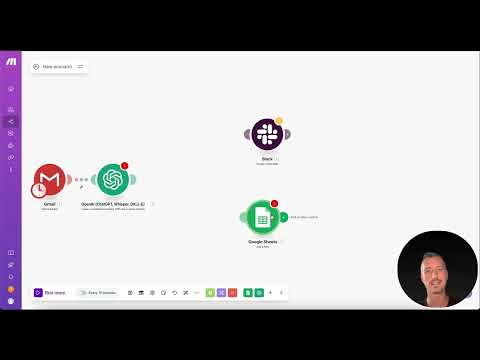
Ein Szenario beginnt immer mit einem Auslöser, dem sogenannten Trigger. Öffne im Menü den Bereich „Szenarien“ und klicke auf „Szenario erstellen“. Als Beispiel wählst du Google Sheets mit der Aktion „Watch New Rows“. Dieser Auslöser prüft automatisch, ob in einer Tabelle eine neue Zeile hinzukommt, und startet dann den Ablauf. Die Module erscheinen auf einer Arbeitsfläche, auf der du sie frei anordnen und per Linie verbinden kannst.

Schritt 4: Google-Verbindung herstellen und Tabelle auswählen
Beim ersten Mal musst du eine Verbindung zu deinem Google-Konto anlegen. Make fragt dich dabei, auf welche Daten zugegriffen werden darf. Für dieses Beispiel reicht der Zugriff auf Tabellen, du kannst die Berechtigungen aber später erweitern. Lädt die Dateiauswahl nicht, liegt es oft an fehlenden Freigaben im Bereich „My Drive“. Prüfe diese Einstellung und versuche es erneut. Anschließend wählst du deine Tabelle sowie das gewünschte Blatt aus. Lege außerdem fest, mit welcher Zeile der Auslöser arbeiten soll.

Schritt 5: KI-Schritt einbauen und Zieltabelle festlegen
Nun möchtest du den Text der neuen Zeile von einem KI-Modell zusammenfassen lassen. Füge dafür ein OpenAI-Modul hinzu, zum Beispiel die Aktion „Create a Completion“. Für die Verbindung benötigst du deine Zugangsdaten beziehungsweise einen API-Schlüssel. Danach fügst du das Modul „Google Sheets: Add a Row“ hinzu. Es trägt das Ergebnis der Zusammenfassung in eine zweite Tabelle ein. Damit hast du einen vollständigen Ablauf: Eingang, Verarbeitung durch die KI und Speicherung des Ergebnisses.

Schritt 6: Das Szenario testen und prüfen
Bevor du das Szenario dauerhaft aktivierst, solltest du es einmal manuell ausführen. Klicke dazu unten auf „Run once“. Make zeigt dir an, welche Daten jedes Modul erhalten und weitergegeben hat. Prüfe, ob die Zusammenfassung korrekt in der Zieltabelle landet. Erst wenn alles stimmt, aktivierst du das Szenario. Dieser Schritt verhindert, dass sich Fehler unbemerkt wiederholen.

Schritt 7: Verzweigungen mit dem Router und dem KI-Assistenten erweitern
Soll ein Ergebnis an mehrere Ziele gehen, etwa an Slack und an eine Tabelle, fügst du einen Router ein. Er teilt den Datenfluss in mehrere Zweige auf, die du beliebig erweitern kannst. Auf diese Weise lassen sich Abläufe Schritt für Schritt ausbauen, ohne dass die Logik unübersichtlich wird. Du kannst außerdem den KI-Assistenten nutzen: Beschreibe dein gewünschtes Ergebnis in einfachen Worten, und er erstellt einen Entwurf des Szenarios. Kontrolliere diesen Entwurf jedoch immer, bevor du ihn übernimmst. Beachte bei der Zeitplanung auch den Unterschied zwischen den Tarifen, denn in der Free-Version laufen Szenarien nur alle 15 Minuten.

Schritt 8: Vorlagen als Startpunkt nutzen
Make bietet eine große Bibliothek mit Vorlagen. Du kannst nach Apps filtern, zum Beispiel nach allem, was mit Gmail funktioniert. Viele Vorlagen enthalten bereits fertige Schritte, etwa das Zusammenfassen von Webseiteninhalten mit ChatGPT und das anschließende Erstellen von Social-Media-Beiträgen. Jede Vorlage kommt mit einer Anleitung, die dir zeigt, welche Verbindungen du noch einrichten musst. Verwende Vorlagen daher als Ausgangspunkt und passe Prompts und Ziele an deine Zielgruppe an.

Schritt 9: Ein Praxisbeispiel für einen Social-Media-Workflow umsetzen
Ein typischer Ablauf sieht so aus: Ein neues File in einem Google-Drive-Ordner löst den Workflow aus. Anschließend fasst ChatGPT den Text zusammen. Im letzten Schritt veröffentlichst du den Beitrag auf LinkedIn. Optional kannst du per E-Mail einen Statusbericht versenden, damit du informiert bleibst. Wenn du den Ablauf lieber von der KI erstellen lässt, beschreibst du die drei Schritte im Assistenten. Vergleiche das Ergebnis danach mit deinem eigenen Aufbau, denn so lernst du am meisten.

Schritt 10: Best Practices für stabile Szenarien beachten
Setze Make vor allem für komplexere Automatisierungen ein, die über zwei bis drei Schritte hinausgehen. Baue dein Szenario schrittweise auf und teste jedes Modul einzeln, bevor du weitere Verzweigungen hinzufügst. So findest du Fehler schneller und verlierst auch bei großen Abläufen nicht den Überblick. Wenn du eine KI in den Ablauf einbindest, sammle zuerst alle nötigen Daten und gib sie erst danach an den KI-Schritt weiter. Je mehr Schritte eine KI selbst erraten muss, desto unzuverlässiger wird das Ergebnis.
Zum Vergleich mit anderen Tools: Zapier und Make sind ähnlich einfach zu bedienen, Make bietet jedoch mehr Logik und Verzweigungen. n8n ist Open Source und kann auf eigenen Servern betrieben werden, verlangt dafür aber mehr technisches Wissen.

Schritt 11: Mit einer kleinen Übung selbst ausprobieren
Der beste Weg, die Plattform zu verstehen, ist das eigenständige Bauen. Versuche daher, ein kleines Szenario ohne KI-Assistenten zu erstellen. Ein Beispiel: Eine neue E-Mail in Gmail löst den Ablauf aus, und ihr Inhalt wird automatisch in einem Google-Docs-Dokument gespeichert. Dabei lernst du die visuelle Logik kennen und den Umgang mit den Google-Zugangsdaten. Wenn du danach das Ergebnis mit dem Assistenten vergleichst, erkennst du schnell, welche Stellen du verbessern kannst.

Zusammenfassung – Make Workflows visuell erstellen: Einsteigeranleitung für Automatisierungen
Make ist eine flexible Plattform, mit der du wiederkehrende Abläufe per Drag-and-Drop automatisierst. Du beginnst mit der kostenlosen Version, verbindest deine Apps, testest jedes Szenario und erweiterst es Schritt für Schritt um Verzweigungen und KI-Module. Vorlagen und der KI-Assistent helfen dir beim Start, die Verantwortung für die Ergebnisse bleibt aber bei dir. Wenn du die Übung selbst umsetzt, gewinnst du schnell Sicherheit im Umgang mit der Plattform.
FAQ
Ist Make wirklich kostenlos nutzbar?Ja, die Free-Version kostet nichts und umfasst 1.000 Operationen pro Monat. Szenarien laufen dort im 15-Minuten-Takt.
Was ist der Unterschied zwischen Make und Zapier?Make bietet mehr Logik, Verzweigungen und Filter im visuellen Aufbau. Zapier gilt als einfacher, ist aber bei komplexen Abläufen oft eingeschränkter.
Kann ich KI-Modelle wie ChatGPT in Make einbinden?Ja, OpenAI und viele andere KI-Modelle lassen sich über ihre API einbinden. Du benötigst dafür Zugangsdaten beziehungsweise einen API-Schlüssel.
Muss ich programmieren können?Nein, Make ist ein No-Code-Tool. Für einfache Szenarien reichen Grundkenntnisse im Umgang mit Apps und Tabellen.
Was muss ich beim Testen beachten?Führe jedes Szenario zuerst manuell aus und prüfe die Daten in jedem Modul. Erst danach solltest du es dauerhaft aktivieren.

