
Wer Google Opal zum ersten Mal öffnet, sieht viele Schaltflächen, Reiter und Eingabefelder auf einmal. Dieser Überblick hilft dir, dich schnell zurechtzufinden. Du lernst, wo du deinen Workflow benennst, wie du zwischen App- und Editor-Ansicht wechselst und wozu die Bereiche User Input, Generate und Output dienen. Außerdem zeige ich dir, wie ein einfacher Workflow von Hand entsteht. Du brauchst dafür keine Programmierkenntnisse, nur Neugier und ein Google-Konto.
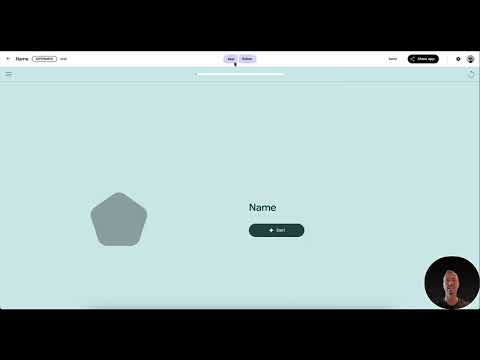
Das Video wird erst beim Abspielen von YouTube geladen – dabei werden Daten (u. a. deine IP-Adresse) an YouTube bzw. Google übertragen. Mehr dazu in der Datenschutzerklärung
Wichtigste Erkenntnisse
- Der Workflow hat oben einen eigenen Namen, den du jederzeit ändern kannst.
- Der Editor dient zum Bauen einzelner Schritte, die App zeigt das fertige Ergebnis.
- Über einen Prompt kannst du einen Workflow per Texteingabe oder Spracheingabe erstellen lassen.
- Die Bereiche User Input, Generate und Output bilden das Grundgerüst jedes Schritts.
- Assets wie Bilder, Texte oder Dateien aus Google Drive lassen sich in den Workflow einbinden.
Schritt-für-Schritt-Anleitung
Schritt 1: Den Workflow benennen
Ganz oben im Bildschirm findest du das Namensfeld deines Workflows. Klicke darauf und vergib eine aussagekräftige Bezeichnung, etwa „Blogartikel-Ideen“. Ein klarer Name hilft dir später, mehrere Projekte auseinanderzuhalten, besonders wenn du viele Workflows parallel anlegst.

Schritt 2: Zwischen App- und Editor-Modus wechseln
Direkt neben dem Namen befindet sich der Umschalter zwischen App und Editor. Im Editor baust du die einzelnen Schritte deines Workflows auf und verbindest sie miteinander. Die App-Ansicht zeigt dagegen, wie das Ergebnis am Ende für Nutzer aussieht. Du solltest also zwischen beiden Ansichten hin- und herwechseln, um zu prüfen, ob deine Verknüpfungen zum gewünschten Ergebnis führen.

Schritt 3: Vollbild und Zoom nutzen
Oberhalb der Arbeitsfläche findest du die Reiter für Preview, Konsole und einen weiteren Bereich, den der Sprecher als „SAM“ bezeichnet. Mit der Vollbild-Option gewinnst du deutlich mehr Platz für den Editor. Das ist besonders hilfreich, sobald dein Workflow aus vielen Schritten besteht. Zusätzlich kannst du in der Ansicht hinein- und herauszoomen, damit du den Überblick behältst, ohne den Anschluss an die Details zu verlieren.
Schritt 4: Einen Prompt eingeben
Das Prompt-Feld funktioniert ähnlich wie bei einem Chatbot. Du beschreibst, was dein Workflow leisten soll, und schickst die Eingabe ab. Anschließend erstellt Opal daraus eine Struktur aus Schritten. Alternativ kannst du den Prompt auch per Spracheingabe diktieren. Nach dem Absenden erhältst du neben dem generierten Workflow zusätzliche Hinweise und Vorschläge, die du als Grundlage für deine eigenen Anpassungen nutzen kannst.
Schritt 5: Die Demo als Vorlage verwenden
Unterhalb des Prompt-Bereichs gibt es eine Demo, die Schritt für Schritt zeigt, wie ein Workflow aufgebaut ist. Öffne sie, wenn du dir unsicher bist, wie du einzelne Bausteine kombinieren sollst. Du kannst die Demo studieren und ihre Logik anschließend in deinem eigenen Projekt nachbauen. So lernst du die Struktur, ohne bei null anzufangen.
Schritt 6: Die Kernfunktionen verstehen
Die drei wichtigsten Bausteine eines Schritts sind User Input, Generate und Output. Über User Input legst du fest, welche Angaben der Nutzer machen soll, etwa ein Thema oder einen Textabschnitt. Mit Generate wählst du das Sprachmodell aus, das die Eingabe verarbeitet. Im Bereich Output bestimmst du schließlich, was mit dem Ergebnis passieren soll. Denke dir die drei Felder als Kette: Eingabe, Verarbeitung, Ausgabe.

Schritt 7: Ausgabeoptionen festlegen und verbinden
Im Output-Bereich stehen dir verschiedene Optionen zur Verfügung. Du kannst eine manuelle Ausgabe wählen, eine Webseite mit automatischem Layout erzeugen lassen oder das Ergebnis direkt in Google Docs speichern. Die Verbindung zwischen den Schritten stellst du her, indem du die Ausgabe eines Schritts an den Eingang des nächsten Schritts ziehst. Sobald die Verbindungen stimmen, ist dein Workflow bereit für den Test.

Schritt 8: In die Application-Ansicht wechseln und starten
Wenn du den Workflow fertig gebaut hast, schalte auf die Application-Ansicht um. Dort siehst du die Anwendung so, wie sie später ein Nutzer sieht. Mit einem Klick auf Start führst du den Workflow aus. Achte darauf, dass alle Schritte miteinander verbunden sind, denn ein Workflow ohne Inhalt oder ohne Verknüpfungen liefert kein Ergebnis.
Schritt 9: Assets einbinden
Unter den Assets findest du Möglichkeiten, Inhalte in deinen Workflow aufzunehmen. Du kannst eigene Dateien hochladen, direkt auf Google Drive zugreifen oder Inhalte von YouTube einbinden. Außerdem lassen sich Texte oder Zeichnungen hinzufügen. Ein Bild kannst du ebenfalls einfügen und anschließend mit einem Schritt verbinden. So reicherst du deinen Workflow mit eigenen Materialien an.

Schritt 10: Preview, Konsole und Steps überprüfen
Ein einfacher Workflow ist damit grundsätzlich fertig. Die Preview zeigt dir die App in der Vorschau. In der Konsole erscheinen Ausgaben und eventuelle Fehlermeldungen, die dir bei der Fehlersuche helfen. Im Bereich der Steps siehst du alle einzelnen Bausteine, die du hinzugefügt hast. Prüfe nach jedem größeren Umbau diese drei Stellen, dann fallen Fehler früh auf.

Zusammenfassung – Google Opal Navigation: Editor, App-Modus und Kernfunktionen erklärt
Du hast nun die wichtigsten Bereiche der Oberfläche kennengelernt. Du benennst deinen Workflow oben, wechselst zwischen Editor und App und nutzt Vollbild sowie Zoom für komplexe Projekte. Mit einem Prompt oder einer Spracheingabe erzeugst du einen ersten Entwurf, den du mit den Bausteinen User Input, Generate und Output anpasst. Assets ergänzen deine Inhalte, und Preview, Konsole sowie die Steps helfen dir beim Prüfen. Im nächsten Schritt geht es mit den Grundlagen der Workflows weiter.
FAQ
Was ist der Unterschied zwischen Editor und App in Google Opal?Im Editor baust und verbindest du die einzelnen Schritte. Die App zeigt dir das fertige Ergebnis so, wie es ein Nutzer sehen würde.
Wofür dienen die Bereiche User Input, Generate und Output?User Input legt fest, welche Angaben der Nutzer macht. Generate bestimmt das verwendete Sprachmodell, und Output legt fest, was mit dem Ergebnis geschieht.
Kann ich einen Workflow auch ohne manuelles Bauen erstellen?Ja, über das Prompt-Feld kannst du beschreiben, was der Workflow leisten soll. Du kannst den Prompt auch per Spracheingabe diktieren.
Wie starte ich meinen Workflow?Wechsle in die Application-Ansicht und klicke auf Start. Achte vorher darauf, dass alle Schritte korrekt miteinander verbunden sind.
Welche Assets kann ich in Google Opal verwenden?Du kannst eigene Dateien hochladen, auf Google Drive und YouTube zugreifen sowie Texte, Zeichnungen und Bilder hinzufügen.
Wo finde ich Fehlermeldungen zu meinem Workflow?Fehlermeldungen und Ausgaben erscheinen in der Konsole. Dort kannst du prüfen, woran ein Schritt scheitert.

