
Stell dir vor, du willst eine Automatisierung aufbauen, weißt aber noch nicht, wie die einzelnen Bausteine zusammenspielen sollen. Genau hier setzen die Templates in Google Opal an. Sie sind vorgefertigte Workflows, die du nicht von Grund auf planen musst. Du öffnest sie, passt sie an deine Daten an und testest sie sofort.
Das Video wird erst beim Abspielen von YouTube geladen – dabei werden Daten (u. a. deine IP-Adresse) an YouTube bzw. Google übertragen. Mehr dazu in der Datenschutzerklärung
In dieser Anleitung erfährst du, was Templates sind, welche Vorlagen sich besonders lohnen und wie du sie Schritt für Schritt auf deine Bedürfnisse zuschneidest. Du solltest bereits Grundkenntnisse zu Workflows und Prompts mitbringen, denn darauf baut das Thema auf.
Wichtigste Erkenntnisse
- Templates sind vorgefertigte Workflows, mit denen du ohne eigenen Aufbau startest.
- In der Regel passt du nur den Input an und verfeinerst die Prompts.
- Inputs, Prompts und Outputs sind in einem Template bereits sinnvoll miteinander verknüpft.
- Jede Vorlage lässt sich frei verändern, erweitern und als eigene Version speichern.
Schritt-für-Schritt-Anleitung
Schritt 1: Das Prinzip hinter Templates verstehen
Bevor du loslegst, lohnt sich ein kurzer Blick auf die Grundidee. Ein Template ist ein vorgefertigter Workflow, der dir den Einstieg deutlich erleichtert. Statt eine Automatisierung Baustein für Baustein neu zu entwerfen, greifst du auf eine bestehende Struktur zurück und passt sie an. Das spart Zeit und zeigt dir direkt, was mit Opal möglich ist.

Schritt 2: Die Vorteile der Vorlagen erkennen
Templates bringen drei zentrale Vorteile mit. Erstens musst du keine eigene Logik entwickeln, weil die Abläufe schon stehen. Zweitens siehst du sofort, wie Inputs, Prompts und Outputs in einem fertigen Workflow zusammenarbeiten. Drittens kannst du jede Vorlage frei anpassen, etwa indem du Prompts änderst, Schritte ergänzt oder Outputs austauschst. Gerade der dritte Punkt macht Templates zu einem Ausgangspunkt für eigene Lösungen und nicht nur zu einer Kopiervorlage.

Schritt 3: Den Content Analyzer einsetzen
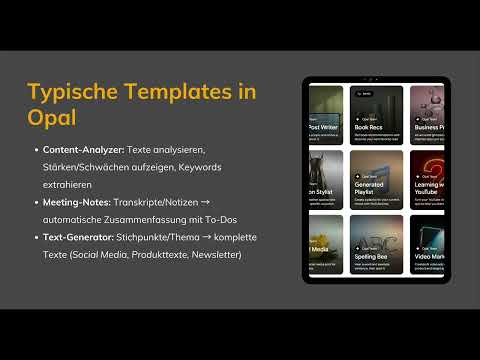
Der Content Analyzer untersucht Texte automatisch. Du kannst ihn zum Beispiel nutzen, um Stärken und Schwächen eines Blogartikels herauszuarbeiten. Ebenso eignet er sich, um Keywords aus einer Produktbeschreibung zu filtern. Füge dazu einfach deinen Text als Input ein und lass die Analyse laufen.

Schritt 4: Mit dem Blogpost Writer Beiträge erstellen
Wenn du selbst Inhalte produzieren möchtest, ist der Blogpost Writer die richtige Vorlage. Er erstellt Blogbeiträge auf Basis deiner Angaben. Die eigentliche Arbeit besteht darin, Thema und Zielgruppe im Input klar zu formulieren. Je genauer du das tust, desto brauchbarer fällt der Entwurf aus.

Schritt 5: Leseempfehlungen mit Book Rex erhalten
Die Vorlage Book Rex arbeitet mit Büchern. Du gibst einen oder mehrere Buchtitel ein, und das Template analysiert deren Inhalte und Merkmale. Am Ende erhältst du eine Auflistung, was die Bücher auszeichnet, und Vorschläge, was du als Nächstes lesen könntest. Das ist eine gute Gelegenheit, um zu sehen, wie ein Template aus einfachen Eingaben strukturierte Ergebnisse macht.
Schritt 6: Kreative und persönliche Vorlagen entdecken
Neben den Business-Beispielen gibt es Vorlagen für kreative Aufgaben. Dazu zählen der Business Profiler, der Fashion Style und der Generated Playlist. Mit Letzterem kannst du aus YouTube-Links eigene Playlisten erstellen. Auch Game Concept mit KI-generierten Visuals gehört in diese Kategorie. Sieh dir in Ruhe an, welche Vorlage zu deinem Projekt passt, bevor du sie startest.
Schritt 7: Mit Learning YouTube lernen
Learning YouTube verwandelt Videos in Lerninhalte. Du gibst einfach YouTube-Videos ein, und daraus entstehen Quizfragen. Das eignet sich hervorragend, um Gelerntes zu überprüfen. Weitere Lernvorlagen sind Spelling Bee, bei der du ein Wort und einen Beispielsatz hörst und das Wort anschließend buchstabieren musst, sowie Social Media Plus für Social-Media-Inhalte.

Schritt 8: Die Arbeit mit Templates in der Praxis verstehen
In der täglichen Anwendung beschränkt sich dein Aufwand meist auf zwei Aufgaben. Du passt den Input an, also deine eigenen Daten oder Texte. Außerdem verfeinerst du die Prompts, damit das Ergebnis deinen Wünschen entspricht. Alles andere ist bereits vorbereitet. Mit dieser Arbeitsweise kannst du innerhalb weniger Minuten einen funktionierenden Workflow nutzen.

Schritt 9: Den Input anpassen
Der Input ist der Ausgangspunkt jedes Workflows. Ersetze die Beispieldaten des Templates durch deine eigenen Inhalte, etwa durch deinen Blogartikel, deine Produktbeschreibung oder deine Buchliste. Achte darauf, dass die Eingaben vollständig und sauber formuliert sind. Ein unklarer Input führt fast immer zu einem unklaren Ergebnis.
Schritt 10: Die Prompts verfeinern
Prompts steuern, wie das Template arbeitet. Passe sie an, wenn das Ergebnis nicht genau zu deinen Anforderungen passt. Du kannst etwa einen Tonfall vorgeben, eine Länge festlegen oder bestimmte Schwerpunkte setzen. Ändere immer nur einen Aspekt gleichzeitig, damit du nachvollziehen kannst, welche Anpassung welche Wirkung hat.
Schritt 11: Die Logik im Hintergrund nachvollziehen
Jedes Template besteht aus Logikschritten, die bereits festgelegt sind, und einem definierten Output. Diese Struktur musst du nicht selbst bauen, aber du solltest sie verstehen. Wenn du weißt, welcher Schritt welche Aufgabe übernimmt, erkennst du schneller, wo du ansetzen musst, falls ein Ergebnis nicht passt. Der Output zeigt dir am Ende das Resultat in der vorgesehenen Form.
Schritt 12: Templates erweitern und speichern
Der letzte Schritt macht aus einer Vorlage deine eigene Lösung. Füge zusätzliche Schritte hinzu, tausche Outputs aus oder passe den Ablauf an deinen Arbeitsalltag an. Speichere die veränderte Version als neuen Workflow. So baust du mit der Zeit eine eigene Bibliothek an Automatisierungen auf, die auf deinen Bedürfnissen beruht.

Zusammenfassung – Google Opal Templates nutzen: Schnellstart für Workflows
Templates sind der schnellste Weg, um in Google Opal produktiv zu werden. Sie liefern fertige Abläufe, zeigen dir das Zusammenspiel von Inputs, Prompts und Outputs und lassen sich vollständig an deine Anforderungen anpassen. Für den Alltag genügt meist, den Input zu ersetzen und die Prompts zu verfeinern. Anschließend kannst du die Vorlage erweitern und als eigene Version speichern. Im nächsten Schritt deines Kurses geht es darum, eine Automatisierung von Grund auf selbst zu erstellen, damit du jeden Baustein genau verstehst.
FAQ
Was ist ein Template in Google Opal?Ein Template ist ein vorgefertigter Workflow, den du direkt nutzen und an deine Bedürfnisse anpassen kannst.
Muss ich eine eigene Logik entwickeln, wenn ich ein Template verwende?Nein, die Logikschritte sind bereits vorbereitet und der Output ist definiert.
Welche Angaben muss ich in der Regel ändern?Meist passt du den Input mit deinen eigenen Daten oder Texten an und verfeinerst die Prompts.
Kann ich ein Template dauerhaft verändern?Ja, du kannst Prompts ändern, Schritte hinzufügen oder Outputs austauschen und die Version als neuen Workflow speichern.
Welche Vorkenntnisse brauche ich?Grundlagen zu Workflows und Prompts helfen dir, der Einstieg über Templates ist aber auch ohne eigene Automatisierungserfahrung gut machbar.

