

Stell dir vor, du musst für jedes neue Produkt in deinem Onlineshop ein passendes Bild anfertigen, oder du betreust Social-Media-Kanäle und brauchst ständig frische Grafiken. Genau an dieser Stelle setzt die Automatisierung von Bildern an. Du trägst eine Zeile in eine Tabelle ein, und eine KI erstellt daraus automatisch ein Bild und legt es in deinem Cloudspeicher ab.
Das Video wird erst beim Abspielen von YouTube geladen – dabei werden Daten (u. a. deine IP-Adresse) an YouTube bzw. Google übertragen. Mehr dazu in der Datenschutzerklärung
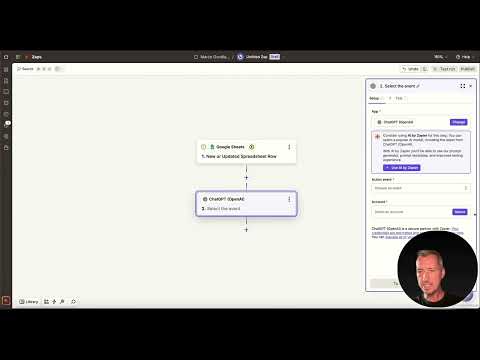
In diesem Tutorial siehst du, wie du mit Hilfe eines Automatisierungstools eine Google-Tabelle als Eingabequelle nutzt, den Bildgenerator DALL·E über eine Schnittstelle einbindest und das fertige Bild in Google Drive speicherst. Im Video kommt dafür Zapier zum Einsatz, da Make zum Zeitpunkt der Aufnahme nicht verfügbar war. Die Grundidee lässt sich aber problemlos auf Make oder n8n übertragen.
Wichtigste Erkenntnisse
Eine Tabelle genügt als Startpunkt: Jede neue Zeile in Google Sheets kann automatisch einen kompletten Workflow auslösen.
DALL·E ist direkt über ChatGPT verfügbar: Du musst keine separate Schnittstelle zu DALL·E einrichten, da die Bilderstellung in ChatGPT bereits integriert ist.
Der Speicherort wird im Workflow festgelegt: Mit einer Aktion für Google Drive wird jedes generierte Bild automatisch abgelegt.
Kontrolle bleibt wichtig: KI-Bilder sind nicht immer perfekt. Eine menschliche Prüfung vor der Veröffentlichung spart dir später Ärger.
Schritt-für-Schritt-Anleitung
Schritt 1: Google Sheets als Auslöser einrichten
Der Workflow beginnt mit einem Trigger, also einem Ereignis, das den gesamten Ablauf startet. Öffne dein Automatisierungstool und lege ein neues Szenario an. Als ersten Baustein wählst du Google Sheets aus. Verbinde dein Google-Konto und wähle entweder eine bestehende Tabelle oder lege eine neue an. Achte darauf, dass die Spalten sauber benannt sind, denn später greifst du genau auf diese Werte zu.

Als Ereignis wählst du „New or Updated Spreadsheet Row“. Damit startet der Workflow immer dann, wenn du eine neue Zeile hinzufügst oder eine bestehende änderst. Die erste Spalte, also beginnend bei A1, dient dabei als Quelle für deine Eingaben. Du kannst hier beispielsweise eine Produktbeschreibung oder einen Titel eintragen.

Schritt 2: Die Bild-KI als Aktion auswählen
Im nächsten Schritt brauchst du eine Aktion, die das eigentliche Bild erzeugt. Ein Hinweis aus dem Video: Stable Diffusion lässt sich in Zapier derzeit nicht direkt nutzen, dafür funktioniert DALL·E zuverlässig. Suche deshalb nach ChatGPT und wähle dort das Ereignis „Generate an Image“ aus. Im Video wird genau dieser Ablauf gezeigt, ergänzt durch die Option „Analyze Image“ für die Auswertung bestehender Bilder.

Der Vorteil dieser Lösung liegt darin, dass ChatGPT die Schnittstelle zu DALL·E bereits mitbringt. Du musst dich also nicht um API-Schlüssel oder zusätzliche Anbindungen kümmern. Achte aber darauf, dass dein ChatGPT-Konto die Bilderstellung unterstützt und dein Abo entsprechend aktiv ist.
Schritt 3: Die Eingabe als Bildbeschreibung übergeben
Jetzt verknüpfst du die Daten aus deiner Tabelle mit der Bildgenerierung. Im Feld für die Bildbeschreibung, dem sogenannten Prompt, fügst du den Wert aus der Spalte ein, die du in Schritt 1 ausgewählt hast. Dadurch wird jede neue Tabellenzeile zu einem individuellen Bildauftrag. Je präziser die Beschreibung ist, desto besser fällt in der Regel das Ergebnis aus. Beschreibe also Stil, Farben und Motiv möglichst konkret.

Schritt 4: Das generierte Bild in Google Drive speichern
Der nächste Baustein sorgt dafür, dass das Bild nicht verloren geht. Füge eine Aktion für Google Drive hinzu. Im Video wird zunächst gezeigt, wie du einen Ordner anlegst, in dem die Bilder abgelegt werden. Anschließend wählst du die Aktion zum Hochladen beziehungsweise Exportieren einer Datei aus. Der Workflow übernimmt das von DALL·E erzeugte Bild und sendet es an genau diesen Ordner.

Bei der Konfiguration musst du das Feld für die Datei mit dem Ergebnis des ChatGPT-Schritts verknüpfen. Die Bezeichnung der Aktion kann je nach Version der Oberfläche leicht abweichen. Entscheidend ist, dass am Ende eine Bilddatei im gewünschten Ordner erscheint. Teste das Ergebnis mit einer Beispielzeile, bevor du den Workflow dauerhaft aktivierst.

Schritt 5: Eine menschliche Qualitätskontrolle einbauen
Vollautomatisierung klingt verlockend, ist bei Bildern aber nicht immer die beste Wahl. KI-Ergebnisse weichen manchmal stark von dem ab, was du erwartet hast. Deshalb empfiehlt es sich, eine Kontrollstufe einzubauen. Der Workflow legt die Bilder dann zunächst in einem Entwurfsordner ab, und du entscheidest manuell, welches Bild veröffentlicht wird. Im Video wird dieser Ansatz ausdrücklich empfohlen, besonders wenn du die Bilder später öffentlich nutzt.

Eine Freigabe lässt sich beispielsweise mit einer zusätzlichen Tabellenspalte umsetzen. Dort trägst du „freigegeben“ oder „abgelehnt“ ein, und nur freigegebene Bilder werden weiterverarbeitet. So behältst du jederzeit die Kontrolle, ohne den Großteil der Arbeit selbst erledigen zu müssen.
Schritt 6: Den Workflow um die Veröffentlichung erweitern
Wenn du regelmäßig Social-Media-Beiträge erstellst, kannst du den Workflow noch einen Schritt weiterführen. Füge nach der Speicherung eine Aktion für Instagram for Business hinzu. Das Bild wird dann nicht nur abgelegt, sondern zu einem bestimmten Zeitpunkt automatisch veröffentlicht. Die Kombination aus Tabelle, KI und Veröffentlichung ergibt einen geschlossenen Kreislauf: Du trägst Daten ein, und das fertige Ergebnis steht ohne weiteres Zutun bereit.
Beachte dabei, dass die Veröffentlichung auf Plattformen wie Instagram an eigene Anforderungen geknüpft ist, etwa ein Business-Konto und die passende Verknüpfung. Prüfe außerdem die Nutzungsbedingungen der Plattformen und die Rechte an den erzeugten Bildern.
Zusammenfassung – Bilder mit KI automatisch erstellen: DALL·E-Workflow mit Google Sheets und Google Drive
Mit einer Google-Tabelle als Eingabequelle, einer DALL·E-Anbindung über ChatGPT und einem Speicherziel in Google Drive baust du einen Workflow, der Bilder ohne manuelles Eingreifen erstellt. Du startest mit einem Trigger, übergibst die Tabellendaten als Bildbeschreibung an die KI und speicherst das Ergebnis automatisch. Eine Qualitätskontrolle vor der Veröffentlichung sorgt dafür, dass nur passende Bilder online gehen. Der Ansatz eignet sich für Onlineshops, Social-Media-Redaktionen und alle, die regelmäßig visuelle Inhalte benötigen, und er lässt sich mit etwas Übung auf weitere Plattformen und Tools übertragen.
FAQ
Welches Tool wird im Video verwendet?Im Video wird Zapier verwendet, da Make zum Zeitpunkt der Aufnahme nicht funktionierte. Der Ablauf lässt sich auch mit Make oder n8n umsetzen.
Kann ich Stable Diffusion statt DALL·E nutzen?Im Video wird Stable Diffusion in Zapier nicht direkt angeboten. DALL·E ist dagegen über ChatGPT integriert und funktioniert problemlos.
Brauche ich ein kostenpflichtiges ChatGPT-Konto?Die Bilderstellung über ChatGPT setzt in der Regel ein passendes Konto voraus. Prüfe vor dem Aufbau des Workflows, ob dein Tarif die Bildfunktion enthält.
Warum sollte ich die Bilder vor der Veröffentlichung kontrollieren?KI-Bilder entsprechen nicht immer den Erwartungen. Eine manuelle Prüfung verhindert, dass unpassende oder fehlerhafte Grafiken online gehen.
Wie verhindere ich, dass jedes generierte Bild sofort veröffentlicht wird?Lege die Bilder zunächst in einem Entwurfsordner ab und ergänze eine Freigabespalte in deiner Tabelle. Nur freigegebene Einträge werden weiterverarbeitet.
Wie formuliere ich eine gute Bildbeschreibung?Beschreibe Motiv, Stil, Farben und Stimmung so konkret wie möglich. Je genauer die Eingabe, desto besser passt das Ergebnis zu deinen Vorstellungen.

