

Stell dir vor, ein neuer Kunde trägt seine Daten in ein Formular ein, und kurz darauf steht er bereits im CRM, bekommt eine Bestätigungsmail und du erhältst eine WhatsApp-Benachrichtigung. Kein Abtippen, keine vergessenen Einträge, kein Papierstapel. Genau das zeige ich dir in dieser Anleitung.
Das Video wird erst beim Abspielen von YouTube geladen – dabei werden Daten (u. a. deine IP-Adresse) an YouTube bzw. Google übertragen. Mehr dazu in der Datenschutzerklärung
Es handelt sich um einen fortgeschrittenen Workflow. Die Grundlagen zu Auslösern, Aktionen und Verbindungen solltest du bereits kennen. Der Prozess ist in zwei Varianten aufgebaut: einmal mit Zapier und einmal mit Make. Beide Tools erreichen dasselbe Ergebnis, unterscheiden sich aber in der Bedienung und Darstellung. Du kannst die Schritte also selbst von Hand bauen oder die integrierte KI den Workflow vorbereiten lassen.
Wichtigste Erkenntnisse
Wichtigste Erkenntnisse
- Ein automatisiertes Onboarding besteht aus vier Bausteinen: Formular, E-Mail, CRM-Eintrag und WhatsApp-Benachrichtigung.
- In Zapier baust du den Ablauf als Kette von Schritten, die du jederzeit um weitere Aktionen wie Slack erweitern kannst.
- In Make arbeitest du mit einer visuellen Oberfläche, in der du Module per Klick verbindest und bei Bedarf mehrere Ziele parallel ansprechen kannst.
- Beide Tools bieten eine KI-Unterstützung, die dir den Aufbau beschleunigt. Sie befindet sich laut Video noch in der Beta-Phase, funktioniert aber bereits zuverlässig.
- Du musst jeden Verbindungsschritt einmal sauber authentifizieren, bevor der Workflow im Alltag läuft.
Schritt-für-Schritt-Anleitung
Schritt 1: Das Formular in Zapier anlegen
Der Prozess beginnt mit dem Formular. In Zapier erstellst du dafür eine Oberfläche, über die deine Kunden ihre Daten eintragen können. Dieses Formular ist der Auslöser für alle weiteren Schritte. Achte darauf, dass alle Felder, die du später im CRM und in der Nachricht benötigst, bereits hier abgefragt werden, zum Beispiel Name, Adresse und Telefonnummer.

Sobald du die Felder definiert hast, speicherst du das Formular. Jede Eingabe löst den Workflow aus, sodass du dich um die Datenerfassung nicht mehr selbst kümmern musst.
Schritt 2: Die Begrüßungs-E-Mail konfigurieren
Nach dem Absenden soll automatisch eine E-Mail verschickt werden. Dafür fügst du in Zapier das Modul für ausgehende E-Mails hinzu. Im Feld für den Betreff trägst du einen aussagekräftigen Text ein, etwa „Willkommen als neues Mitglied“. Das wirkt professionell und gibt dem Kunden sofort Orientierung.

Im Textfeld des E-Mail-Körpers fügst du die Daten aus dem Formular ein. Zapier erlaubt dir, die Felder aus den vorherigen Schritten als Platzhalter zu übernehmen. So wird Name, Adresse und alles Weitere automatisch mit den echten Angaben des Kunden befüllt, und jede Mail sieht individuell aus.

Wenn du alle Angaben eingetragen hast, klickst du auf „Continue“. Zapier generiert daraufhin die Mail anhand deiner Vorlage und prüft, ob alle Felder korrekt übernommen wurden. Kontrolliere das Ergebnis einmal mit einer Testeingabe, bevor du den Workflow aktivierst.
Schritt 3: Den Kunden im CRM anlegen
Nun sorgt der Workflow dafür, dass der Kunde im CRM erfasst wird. Dafür wählst du in Zapier das passende CRM-Modul aus. Du kannst später jederzeit ein anderes System einsetzen, indem du das Modul austauschst. Die Verbindung zu deinem Konto stellst du über den Authentifizierungsdialog her.

Im Feld „Event“ legst du fest, was das CRM tun soll. Im Beispiel ist das die Aktion „Create Client“, also das Anlegen eines neuen Kunden. Die Daten aus dem Formular werden dabei den entsprechenden Feldern im CRM zugeordnet. Achte genau auf diese Zuordnung, denn Fehler hier führen zu unvollständigen Kundendatensätzen.
Schritt 4: Die WhatsApp-Benachrichtigung einrichten
Sobald der neue Kunde im CRM angelegt ist, soll eine Nachricht auf dein Handy gelangen. Das Auslösen dieser Benachrichtigung ist der letzte Schritt im Kern-Workflow. Du wählst dafür das WhatsApp-Modul in Zapier und als Event „Send Message“ aus.

Anschließend hinterlegst du deinen verbundenen WhatsApp-Account. Ist die Verbindung einmal hergestellt, musst du sie nicht mehr erneuern. Die Nachricht wird nun gesendet, sobald der Eintrag im CRM erfolgreich abgeschlossen wurde. Mit diesem Schritt ist der Ablauf vom Formular bis zur Benachrichtigung vollständig.


Schritt 5: Slack als zusätzlichen Kanal ergänzen
Wenn du dein Handy im Arbeitsalltag oft auf stumm stellst, lohnt sich ein zweiter Kanal. Du kannst zusätzlich zur WhatsApp-Nachricht eine Slack-Benachrichtigung senden. Klicke dafür auf das Plus-Symbol am Ende deines Workflows und suche in der Modulliste nach Slack.

Wähle die gewünschte Aktion aus, beispielsweise das Senden einer Nachricht, und verbinde dein Slack-Konto. Auch hier gilt: Nach der einmaligen Authentifizierung läuft die Verbindung dauerhaft. Auf diese Weise erhältst du die Information zuverlässig, selbst wenn du gerade nicht auf dein Telefon schaust.

Schritt 6: Den Workflow in Zapier mit KI erstellen
Du musst nicht jeden Schritt manuell anlegen. Zapier bietet eine KI-Funktion, der du in einfacher Sprache beschreibst, was der Workflow leisten soll. Die Funktion befindet sich aktuell in der Beta-Phase, arbeitet aber verlässlich. Gib zum Beispiel an, dass ein Formular einen E-Mail-Versand, einen CRM-Eintrag und eine WhatsApp-Nachricht auslösen soll.

Die KI erstellt daraufhin die Schritte vor. Du kannst sie anschließend anpassen, weitere Aktionen hinzufügen oder die Reihenfolge ändern. Der Copilot lässt sich auch gezielt anweisen, zusätzliche Schritte einzufügen. Prüfe das Ergebnis dennoch immer, bevor du es aktivierst.

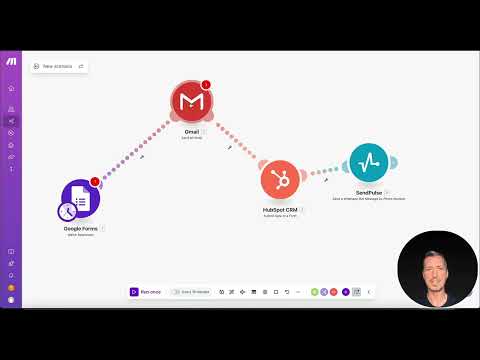
Schritt 7: Google Formular und Gmail in Make verbinden
Nun zur zweiten Variante in Make. Auch hier beginnt alles mit einem Formular, diesmal einem Google Formular. Du erstellst die Verbindung über die Form-ID und legst das Limit für die Anzahl der Antworten fest. Sobald der Kunde das Formular absendet, wird der Workflow ausgelöst.

Im nächsten Schritt sendest du die Daten über Gmail weiter. Dafür musst du dein Gmail-Konto mit Make verbinden. Im Video ist dieser Teil als Platzhalter angelegt, die Funktionsweise lässt sich aber genauso übertragen. Achte darauf, dass du die richtigen Felder aus dem Formular übernimmst.
Schritt 8: Den Kunden in HubSpot anlegen
Die Informationen aus dem Formular landen anschließend im CRM. Im Beispiel dient HubSpot als Ziel. Du fügst das HubSpot-Modul hinzu, verbindest dein Konto und wählst die Aktion, mit der ein neuer Kontakt erstellt wird. Danach ordnest du die einzelnen Felder den Angaben aus dem Formular zu.

Schritt 9: WhatsApp- und Slack-Nachricht in Make hinzufügen
Wenn der Kontakt in HubSpot gespeichert ist, sendet Make eine WhatsApp-Nachricht an deine Telefonnummer. Der Ablauf entspricht dem aus Zapier: Du wählst das Modul, verbindest den Account und legst den Nachrichtentext fest. Anschließend kannst du über das Plus-Symbol eine Slack-Nachricht ergänzen, etwa als private Nachricht an dich selbst.


Schritt 10: Den Workflow in Make mit KI aufbauen und erweitern
Auch Make bietet eine KI-Unterstützung. Du legst ein neues Szenario an und beschreibst im Feld für die KI-Funktion, was der Workflow tun soll. Make erstellt daraufhin die Module und Verbindungen für dich. Diese Funktion ist ebenfalls als Beta gekennzeichnet.


Anschließend kannst du den Ablauf jederzeit erweitern. Ein Klick auf das Plus fügt ein neues Modul hinzu. Verbindungen lassen sich lösen und neu setzen, falls sich dein Prozess ändert. Die Visualisierung macht den Aufbau übersichtlich, auch wenn der Workflow später komplexer wird.

Schritt 11: Mehrere Ziele parallel bedienen
Ein Workflow muss nicht linear verlaufen. In Make kannst du den Ablauf verzweigen und mehrere Endpunkte gleichzeitig beschicken. Das bedeutet, dass die WhatsApp-Nachricht nicht zwingend erst nach dem Slack-Kanal ausgelöst werden muss, sondern beide Aktionen parallel laufen können. Diese Verzweigung erreichst du über das Routerelement, das Make dafür bereitstellt.

Zusammenfassung – Automatisiertes Kunden-Onboarding mit Zapier und Make
Du hast gesehen, wie ein Kunden-Onboarding vom ausgefüllten Formular bis zur ersten WhatsApp-Nachricht vollständig automatisiert werden kann. Zapier eignet sich für einen klar strukturierten Ablauf, der sich über die KI schnell aufbauen lässt. Make punktet mit seiner visuellen Darstellung und der Möglichkeit, Ziele parallel anzusprechen. Entscheidend ist, dass du jede Verbindung einmal sauber testest und die Felder korrekt zuordnest. Im nächsten Video geht es um automatisierte Recherche-Aufgaben, ebenfalls mit Make und Zapier, und um fortgeschrittene Mechanismen, die du später weiterverarbeiten kannst.
FAQ
Muss ich programmieren können, um dieses Onboarding umzusetzen?Nein, beide Tools arbeiten mit grafischen Oberflächen und Modulen. Du verbindest Konten und wählst Aktionen aus, ohne Code zu schreiben.
Kann ich das CRM später austauschen?Ja, du kannst das CRM-Modul jederzeit durch ein anderes ersetzen. Achte danach darauf, die Felder neu zuzuordnen.
Brauche ich für die WhatsApp-Benachrichtigung ein bestimmtes Konto?Du benötigst einen verbundenen WhatsApp-Account, den du im jeweiligen Modul authentifizierst. Die Verbindung bleibt nach der Einrichtung bestehen.
Ist die KI-Funktion für den Aufbau zuverlässig?Die KI-Funktionen befinden sich in beiden Tools in der Beta-Phase und liefern gute Vorschläge. Prüfe das Ergebnis aber immer, bevor du den Workflow aktivierst.
Kann ich zusätzlich eine Slack-Nachricht senden?Ja, du fügst Slack als weiteren Schritt hinzu und verbindest dein Slack-Konto. So erhältst du die Information auch dann, wenn du dein Handy nicht im Blick hast.
Wie vermeide ich fehlerhafte Kundendaten?Teste den Workflow mit einer Beispieleingabe und kontrolliere, ob alle Felder im CRM korrekt ankommen. Fehler bei der Feldzuordnung sind die häufigste Ursache für unvollständige Datensätze.

