

Wenn dich die monatlichen Kosten für Zapier oder Make bremsen, lohnt sich ein Blick auf Pabbly Connect. Die Plattform arbeitet ähnlich wie ihre bekannten Konkurrenten, verlangt aber deutlich weniger Geld. In dieser Anleitung führe ich dich Schritt für Schritt durch die Oberfläche, vom ersten Login bis zur Verbindung mit Google Sheets und Google Docs.
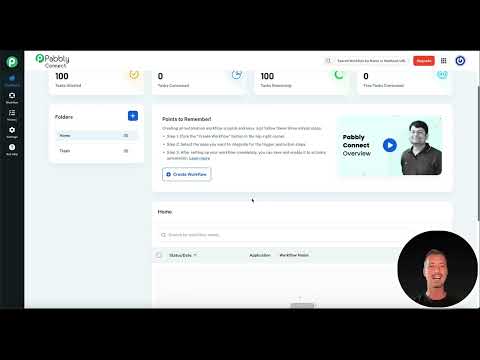
Das Video wird erst beim Abspielen von YouTube geladen – dabei werden Daten (u. a. deine IP-Adresse) an YouTube bzw. Google übertragen. Mehr dazu in der Datenschutzerklärung
Wichtigste Erkenntnisse
- Pabbly Connect bietet einen Fixpreis mit unbegrenzten Workflows und eignet sich besonders für Selbstständige und kleine Unternehmen.
- Die Oberfläche ist übersichtlich, und die Bedienung ähnelt Zapier und Make, sodass du dich schnell zurechtfindest.
- Die Auswahl an Integrationen ist kleiner als bei den Marktführern, für gängige Standardaufgaben wie Newsletter, Social Media oder Rechnungstools reicht sie aber aus.
- Die Verbindung zu Google Sheets erfordert mehrere manuelle Schritte über ein Add-on, dafür ist sie kostenlos.
- Vorlagen helfen dir beim Einstieg, du solltest aber ein wenig technisches Verständnis mitbringen.
Schritt 1: Preismodell im Vergleich verstehen
Bevor du dich anmeldest, solltest du wissen, was dich die Plattform kostet. Pabbly Connect rechnet nicht pro Aufgabe ab, sondern bietet einen festen Tarif mit unbegrenzten Workflows. Im Video wird als Beispiel eine Nutzung von 50.000 Tasks pro Monat betrachtet. Dafür liegt Pabbly Connect bei etwa 70 US-Dollar, während Zapier laut Video bei etwa 600 US-Dollar, Make bei rund 124 US-Dollar und n8n Cloud bei etwa 168 US-Dollar liegen. Du siehst also, wie groß der Unterschied werden kann, sobald dein Automatisierungsvolumen wächst.

Schritt 2: Kostenlosen Zugang anlegen und einloggen
Auf der Startseite findest du den Button „Start now“, der dich zur Anmeldung führt. Du kannst dich entweder mit deinem Google-Konto oder mit E-Mail-Adresse und Passwort registrieren. Für dieses Tutorial wählst du den schnellen Weg über Google. Nach dem Login landest du im Backend. Im Video wird die kostenlose Version genutzt, die für erste Tests vollkommen ausreicht. Achte außerdem darauf, dass du dich in der aktuellen Version 2 der Anwendung befindest, da sich die Menüstruktur davon unterscheidet.


Schritt 3: Backend und Menüs erkunden
Bevor du deinen ersten Workflow baust, lohnt sich ein kurzer Rundgang durch das Menü auf der linken Seite. Dort findest du Dashboard, Workflows, History und Settings. Unter „Workflows“ siehst du alle erstellten Automatisierungen, unter „History“ die Ausführungsprotokolle. In den Einstellungen verwaltest du globale Variablen, Verbindungen, Teammitglieder, API-Zugänge, Webhooks, die Zeitzone und die Task-Übersicht. Da du noch nichts angelegt hast, wirken alle Bereiche zunächst leer. Das ändert sich schnell, sobald du den ersten Workflow erstellt hast.

Schritt 4: Workflow anlegen und Builder wählen
Gehe auf die Startseite im Backend und klicke auf den Button, um einen neuen Workflow zu erstellen. Pabbly Connect bietet dir zwei Varianten des Workflow-Builders an. Der „Classic“-Builder ähnelt dem Aufbau von Zapier, während der moderne „New Beta“-Builder eher an Make erinnert und flexibler arbeitet. Für dieses Tutorial entscheidest du dich für den modernen Builder. Gib deinem Workflow einen aussagekräftigen Namen, im Video heißt er „Test Workflow“. Du kannst außerdem Ordner anlegen, um deine Automatisierungen später zu kategorisieren. Das spart dir Zeit, sobald du mehrere Workflows verwaltest.


Schritt 5: Trigger festlegen und mit Google Sheets verbinden
Jeder Workflow beginnt mit einem Trigger, also dem Ereignis, das die Automatisierung startet. Im Beispiel wählst du Google Sheets als Trigger-App und die Option „New or Updated Spreadsheet Row“. Pabbly Connect bietet hier keine KI-Unterstützung, du legst die Einstellungen also von Hand fest. Anschließend klickst du auf „Connect“. Die Plattform erzeugt dir eine Webhook-URL, die du für die Verbindung benötigst. Kopiere diese Adresse, bevor du weitermachst, denn du brauchst sie gleich im nächsten Schritt.

Schritt 6: Webhook-Add-on in Google Sheets installieren
Jetzt wird es etwas umständlicher. Öffne in Google Sheets eine neue Tabelle und wähle im Menü „Erweiterungen“ und dann „Add-ons abrufen“. Suche im Add-on-Verzeichnis nach „Pabbly Connect Webhooks“ und installiere das Add-on. Anschließend startest du es über „Erweiterungen“ und wählst das Initial Setup. Dort fügst du die kopierte Webhook-URL ein und legst fest, welche Spalte als Trigger dienen soll. Bestätige die Eingabe mit „Submit“. Wenn die Konfiguration erfolgreich war, erscheint eine Bestätigung. Mit diesem Vorgehen ist die Verbindung abgeschlossen. Der Aufwand ist höher als bei Zapier oder Make, dafür bezahlst du dafür keinen Cent.


Schritt 7: Weitere Aktionen hinzufügen
Sobald der Trigger steht, kannst du im Designer beliebig viele Aktionen anhängen. Im Video wird als Beispiel eine Google-Docs-Datei erstellt. Dafür wählst du Google Docs als Aktions-App und verbindest dein Google-Konto. Da zwischen Pabbly Connect und Google Docs eine funktionierende Schnittstelle besteht, geht diese Verbindung deutlich schneller als die Anbindung über das Add-on. Du kannst über den Designer jederzeit neue Schritte hinzufügen, etwa weitere Aktionen aus der Tabelle. Die Bedienung fühlt sich ähnlich an wie bei Zapier, nur eben günstiger.

Stärken und Grenzen realistisch einschätzen
Pabbly Connect eignet sich besonders für Einsteiger, die kostengünstig testen möchten, und für kleine Unternehmen mit hohem Automatisierungsvolumen. Die Integrationsvielfalt ist jedoch kleiner als bei Zapier, und die Community ist noch überschaubar. Sehr spezielle Business-Tools fehlen unter Umständen. Ob die Plattform für dich passt, hängt also davon ab, welche Anwendungen du verbinden möchtest. Probiere die kostenlose Version aus, bevor du dich festlegst.
Zusammenfassung – Pabbly Connect als günstige Alternative zu Zapier und Make
Pabbly Connect bietet einen Fixpreis mit unbegrenzten Workflows, eine klare Oberfläche und eine Bedienung, die dem Aufbau von Zapier und Make ähnelt. Du startest kostenlos, legst deinen Workflow im modernen Builder an und verbindest deinen Trigger über ein Webhook-Add-on mit Google Sheets. Die Anbindung ist aufwendiger, die Integrationsauswahl kleiner. Für Standardautomatisierungen und ein knappes Budget ist die Plattform jedoch eine ernsthafte Option.
FAQ
Ist Pabbly Connect kostenlos nutzbar?Ja, es gibt eine kostenlose Version, mit der du erste Workflows testen kannst.
Wie unterscheidet sich der Preis von Zapier?Laut Video liegt Pabbly Connect bei etwa 70 US-Dollar pro Monat für 50.000 Tasks, Zapier bei rund 600 US-Dollar.
Brauche ich technische Vorkenntnisse?Grundlegendes technisches Verständnis hilft, da du einige Verbindungen manuell einrichten musst.
Wie verbinde ich Google Sheets mit Pabbly Connect?Du kopierst die Webhook-URL, installierst das Add-on „Pabbly Connect Webhooks“ in Google Sheets und trägst die URL im Initial Setup ein.
Welche Schwäche hat Pabbly Connect?Die Anzahl der Integrationen und die Größe der Community sind geringer als bei Zapier oder Make.

