

LinkedIn ist die richtige Plattform, wenn du gezielt Fachleute und Entscheider aus bestimmten Branchen, Unternehmen oder Karrierestufen erreichen willst. Gleichzeitig sind LinkedIn-Anzeigen im Vergleich zu anderen Netzwerken spürbar teurer. Umso wichtiger ist eine saubere Einrichtung, bei der du von Anfang an festlegst, wen du erreichen willst, was du dafür ausgibst und welches Ziel die Kampagne verfolgt.
Das Video wird erst beim Abspielen von YouTube geladen – dabei werden Daten (u. a. deine IP-Adresse) an YouTube bzw. Google übertragen. Mehr dazu in der Datenschutzerklärung
In dieser Anleitung führe ich dich durch den kompletten Prozess im LinkedIn Campaign Manager: vom Einstieg über die Zielgruppenauswahl bis zum Hochladen deiner Anzeige. Als Beispiel dient eine Kampagne für ein B2B-Großhandelsunternehmen, das Bekleidung vertreibt. Du kannst die Schritte aber direkt auf dein eigenes Angebot übertragen.
Wichtigste Erkenntnisse
Die wichtigsten Punkte auf einen Blick:
- Der Einstieg erfolgt über den Bereich Werbung im LinkedIn-Account, dort legst du die Kampagne an.
- Als Ziel eignen sich für den Start Website-Besuche, weil du dann gezielt Klicks auf deine Landingpage erhältst.
- Die Zielgruppe kannst du über Attribute, Firmen, Demografie und Interessen eingrenzen und mit Ausschlüssen präzisieren.
- Die Logik zwischen den Kriterien unterscheidet sich: Innerhalb einer Kategorie gilt ein ODER, zwischen den Kategorien ein UND.
- Achte darauf, dass dein Angebot zur Zielgruppe passt. Consumer-Produkte wie Hundeartikel gehören nicht in die B2B-Plattform.
- Plane dein Budget bewusst ein, denn Klicks auf LinkedIn sind teuer. Eine Kostenobergrenze pro Klick hilft dir, die Kosten zu kontrollieren.
Schritt-für-Schritt-Anleitung
Schritt 1: Zugang zum Kampagnenmanager finden
Der erste Schritt führt dich in den Bereich für Werbung. Melde dich in deinem LinkedIn-Account an, der bereits angelegt sein sollte. Oben rechts findest du den Zugang zum Bereich Marketing bzw. Werbung. Klicke dort, um in den Campaign Manager zu gelangen.

Im Anschluss öffnest du die Seite, die deinem Unternehmen zugeordnet ist. Für Werbeanzeigen brauchst du nur diese Unternehmensseite. Unten auf der Seite findest du die Möglichkeit, Anzeigen zu schalten.

Schritt 2: Neue Kampagne anlegen
Hast du die Option für Anzeigen gewählt, startest du mit dem Button zum Erstellen einer Kampagne. Damit beginnt der eigentliche Einrichtungsprozess. LinkedIn bietet dir hier verschiedene Kampagnenziele an, zum Beispiel Markenbekanntheit, Website-Besuche oder Engagement. Für den Einstieg empfehle ich dir das Ziel Website-Besuche, weil du damit direkt Interessenten auf deine Webseite leitest. Wähle dieses Ziel aus und bestätige mit Weiter.


Schritt 3: Beta-Version oder klassische Kampagne wählen
Nun entscheidest du, ob du die erweiterte Beta-Version oder die klassische Kampagnenerstellung nutzen möchtest. Die Beta-Version ist für die meisten Einsteiger die bessere Wahl, da sie mit der aktuellen Oberfläche arbeitet und dir die Einstellungen übersichtlich präsentiert. Die klassische Variante ist umständlicher, dafür lohnt sie sich langfristig, wenn du alle Feinheiten verstehen möchtest. Für deinen Start ist die Beta-Version ideal.

Schritt 4: Kampagnengruppe erstellen
Jede Kampagne gehört zu einer Kampagnengruppe. Wähle eine neue Kampagnengruppe aus und stelle sicher, dass sie aktiv ist. Über die Gruppe lässt sich später übersichtlich steuern, welche Kampagnen zusammengehören und wie sie gemeinsam ausgewertet werden. Bestätige die Einstellungen anschließend mit Weiter.

Schritt 5: Profilsprache der Zielgruppe festlegen
Im nächsten Abschnitt legst du die Zielgruppe fest. Achte zuerst auf die Profilsprache. Hier ist die Sprache gemeint, die im Profil der Nutzer hinterlegt ist, nicht die Sprache, die sie in ihrem Profiltext verwenden. Wenn du deutschsprachige Fachleute erreichen möchtest, wähle Deutsch. Mehrsprachige Profile werden damit nicht ausgeschlossen, sie zählen einfach über ihre hinterlegte Profilsprache.

Schritt 6: Die Quelle der Zielgruppe wählen
LinkedIn bietet dir mehrere Möglichkeiten, eine Zielgruppe aufzubauen. Du kannst eine eigene Liste mit Kontakten hochladen, etwa Kundendaten, oder eine Lookalike-Audience nutzen, also Nutzer, die deinen bestehenden Kontakten ähnlich sind. Alternativ arbeitest du mit Attributen. Diese Variante ist besonders hilfreich, wenn du keine eigene Liste hast, da LinkedIn die Kriterien direkt aus den Profilen ableitet. Für diese Anleitung entscheidest du dich für die Attribute.


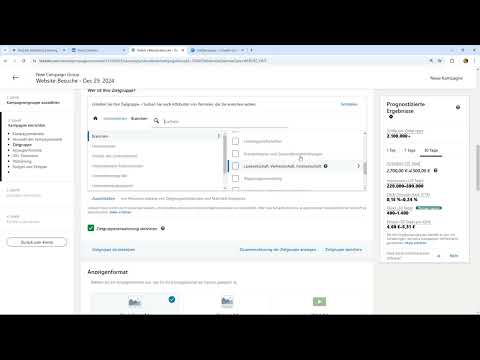
Schritt 7: Zielgruppe über Branche und Firmen eingrenzen
Über die Attribute legst du fest, wen du erreichen willst. Du kannst zum Beispiel nur Personen aus der Marketingbranche ansprechen oder dich auf den Großhandel konzentrieren. Für unser Beispiel wählst du die Branche Großhandel, da es sich um ein B2B-Angebot handelt. Die Auswahl muss zu deinem Geschäftsmodell passen, sonst verschwendest du Budget.
Zusätzlich kannst du gezielt einzelne Unternehmen ansprechen, beispielsweise Mitarbeitende eines bestimmten Konzerns. Eine weitere Option sind Unternehmen, die deiner Firmenseite folgen, oder Unternehmen aus bestimmten Kategorien. Als Beispiel kannst du die Fortune-1000-Unternehmen auswählen, also die größten Unternehmen der USA. Gerade bei B2B-Kampagnen sind solche Filter sehr nützlich.


Schritt 8: Demografische Merkmale und Interessen ergänzen
Im nächsten Schritt kannst du die Zielgruppe nach demografischen Merkmalen eingrenzen. Lege zum Beispiel ein Altersfenster fest, im Beispiel 25 bis 45 Jahre. Weitere Kriterien sind Ausbildung und Berufserfahrung. Außerdem kannst du Merkmale und Interessen auswählen, etwa Themen wie Marketing, Umwelt oder erneuerbare Energien. Wichtig ist dabei: Wähle nur Interessen, die tatsächlich zu deinem Angebot passen. Eine Hundeanzeige für Endkonsumenten hat auf LinkedIn wenig Sinn, weil dort vor allem beruflich orientierte Nutzer unterwegs sind.

Schritt 9: Zielgruppe ausschließen und Logik verstehen
Du kannst deine Zielgruppe auch über Ausschlüsse verfeinern. Wenn du beispielsweise Personen aus der Ölbranche nicht erreichen möchtest, schließt du diese Branche aus. Achte bei der Auswahl auf die Logik: Innerhalb einer Kategorie werden deine Auswahlen mit ODER verknüpft. Zwischen den Kategorien gilt hingegen UND, sodass eine Person beide Bedingungen erfüllen muss. Ein Beispiel: Du willst Berufseinsteiger erreichen, die in einer bestimmten Branche arbeiten. Dann müssen beide Kriterien zutreffen.


Schritt 10: Anzeigenformat auswählen
Nun wählst du das Format deiner Anzeige. LinkedIn bietet dir unter anderem eine Videoanzeige, ein Dokument, eine Nachricht, ein Karussell, Spotlight-Anzeigen, Event-Anzeigen oder eine Konversation an. Für den Einstieg eignet sich die klassische Single-Image-Anzeige, weil sie schnell zu erstellen ist und sich gut testen lässt. Später kannst du weitere Formate ausprobieren und die Ergebnisse miteinander vergleichen.


Schritt 11: Tracking und Platzierung festlegen
Im Anschluss trägst du dein Tracking ein, damit du später nachvollziehen kannst, welche Klicks und Conversions aus der Kampagne stammen. Danach legst du die Platzierung fest. Standardmäßig wird die Anzeige auf LinkedIn selbst ausgespielt. Zusätzlich kannst du das LinkedIn Audience Network aktivieren, also Partnerseiten, die zu LinkedIn gehören. Der Unterschied ist meist gering, du solltest die Option aber bewusst entscheiden.

Schritt 12: Budget und Laufzeit einstellen
Jetzt kommt der Teil, der am meisten kostet. Lege dein Tagesbudget fest, im Beispiel 20 Euro pro Tag. LinkedIn schlägt oft deutlich höhere Beträge vor, etwa 150 Euro. Denke daran, dass LinkedIn-Anzeigen vergleichsweise teuer sind. Starte deshalb lieber mit einem kleinen Budget und beobachte die Ergebnisse. Außerdem legst du ein Start- und ein Enddatum fest, damit die Kampagne nicht unbemerkt weiterläuft.


Schritt 13: Ziel und Gebotsstrategie bestimmen
Im nächsten Schritt entscheidest du, worauf du optimierst. Da wir Website-Besuche anstreben, wählst du Klicks auf die Landingpage und keine reinen Impressionen. Bei der Gebotsstrategie kannst du die maximale Verbreitung mit deinem gesamten Budget wählen. Alternativ setzt du eine Kostenobergrenze, zum Beispiel 2 Euro pro Klick. Diese Option ist sinnvoll, wenn du die Kosten strikt kontrollieren möchtest. Für den ersten Test kannst du sie aber auch weglassen.


Schritt 14: Anzeige erstellen und Vorschau prüfen
Nach dem Speichern der Kampagne landest du bei der Anzeige. Hier wählst du entweder einen Beitrag aus, den du bereits früher hochgeladen hast, oder du erstellst einen neuen Inhalt. Lade deine Grafik oder deinen Text hoch und ergänze die Angaben. Bevor du die Kampagne aktivierst, schaust du dir immer die Vorschau an. So erkennst du Fehler im Layout, bevor sie live gehen.


Zusammenfassung – LinkedIn Ads einrichten: Kampagne Schritt für Schritt erstellen
Du hast jetzt alle Bausteine kennengelernt, um eine LinkedIn-Kampagne sauber aufzusetzen. Du startest im Werbebereich deiner Unternehmensseite, wählst ein passendes Ziel und legst die Zielgruppe mit Profilsprache, Attributen, Firmen, Demografie und Interessen fest. Achte dabei auf die UND- und ODER-Logik und nutze Ausschlüsse, um Streuverluste zu vermeiden. Anschließend wählst du das Anzeigenformat, richtest Tracking und Platzierung ein, setzt Budget, Laufzeit und Gebotsstrategie und prüfst zum Schluss die Vorschau. Starte mit einem überschaubaren Budget, beobachte die Ergebnisse und passe Zielgruppe und Anzeige schrittweise an.
FAQ
Wie finde ich den Bereich für Werbung auf LinkedIn?Oben rechts im Account findest du den Zugang zum Bereich Marketing bzw. Werbung, über den du den Campaign Manager öffnest.
Welches Kampagnenziel eignet sich für den Einstieg?Für den Einstieg eignen sich Website-Besuche, weil du damit gezielt Klicks auf deine Landingpage erhältst.
Was ist der Unterschied zwischen Beta-Version und klassischer Kampagne?Die Beta-Version ist übersichtlicher und für Einsteiger meist die bessere Wahl, die klassische Variante bietet mehr Feinheiten, ist aber umständlicher.
Was bedeutet die Profilsprache bei der Zielgruppe?Die Profilsprache ist die im LinkedIn-Profil hinterlegte Sprache des Nutzers, nicht die Sprache, die im Profiltext verwendet wird.
Wie kann ich meine Zielgruppe eingrenzen?Du kannst über Attribute wie Branche, Firmen, Unternehmenskategorien, Demografie und Interessen filtern und einzelne Gruppen ausschließen.
Wie funktioniert die Logik zwischen den Zielgruppen-Kriterien?Innerhalb einer Kategorie werden Auswahlen mit ODER verknüpft, zwischen Kategorien gilt UND, sodass alle Kategorien zutreffen müssen.
Warum sollte ich das Audience Network nicht automatisch aktivieren?Das Audience Network spielt Anzeigen auf Partnerseiten aus, der Unterschied ist meist gering, daher solltest du die Option bewusst entscheiden.
Wie hoch sollte mein Budget zu Beginn sein?Starte mit einem überschaubaren Tagesbudget, zum Beispiel 20 Euro, da LinkedIn-Anzeigen vergleichsweise teuer sind, und beobachte die Ergebnisse.
Was ist eine Kostenobergrenze pro Klick?Mit einer Kostenobergrenze legst du fest, wie viel du maximal pro Klick zahlen möchtest, um die Kosten besser zu kontrollieren.
Warum sind Consumer-Produkte für LinkedIn ungeeignet?LinkedIn ist eine berufliche Plattform, Angebote für Endkonsumenten wie Hundeprodukte erreichen dort kaum passende Nutzer und verursachen Streuverluste.
