

Ohne Messung weißt du nicht, ob deine Anzeigen Ergebnisse bringen. Ob sich jemand über dein Kontaktformular meldet, dich anruft oder einen Kauf abschließt, lässt sich nur mit einer sauber eingerichteten Conversion erfassen. Genau dafür gibt es in Google Ads die Conversion-Verwaltung. In diesem Tutorial führe ich dich durch alle Einstellungen, die du für das Conversion-Tracking vorbereiten musst. Die Oberfläche von Google Ads hat sich seit der Aufnahme des Videos (damals noch AdWords) etwas verändert, die Logik dahinter ist aber gleich geblieben.
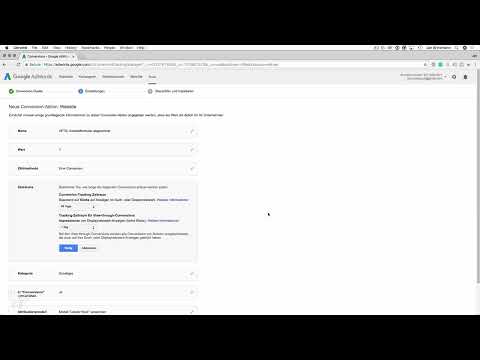
Das Video wird erst beim Abspielen von YouTube geladen – dabei werden Daten (u. a. deine IP-Adresse) an YouTube bzw. Google übertragen. Mehr dazu in der Datenschutzerklärung
Wichtigste Erkenntnisse
- Eine Conversion ist eine Handlung, die du als Erfolg definierst, zum Beispiel das Absenden eines Kontaktformulars, ein Anruf oder ein Kauf.
- Du findest die Conversion-Verwaltung unter Tools und dann Conversions.
- Telefonanrufe lassen sich über eine von Google bereitgestellte Rufnummer ebenfalls als Conversion zählen.
- Der Conversion-Wert muss nicht zwingend in Euro angegeben werden. Ein einheitlicher Wert von 1 reicht für den Anfang aus, solange du die Conversions zählst.
- Mit der Zählmethode legst du fest, ob jeder Klick nur eine Conversion erzeugt oder ob mehrere Conversions gezählt werden.
- Das Conversion-Fenster bestimmt, wie viele Tage nach dem Klick eine Conversion noch zugeordnet wird. Für Dienstleistungen sind 90 Tage oft sinnvoll.
- Das Attributionsmodell legt fest, welcher Anzeige der Conversion-Wert zugeschrieben wird. Für den Einstieg bleibt der Standardwert „letzter Klick“ meist ausreichend.
- Am Ende erhältst du ein Tag-Snippet, das du später in deine Webseite oder in den Google Tag Manager einbindest.
Die Conversion-Verwaltung öffnen
Den Ausgangspunkt bildet das Menü „Tools“ in deinem Google-Ads-Konto. Dort findest du den Bereich „Conversions“. Öffne ihn, um eine Übersicht aller bereits angelegten Conversion-Aktionen zu sehen. Wenn du noch keine Conversion eingerichtet hast, ist die Liste leer. Genau hier beginnt die Vorbereitung.


Eine neue Conversion hinzufügen
Über die Schaltfläche „Conversion hinzufügen“ startest du den Einrichtungsassistenten. Du wirst gleich merken, dass Google dir verschiedene Quellen anbietet, aus denen Conversions stammen können. Dazu gehören Webseiten, Telefonanrufe, Apps und Importe. Für die meisten Dienstleister ist die Webseite die wichtigste Quelle, denn dort sollen Interessenten ihre Anfrage hinterlassen.
Den Nutzen einer Conversion verstehen
Bevor du Einstellungen vornimmst, lohnt sich ein kurzer Blick auf das Prinzip. Stell dir vor, deine Anzeige erzielt 100 Klicks auf deine Webseite. Davon schicken fünf Besucher das Kontaktformular ab. Damit liegt deine Conversion-Rate bei fünf Prozent. Diese Zahl zeigt dir, wie gut deine Anzeigen tatsächlich wirken, und du kannst verschiedene Anzeigen anhand dieser Kennzahl miteinander vergleichen.
Telefonanrufe als Conversion erfassen
Wenn du deine Telefonnummer direkt in den Anzeigen bewirbst, ist es sinnvoll, auch Anrufe zu zählen. Dafür stellt Google eine eigene Rufnummer bereit, die in die Anzeige eingebunden wird. Anrufe über diese Nummer werden von Google erfasst und an deine tatsächliche Nummer weitergeleitet. Gerade bei Dienstleistungen, bei denen der Erstkontakt oft am Telefon stattfindet, kann diese Art der Messung sehr aufschlussreich sein. In diesem Tutorial konzentrieren wir uns allerdings auf die Webseite.
Die Webseite als Quelle auswählen
Bei der Quelle „Website“ wählst du die Seite aus, auf der die Conversion stattfinden soll. Im Beispiel ist das die Kontaktseite mit dem Formular. Du musst hier keine komplizierten Einstellungen vornehmen, sondern nur festlegen, wo die Conversion gemessen werden soll.

Einen eindeutigen Namen vergeben
Der Name der Conversion sollte sofort erkennen lassen, was gemessen wird. Im Beispiel heißt die Aktion „Kontaktformular abgeschickt“. Wenn du nur ein Google-Ads-Konto betreibst und mehrere Tätigkeiten anbietest, kannst du die Kategorie zusätzlich präzisieren, etwa mit „Auftraggeber“. Das hilft dir später, die Conversions verschiedener Dienstleistungen auseinanderzuhalten. Wenn du beispielsweise als Freelancer für Magento, iOS oder Swift arbeitest, kannst du die jeweilige Tätigkeit im Namen festhalten.
Den Conversion-Wert festlegen
Anschließend kannst du einen Wert für die Conversion angeben. Im E-Commerce ist dieser Wert meist dynamisch und entspricht dem Bestellbetrag. Bei einem Kontaktformular fehlt ein solcher Betrag oft. Hier kannst du einfach einen festen Wert vergeben, zum Beispiel 1 ohne Währung. Dieser Wert hat zwar keine monetäre Bedeutung, dient aber als Vergleichsgröße. Wenn dir eine bestimmte Aktion wichtiger ist, etwa die Anmeldung zu deiner E-Mail-Liste, kannst du ihr einen höheren Wert zuweisen, zum Beispiel 2. So lassen sich die Conversions später gewichten.

Die Zählmethode bestimmen
Die Zählmethode entscheidet, wie viele Conversions pro Klick gezählt werden. Bei „Jede“ zählt Google jeden einzelnen Vorgang. Wenn ein Klick auf eine Anzeige also drei Käufe zur Folge hat, werden drei Conversions gezählt. Bei „Eine“ wird nur die erste Conversion berücksichtigt. Für ein Kontaktformular empfiehlt sich in der Regel „Eine“, denn wenn sich ein Interessent mehrfach meldet, etwa für Rückfragen, bringt das keinen zusätzlichen Erkenntnisgewinn. Bei wiederkehrenden Käufen im Onlinehandel dagegen kann „Jede“ die bessere Wahl sein.

Das Conversion-Fenster festlegen
Mit dem Conversion-Fenster legst du fest, wie viele Tage nach dem Klick eine Conversion noch zugeordnet werden darf. Standardmäßig stehen 30 Tage zur Auswahl, du kannst aber auch 90 Tage einstellen. Gerade bei Dienstleistungen melden sich Interessenten oft erst nach einiger Zeit. Vielleicht erhalten sie eine E-Mail, klicken später noch einmal auf eine Anzeige und nehmen dann Kontakt auf. Ein Fenster von 90 Tagen erfasst solche Verläufe besser.

Die Kategorie der Conversion wählen
Google bietet verschiedene Kategorien an, etwa „Kauf“, „Anmeldung“ oder „Seitenaufruf“. Für ein Kontaktformular bietet sich die Kategorie „Anfrage“ an. Dieser Schritt beeinflusst vor allem die Auswertung im Konto. Achte darauf, dass du eine Kategorie wählst, die zu deiner Aktion passt. Sonst wird die Conversion in den Berichten falsch eingeordnet.

Außerdem solltest du die Option „Anfrage in Conversions einbeziehen“ aktivieren. Nur dann wird die Conversion in der Oberfläche von Google Ads tatsächlich gewertet.
Das Attributionsmodell auswählen
Das Attributionsmodell bestimmt, welcher Anzeige der Wert einer Conversion zugeschrieben wird, wenn ein Nutzer mehrere Anzeigen gesehen hat. Beim Modell „Erster Klick“ erhält die Anzeige den gesamten Wert, mit der der Nutzer zuerst in Kontakt kam. Beim Modell „Letzter Klick“ wird die Anzeige belohnt, die unmittelbar vor der Conversion angeklickt wurde. Für den Einstieg ist der Standardwert „Letzter Klick“ eine gute Wahl. Die komplexeren Modelle lohnen sich erst, wenn du deine Kampagnen bereits gut kennst.

Das Tag einfügen und kopieren
Nach dem Speichern erhältst du ein Tag, das in Google Ads als kleines JavaScript-Snippet vorliegt. Das Tag besteht aus einem Textabschnitt, der sogenannten Global Site Tag, und einem Ereignis-Snippet für die Conversion. Kopiere den gesamten Code, einschließlich der Kommentare, die mit C-Data-Abschnitten markiert sind. Anschließend kannst du festlegen, ob die Conversion beim Laden der Seite oder beim Klick auf einen Button erfasst werden soll. Diese Option ist für Einsteiger etwas fortgeschritten und wird meist beim Klick auf den Absende-Button genutzt.


Die Einrichtung abschließen
Mit dem kopierten Code kannst du das Tracking im nächsten Schritt aktivieren. Du kannst den Code direkt in deine Webseite einfügen oder über den Google Tag Manager hinterlegen. Der Tag Manager hat den Vorteil, dass du Änderungen zentral verwalten kannst, ohne jedes Mal den Quellcode deiner Seite anzufassen. Bereite dich also darauf vor, dass das Einbinden im nächsten Schritt weitergeht. Bis dahin ist deine Conversion-Aktion vollständig angelegt.
Zusammenfassung – Conversion-Tracking in Google Ads vorbereiten: Schritt für Schritt zur Erfolgsmessung
Du hast gelernt, wie du in Google Ads eine Conversion-Aktion anlegst. Du hast Quelle, Namen, Wert, Zählmethode, Conversion-Fenster, Kategorie und Attributionsmodell festgelegt und das Tag für die Webseite vorbereitet. Mit diesen Einstellungen kannst du jederzeit messen, welche Anzeigen zu Anfragen führen. Im nächsten Schritt geht es darum, das Tag tatsächlich in deine Webseite einzubinden.
FAQ
Was ist eine Conversion?Eine Conversion ist eine Handlung eines Nutzers, die du als Erfolg definierst, zum Beispiel das Absenden eines Formulars, ein Anruf oder ein Kauf.
Wo finde ich die Conversions in Google Ads?Du findest den Bereich unter Tools und dann Conversions im Menü deines Kontos.
Muss der Conversion-Wert immer in Euro angegeben werden?Nein, bei Aktionen ohne direkten Umsatz kannst du einen festen Wert wie 1 ohne Währung verwenden, um die Conversions zu zählen.
Was ist der Unterschied zwischen den Zählmethoden „Jede“ und „Eine“?Bei „Jede“ werden alle Conversions nach einem Klick gezählt, bei „Eine“ nur die erste.
Welches Conversion-Fenster ist für Dienstleistungen sinnvoll?Ein Zeitraum von 90 Tagen ist oft sinnvoll, weil sich Interessenten manchmal erst nach Wochen melden.
Was bewirkt das Attributionsmodell?Es legt fest, welcher Anzeige der Wert einer Conversion zugeordnet wird, wenn ein Nutzer mehrere Anzeigen gesehen hat.
Kann ich das Tag direkt in meine Webseite einbauen?Ja, du kannst den kopierten Code direkt einfügen oder ihn über den Google Tag Manager verwalten.

