

Ohne Pixel erfährt OpenAI nur, dass deine Anzeige geklickt wurde. Ob daraus eine Anfrage, eine Bestellung oder ein Abo entstanden ist, bleibt verborgen. Genau diese Lücke schließt das Conversion-Tracking. In dieser Anleitung richtest du das OpenAI-Pixel auf deiner Website ein, legst im Ads Manager eine Datenquelle und ein Conversion-Ereignis an und setzt den Code so, dass er an der richtigen Stelle auslöst. Außerdem erfährst du, wann die Conversions API zusätzlich sinnvoll ist.
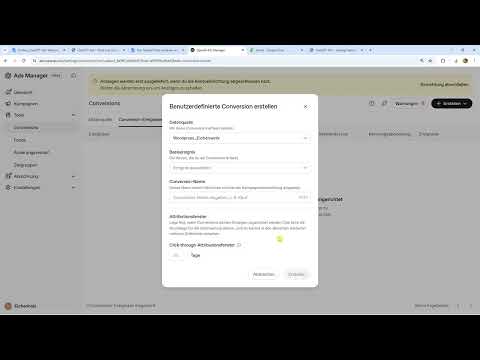
Das Video wird erst beim Abspielen von YouTube geladen – dabei werden Daten (u. a. deine IP-Adresse) an YouTube bzw. Google übertragen. Mehr dazu in der Datenschutzerklärung
Wichtigste Erkenntnisse
- Das Pixel ist die Voraussetzung dafür, dass Verkäufe, Leads und andere Aktionen auf deiner Website als Conversions erfasst werden.
- Ohne Conversion-Tracking kannst du das Kampagnenziel „Conversions“ nicht sinnvoll nutzen.
- Das JavaScript-Pixel lässt sich meist selbst einbauen, ist aber anfällig für Adblocker und abgelehnte Cookies.
- Die Conversions API läuft serverseitig über dein Backend und ist weniger störanfällig, erfordert aber in der Regel einen Entwicklungstag.
- Das Snippet gehört in den Head deiner Website, das Ereignis dorthin, wo die Conversion tatsächlich stattfindet, etwa auf der Dankeseite.
Schritt-für-Schritt-Anleitung
Schritt 1: Conversion-Tracking im Ads Manager öffnen
Melde dich im Ads Manager an und öffne den Bereich Tools. Dort findest du unter Conversions den Punkt Conversion Tracking. Hier verwaltest du sowohl deine Datenquellen als auch die einzelnen Conversion-Ereignisse, die du auswerten möchtest. Bevor du startest, deaktiviere deinen Adblocker, da er beim Arbeiten mit OpenAI-Oberflächen sonst Fehlermeldungen auslösen kann.

Schritt 2: Datenquelle anlegen und die Herkunft festlegen
Eine Datenquelle beschreibt, woher die Daten stammen. Du wählst also zum Beispiel Web für deine Website oder eine App, falls du eine mobile Anwendung betreibst. Für dieses Beispiel ist Web die richtige Wahl. Die Datenquelle ist der Container, in dem später alle Ereignisse deiner Website zusammenlaufen.
Schritt 3: Die möglichen Ereignisse verstehen
Nach der Wahl der Datenquelle siehst du eine Auswahl an Ereignissen, die gemessen werden können. Dazu gehören zum Beispiel App geöffnet, App installiert, Checkout gestartet, Abonnement erstellt, Seite angesehen, Bestellung erstellt, Lead erstellt, Artikel zum Warenkorb hinzugefügt oder Inhalt angesehen. Überlege dir vorab, welche Aktion für dein Geschäft wirklich zählt. Für einen Onlineshop ist meist die Bestellung die wichtigste Größe. Ein Kontaktformular oder ein Lead wäre entsprechend ein anderes Ereignis.

Schritt 4: Zwischen JavaScript-Pixel und Conversions API abwägen
Es gibt zwei Wege, Daten an OpenAI zu übermitteln. Das JavaScript-Pixel liest Ereignisse über Cookies aus, die Besucher akzeptieren müssen. Es ist schnell eingerichtet, kann aber von Adblockern blockiert werden oder ins Leere laufen, wenn Cookies abgelehnt werden. Die Conversions API dagegen läuft auf deinem eigenen Server und sendet Daten direkt aus deinem Backend. Dafür musst du die Klick-Referenz mitgeben und die Conversion sauber zuordnen. Dieser Weg ist deutlich robuster, benötigt aber in der Regel einen Entwickler. Für den Einstieg reicht meist das Pixel. Die API lohnt sich, wenn du viele Conversions verlierst oder besonders verlässliche Daten brauchst.

Schritt 5: Datenquelle benennen und die Pixel-ID sichern
Gib deiner Datenquelle einen eindeutigen Namen, der später sofort erkennbar ist, etwa den Namen deiner Website oder deines Shops. Nach dem Anlegen wird dir direkt eine Pixel-ID angezeigt. Speichere sie an einem sicheren Ort, denn du benötigst sie für die Einbindung und für spätere Prüfungen. Zusätzlich erhältst du einen Einrichtungscode, also ein HTML-Script.

Schritt 6: Den Einrichtungscode in den Head deiner Website einbauen
Kopiere das Script und füge es in den Head deiner Website ein. Der Head ist der unsichtbare Bereich ganz oben im Quelltext einer Seite. Besucher sehen dort nichts, das Script läuft im Hintergrund. Sobald es eingebunden ist, kann OpenAI deine Website auslesen. Die Erkennung dauert manchmal eine Weile, deshalb solltest du nicht sofort aufgeben, wenn die Datenquelle noch keine Aktivität zeigt. Das Einbinden hängt stark von deinem Baukasten oder Storesystem ab, etwa Wix, WordPress oder Magento. Im Zweifel hilft die Dokumentation deines Systems oder ein kurzer Blick in die Theme-Einstellungen.

Schritt 7: Das Conversion-Ereignis festlegen
Wenn die Datenquelle steht, legst du das eigentliche Ereignis an. Im Beispiel wählst du Bestellung erstellt, also den Moment, in dem jemand auf deiner Website etwas kauft. Dieses Ereignis gibst du einen klaren Namen, etwa Produktkauf oder Shop. So erkennst du in den Auswertungen später sofort, was gemessen wird.
Schritt 8: Das Klick-Attributionsfenster prüfen
Beim Attributionsfenster legst du fest, wie lange ein Klick auf deine Anzeige gültig bleibt. Im Video sind 30 Tage eingestellt. Das bedeutet: Klickt jemand heute auf die Anzeige, legt das Produkt in den Warenkorb und kauft erst zehn Tage später, wird der Verkauf trotzdem dieser Anzeige zugeordnet. Das Ereignis gehört so immer zur richtigen Datenquelle. Überlege bei längeren Kaufentscheidungen, ob dieser Zeitraum zu deinem Angebot passt.
Schritt 9: Den Ereignis-Code an der Conversion-Stelle einbauen
Das Snippet im Head erfasst nur, dass ein Besucher deine Seite besucht. Für die konkrete Conversion brauchst du zusätzlich den Pixel-Event-Aufruf. Er gehört dorthin, wo die Conversion passiert. Meist ist das die Dankeseite nach einer Bestellung oder der Abschluss eines Bestellprozesses. Der Aufruf wird erst nach der Installation des Basis-Codes eingefügt. Teste anschließend, ob das Ereignis tatsächlich im Ads Manager ankommt, indem du selbst eine Testbestellung auslöst.

Schritt 10: Die Alternative mit Codex prüfen
Wenn dir der manuelle Weg zu aufwendig ist, bietet ChatGPT die Möglichkeit, das Setup mit Codex einzurichten. Codex ist das Coding-Tool von OpenAI, mit dem du ein Conversion-Plugin installieren kannst. Diese Option steht allerdings nur Nutzern der Pro-Version zur Verfügung. Wenn du sie nicht nutzt, bleibt der händische Weg mit Snippet und Ereignis-Code.

Zusammenfassung – ChatGPT Ads: OpenAI-Pixel einrichten und Conversions messen
Du hast jetzt das Fundament für messbare Conversions gelegt. Du weißt, warum das Pixel nötig ist, hast eine Datenquelle angelegt, die Pixel-ID gesichert und das Snippet in den Head deiner Website eingebunden. Außerdem hast du ein Conversion-Ereignis definiert, das Attributionsfenster geprüft und den Ereignis-Code an der richtigen Stelle platziert. Damit ist die Voraussetzung geschaffen, das Kampagnenziel Conversions sinnvoll zu nutzen. Wenn sich später zeigt, dass Ereignisse fehlen, prüfe zuerst Adblocker und Cookie-Einstellungen. Erst danach lohnt sich der Schritt zur Conversions API.
FAQ
Brauche ich das Pixel, wenn ich nur Impressionen und Klicks messen möchte?Nein. Impressionen und Klicks werden auch ohne Pixel erfasst. Für Verkäufe, Leads und andere Aktionen auf deiner Website ist das Pixel jedoch notwendig.
Wann lohnt sich die Conversions API zusätzlich?Sie lohnt sich, wenn Adblocker oder abgelehnte Cookies dazu führen, dass Conversions verloren gehen. Da sie serverseitig läuft, ist sie weniger störanfällig, benötigt aber in der Regel einen Entwickler.
Muss ich meinen Adblocker ausschalten?Beim Arbeiten im Ads Manager und beim Testen ja. Andernfalls können Fehlermeldungen auftreten oder bestimmte Bereiche nicht richtig funktionieren.
Wie lange wird ein Klick einer Conversion zugeordnet?Im Beispiel des Videos beträgt das Attributionsfenster 30 Tage. Alles, was innerhalb dieses Zeitraums passiert, wird dem Ereignis der Datenquelle zugeordnet.
Wo gehört der Pixel-Code hin?Das Basis-Snippet gehört in den Head deiner Website, damit es auf allen Seiten läuft. Der Ereignis-Aufruf gehört an die Stelle, an der die Conversion stattfindet, zum Beispiel auf die Dankeseite.
Kann ich das Setup auch ohne Programmierkenntnisse durchführen?Mit dem JavaScript-Pixel ist das in der Regel auch ohne Entwicklerkenntnisse möglich, sofern du schon einmal mit deiner Website gearbeitet hast. Die Einbindung hängt jedoch vom jeweiligen Storesystem ab.
Was ist die Alternative über Codex?Mit Codex und einem Conversion-Plugin lässt sich das Setup vereinfachen. Dafür benötigst du allerdings die Pro-Version von ChatGPT.

