
Stell dir vor, du hättest einen neuen Mitarbeiter, der jede Aufgabe mit Begeisterung annimmt und sofort loslegt. Genau dieses Gefühl vermittelt Claude Cowork, ein Werkzeug von Anthropic. Es kann Dateien auf deinem Rechner umbenennen, Bilder bearbeiten, Programme oder den Browser bedienen und vollständige Reports oder Analysen erstellen. Über das Smartphone kannst du Aufträge verschicken und die Ergebnisse später von überall abrufen.
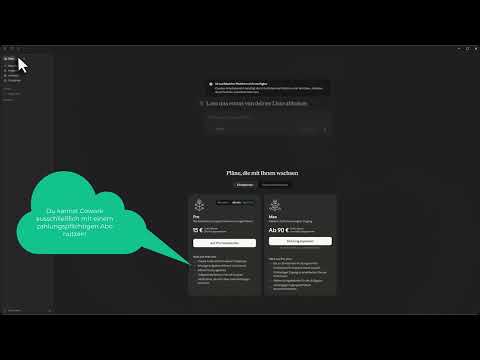
Das Video wird erst beim Abspielen von YouTube geladen – dabei werden Daten (u. a. deine IP-Adresse) an YouTube bzw. Google übertragen. Mehr dazu in der Datenschutzerklärung
Die Installation ist im Grunde unkompliziert. Unter Windows gibt es jedoch zwei Stolpersteine, die viele Nutzer ausbremsen: eine Windows-Funktion, die zuerst aktiviert werden muss, und ein temporäres Verzeichnis, das nicht auf dem Standardlaufwerk liegt. Beide Probleme lassen sich mit wenigen Handgriffen lösen. In dieser Anleitung führe ich dich Schritt für Schritt durch den gesamten Prozess, einschließlich der Lösung für den Fehler, der mir bei der Installation besonders viel Zeit gekostet hat.
Wichtigste Erkenntnisse
- Claude Cowork lädt zunächst eine kleine Installationsdatei herunter. Anschließend werden rund 230 MB an benötigten Dateien nachgeladen.
- Unter Windows musst du die Funktion „Virtuelle Maschinenplattform“ aktivieren. Danach ist ein Neustart zwingend erforderlich.
- Liegt dein temporäres Verzeichnis nicht auf Laufwerk C, kann Claude Cowork nicht starten. Du änderst den Pfad über die Umgebungsvariablen.
- Bei kryptischen Fehlermeldungen lohnt sich ein Blick auf die Speicherorte der temporären Dateien, bevor du dich in Details verlierst.
Schritt-für-Schritt-Anleitung
Schritt 1: Download starten und Betriebssystem auswählen
Öffne die Produktseite von Claude Cowork und scrolle nach unten, bis du den Bereich mit den Download-Optionen siehst. Klicke dort auf „Download“. Anschließend fragt dich die Seite, welches Betriebssystem du verwendest. Wähle „Windows“ aus und starte den Download.

Schritt 2: Installationsdatei speichern und ausführen
Im Browser erscheint nun der Speicherdialog. Bestätige das Speichern und warte, bis die Datei vollständig heruntergeladen ist. Sie ist zunächst nur ein kleiner Installer. Führe ihn anschließend aus. Der Installer lädt danach automatisch alle weiteren Dateien nach, die Claude Cowork benötigt. Derzeit sind das etwa 230 MB, je nach Internetverbindung kann das also einige Minuten dauern. Nutze diese Zeit und lass den Vorgang in Ruhe durchlaufen.

Schritt 3: Zugriff gewähren und Administratorrechte nutzen
Sobald der Installer startet, fragt Windows nach einer Freigabe. Bestätige sie mit „Ja“. Bei mir erschien danach eine kleine Fehlermeldung, die den Zugriff auf die Logdatei betraf. Im Nachhinein wäre es sinnvoll gewesen, die Installationsdatei direkt per Rechtsklick als Administrator auszuführen. Dann hättest du auch Zugriff auf die Logdatei, falls später etwas schiefgeht. Falls du den Fehler ebenfalls bekommst, kannst du zunächst weitermachen, denn die eigentliche Installation funktioniert meist trotzdem.

Schritt 4: Cookies akzeptieren und per E-Mail anmelden
Nach dem Start der Anwendung musst du die Cookie-Hinweise bestätigen und anschließend auf „Jetzt starten“ klicken. Gib nun deine E-Mail-Adresse ein. Du erhältst daraufhin eine Nachricht mit einem Anmeldelink. Öffne deine E-Mails und klicke auf diesen Link. Danach wirst du automatisch angemeldet und die Anwendung kann ihre Arbeit aufnehmen.

Schritt 5: Die Windows-Funktion „Virtuelle Maschinenplattform“ aktivieren
Beim ersten Start kann eine Meldung erscheinen, dass die „Virtuelle Maschinenplattform“ nicht verfügbar ist. Lass dich davon nicht verunsichern. Die Meldung bedeutet lediglich, dass eine Windows-Funktion fehlt, die sich problemlos nachinstallieren lässt. Claude Cowork bietet dir die Aktivierung sogar direkt an. Alternativ kannst du den Weg selbst gehen: Gib in die Windows-Suche „Windows-Features aktivieren oder deaktivieren“ ein und öffne den Eintrag. Setze dort ein Häkchen bei „Virtuelle Maschinenplattform“ und bestätige mit „OK“. Windows richtet die Funktion ein, das dauert in der Regel nicht lange.
Im Video wird vermutet, dass unter macOS dieser Schritt nicht nötig ist, weil die Funktion dort bereits aktiv ist. Unter Windows musst du ihn jedoch in jedem Fall durchführen.

Schritt 6: Windows neu starten
Nach der Aktivierung verlangt Windows einen Neustart. Dieser Schritt ist unverzichtbar, denn erst danach funktioniert die virtuelle Maschinenplattform und Claude Cowork erhält Zugriff auf deinen Rechner. Speichere daher offene Dokumente, schließe alle Programme und starte den Computer neu.

Schritt 7: Das temporäre Verzeichnis auf Laufwerk C umstellen
Dieser Schritt war bei mir der eigentliche Knackpunkt. Claude Cowork meldete immer wieder unverständliche Fehler, etwa dass auf eine bestimmte Datei kein Zugriff bestehe. Die Ursache lag darin, dass mein temporäres Verzeichnis nicht auf dem Standardlaufwerk C lag, sondern auf Laufwerk D, also auf einer externen Festplatte. Das Programm kommt damit offenbar nicht zurecht.
Um das zu ändern, gibst du in die Windows-Suche „Umgebungsvariablen“ ein. Öffne den Eintrag „Systemumgebungsvariablen bearbeiten“ und klicke anschließend auf „Umgebungsvariablen“. Im unteren Bereich findest du die temporären Verzeichnisse, die mit „TEMP“ und „TMP“ bezeichnet sind. Bei dir sollten sie auf Laufwerk C zeigen. Ist bei dir ein anderes Laufwerk eingetragen, passe den Pfad entsprechend an, sodass er auf Laufwerk C liegt.


Es mag ärgerlich sein, die Auslagerung auf die externe Platte rückgängig zu machen, besonders wenn du diese Einstellung bewusst gewählt hast. Für Claude Cowork bleibt dir jedoch vorerst keine andere Wahl.
Schritt 8: Neustart und erster Blick auf Claude Cowork
Bestätige die Änderungen und starte den Rechner erneut. Danach kannst du Claude Cowork öffnen und die Funktionen ausprobieren. Falls die Anwendung weiterhin nicht richtig starten möchte, prüfe zuerst, ob wirklich alle temporären Pfade auf Laufwerk C liegen. Dort fehlt der Anwendung der Schreibzugriff am ehesten, wenn es Probleme gibt.
Zusammenfassung – Claude Cowork unter Windows installieren: Anleitung mit Lösung für den Fehler beim temporären Verzeichnis
Du hast nun alle wichtigen Schritte kennengelernt. Du lädst den Installer herunter, lässt die benötigten Dateien nachladen und meldest dich per E-Mail-Link an. Unter Windows aktivierst du die virtuelle Maschinenplattform und startest den Rechner neu. Wenn Claude Cowork mit kryptischen Fehlermeldungen streikt, prüfst du als Erstes, ob dein temporäres Verzeichnis auf Laufwerk C liegt. Mit dieser Reihenfolge vermeidest du die meisten Stolpersteine und kannst direkt mit den eigentlichen Aufgaben beginnen.
FAQ
Muss ich den Rechner nach der Aktivierung der Virtuellen Maschinenplattform neu starten?Ja, der Neustart ist zwingend erforderlich, damit die Funktion greift und Claude Cowork Zugriff auf den Rechner erhält.
Warum startet Claude Cowork nicht, obwohl die Installation erfolgreich war?Eine mögliche Ursache ist ein temporäres Verzeichnis, das nicht auf Laufwerk C liegt. Prüfe die Umgebungsvariablen TEMP und TMP und stelle sicher, dass sie auf Laufwerk C zeigen.
Wie finde ich die Umgebungsvariablen unter Windows?Gib in die Windows-Suche „Umgebungsvariablen“ ein, öffne „Systemumgebungsvariablen bearbeiten“ und klicke auf „Umgebungsvariablen“. Die temporären Verzeichnisse stehen im unteren Bereich.
Warum sollte ich den Installer als Administrator starten?Als Administrator erhältst du Zugriff auf die Logdatei. Das hilft dir, Fehler nachzuvollziehen, falls die Installation Probleme macht.
Brauche ich die Schritte mit der Virtuellen Maschinenplattform auch auf einem Mac?Laut dem Video ist diese Funktion unter macOS vermutlich bereits aktiv. Unter Windows musst du sie dagegen manuell aktivieren.
Wie groß sind die Dateien, die während der Installation nachgeladen werden?Zum Zeitpunkt des Videos waren es etwa 230 MB. Die genaue Größe kann sich mit neuen Versionen ändern.
Was kann Claude Cowork nach der Installation tun?Es kann Dateien umbenennen und bearbeiten, Bilder anpassen, Browser und Programme bedienen sowie Reports und Analysen erstellen. Aufträge lassen sich auch per Smartphone senden.
