
Stell dir vor, du setzt dich an den Schreibtisch, und ein KI-Assistent füllt Formulare aus, vergleicht Preise oder testet Gutscheincodes in deinem Warenkorb. Genau das ist mit Claude Cowork und einer Chrome-Erweiterung möglich. Der Assistent bedient den Browser so, wie du es mit Maus und Tastatur tun würdest: Er öffnet Tabs, klickt Schaltflächen und trägt Daten in Eingabefelder ein. In dieser Anleitung führe ich dich Schritt für Schritt durch die Einrichtung, zeige dir, wie du Aufgaben formulierst, und erkläre, wie du den Ablauf jederzeit im Blick behältst.
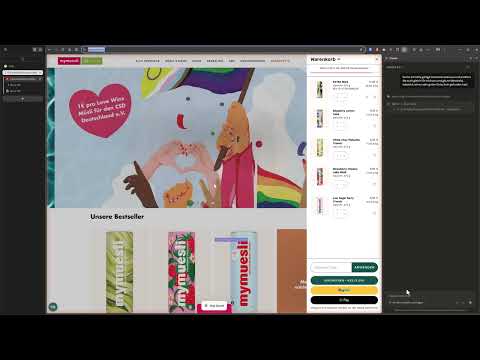
Das Video wird erst beim Abspielen von YouTube geladen – dabei werden Daten (u. a. deine IP-Adresse) an YouTube bzw. Google übertragen. Mehr dazu in der Datenschutzerklärung
Wichtigste Erkenntnisse
- Claude Cowork kann über eine Chrome-Erweiterung direkt deinen Browser bedienen.
- Die Erweiterung installierst du im Chrome Web Store und verbindest sie anschließend in den Einstellungen unter „Apps“.
- Vor dem Start wählst du das passende Modell und legst fest, ob Claude vorher nachfragen soll.
- Du siehst jeden Mausbewegung live mit und kannst den Vorgang jederzeit abbrechen.
- Die Ausführung ist langsamer als manuelles Arbeiten, dafür kannst du in der Zwischenzeit andere Programme nutzen. Beim Hochladen von Dateien unter Windows gibt es derzeit Schwierigkeiten.
Schritt 1: Die Erweiterung im Chrome Web Store finden und installieren
Öffne Google Chrome und rufe den Chrome Web Store auf. Suche dort nach „Claude“ und wähle die passende Erweiterung aus. Falls du sie bereits installiert hast, erkennst du das am Symbol oben rechts in der Symbolleiste. Fehlt es, klickst du einfach auf die Schaltfläche „Installieren“ oder eine ähnlich benannte Schaltfläche, und das Symbol erscheint kurz darauf im Browser.


Schritt 2: Die Erweiterung mit Chrome verbinden
Damit Claude überhaupt auf deinen Browser zugreifen darf, muss die Verbindung in Claude Cowork hergestellt werden. Öffne dafür die Einstellungen in Claude und navigiere zu „Anpassen“. Dort findest du den Bereich „Apps verbinden“. Gib in der Suche „Chrome“ ein und verbinde die Anwendung. Sollte sie hier nicht auftauchen, hilft der Weg über den Chrome Web Store weiter, da die Erweiterung dann die Verbindung herstellt.


Schritt 3: Die Erweiterung anheften
Damit du schnell auf Claude zugreifen kannst, lohnt es sich, die Erweiterung oben in der Leiste anzuheften. Klicke dazu in Chrome auf das Erweiterungssymbol, das oft wie ein Puzzleteil aussieht. Anschließend erscheint eine Liste mit allen Erweiterungen. Bei Claude wählst du das Stecknadel-Symbol aus. Ab jetzt ist das Symbol immer sichtbar, und du erreichst die Funktion mit einem einzigen Klick.

Schritt 4: Das Seitenpanel öffnen und das Modell auswählen
Ein Klick auf das angeheftete Symbol öffnet ein Seitenpanel direkt neben deiner aktuellen Webseite. Dort kannst du mit Claude chatten, während du gleichzeitig die Website im Blick behältst. Im Chatfenster wählst du nun das Modell aus. Für einfache Aufgaben reicht meist das Standardmodell, das weniger Tokens verbraucht. Wenn eine Aufgabe komplexer ist und das Ergebnis nicht überzeugt, kannst du auf das leistungsstärkste Modell umstellen.

Schritt 5: Die Aufgabe präzise formulieren
Der Erfolg hängt stark davon ab, wie genau du die Anweisung formulierst. Beschreibe das Ziel, nicht nur den Weg. Im Beispiel der Video-Demonstration lautet die Aufgabe: Gültige Gutscheincodes für den Warenkorb suchen, diese direkt ausprobieren und Bescheid geben, sobald ein sehr guter Code gefunden wurde. Je klarer du Kriterien wie Mindestbestellwert, Gültigkeit oder gewünschten Rabatt angibst, desto zielgerichteter arbeitet Claude.

Schritt 6: Den Nachfrage-Modus festlegen und den Plan prüfen
Anschließend entscheidest du, wie oft Claude zurückfragen soll. Bei der ersten Nutzung empfiehlt sich der Modus mit Nachfragen. So kannst du den Plan kontrollieren, bevor etwas passiert. Claude zeigt dir dann an, welche Seiten er aufrufen möchte, etwa typische Gutscheinportale, und welche Schritte er plant. Wenn ihm etwas missverständlich erscheint, passt du die Anweisung an. Ansonsten bestätigst du den Plan, und die Ausführung beginnt.


Schritt 7: Die Ausführung beobachten und bei Bedarf eingreifen
Während Claude arbeitet, siehst du im Panel den aktuellen Status, und der Mauszeiger bewegt sich auf dem Bildschirm sichtbar hin und her. So erkennst du genau, was gerade passiert. Die Arbeit verläuft allerdings nicht besonders schnell, was du einplanen solltest. Ein Vorteil ist, dass du in dieser Zeit in anderen Programmen weiterarbeiten kannst, denn Claude bleibt auf das Chatfenster und die Gruppe seiner Tabs beschränkt. Manche Seiten sperren KI-Zugriffe aus, dann wählt Claude alternative Quellen.
Wenn du den Vorgang stoppen möchtest, drückst du oben auf „Abbrechen“. Die Automatisierung endet dann sofort.


Schritt 8: Praxisbeispiel – Gutscheincodes im Online-Shop testen
Im Video wird ein Bestellvorgang bei einem Müsli-Versandhändler gezeigt. Claude probiert verschiedene Codes im Warenkorb aus und meldet sich mit dem Ergebnis. Im Beispiel findet er einen Gutschein mit zehn Prozent Rabatt, der allerdings einen Mindestbestellwert von 25 Euro voraussetzt und nur bis zu einem bestimmten Datum gilt. Solche Details solltest du nach dem Ergebnis selbst prüfen, denn die Entscheidung über den Kauf bleibt bei dir.

Schritt 9: Weiteres Beispiel – Einen Beitrag in einem Forum erstellen
Die Funktion eignet sich auch für Recherche und Veröffentlichung. Im zweiten Beispiel soll Claude eine Nachricht in einem Photoshop-Forum verfassen, die die drei neuen Funktionen der aktuellen Version vorstellt. Hier hat die Anleitung ohne Nachfrage funktioniert, allerdings enthielt der Text einen Fehler bei der Versionsnummer. Das zeigt deutlich: Prüfe Ergebnisse immer, bevor du sie veröffentlichst. Claude schreibt den Beitrag zunächst nur, und du entscheidest, ob du ihn absendest oder noch überarbeitest.

Grenzen: Bilder hochladen unter Windows
Eine derzeitige Einschränkung betrifft das Hochladen von Dateien. Der Öffnen-Dialog von Windows bereitet der Automatisierung manchmal Schwierigkeiten, und Claude muss sich dann mit Umwegen behelfen. Auf dem Mac soll es einfacher funktionieren. Unter Windows empfiehlt es sich deshalb, Bilder vorab manuell hochzuladen und Claude erst danach mit der eigentlichen Aufgabe zu beauftragen.

Praxisbeispiel: Alt-Texte für viele Bilder erstellen
Ein besonders nützlicher Anwendungsfall ist das Beschreiben von Bildern für Alt-Texte, die Suchmaschinen und Screenreader verwenden. Bei Hunderten Bildern wäre die manuelle Arbeit enorm mühsam. Claude erkennt mittlerweile, was auf einem Bild zu sehen ist, und kann die Beschreibungen direkt in das Feld eintragen. Dadurch sparst du sehr viel Zeit, besonders wenn du den Vorgang über Nacht laufen lässt.
Zusammenfassung – Claude Cowork im Browser per KI steuern: Chrome-Anleitung
Mit der Chrome-Erweiterung von Claude Cowork erledigst du Aufgaben im Browser, ohne jeden Klick selbst auszuführen. Du installierst die Erweiterung, verbindest sie mit Claude, hinterlegst eine klare Anweisung und kontrollierst den Plan, bevor es losgeht. Die Ausführung ist zwar langsamer, aber du gewinnst Zeit, weil du parallel weiterarbeiten kannst. Solange du die Ergebnisse prüfst und den Vorgang bei Bedarf abbrichst, ist dieses Werkzeug ein praktischer Helfer für Recherche, Formulare und Routineaufgaben im Web.
FAQ
Welcher Browser wird für die Funktion benötigt?Die Erweiterung wird für Google Chrome installiert und arbeitet mit diesem Browser zusammen.
Wo finde ich die Erweiterung?Du findest sie im Chrome Web Store. Suche nach „Claude“ und installiere die Erweiterung dort.
Wie verbinde ich Claude mit Chrome?Öffne in Claude die Einstellungen, wechsle zu „Anpassen“ und wähle unter „Apps verbinden“ Chrome aus.
Kann ich den Vorgang während der Ausführung stoppen?Ja, über die Schaltfläche „Abbrechen“ oben beendest du die Automatisierung sofort.
Sehe ich, was Claude im Browser macht?Ja, du siehst den Status im Panel und die Mausbewegungen auf dem Bildschirm.
Kann ich in der Zwischenzeit weiterarbeiten?Ja, Claude arbeitet nur innerhalb der eigenen Browsergruppe, sodass du in anderen Programmen normal weiterarbeiten kannst.
Warum funktioniert das Hochladen von Dateien unter Windows nicht immer?Der Datei-Öffnen-Dialog von Windows bereitet der Automatisierung Schwierigkeiten. Lade Bilder deshalb am besten vorab selbst hoch.
Sollte ich die Ergebnisse immer überprüfen?Ja, denn auch die KI kann Fehler machen. Kontrolliere Gutscheine, Preise und Texte, bevor du etwas bestätigst oder veröffentlichst.
