
Ein Forum lebt von Bewegung. Wer beim Öffnen der Startseite sofort neue Beiträge sieht, bleibt eher hängen. Genau dieses Problem hatte ich bei TutKit.com: Die News-Rubrik wurde nur ab und zu gepflegt, obwohl eine regelmäßige Frequenz von mehreren Beiträgen pro Woche ideal wäre. Die Lösung liegt in einer Kombination aus der Automatisierungsplattform make.com und dem KI-Assistenten Claude Cowork. Claude übernimmt dabei nicht nur die Texte, sondern baut auch das komplette Szenario in make.com selbst auf.
Das Video wird erst beim Abspielen von YouTube geladen – dabei werden Daten (u. a. deine IP-Adresse) an YouTube bzw. Google übertragen. Mehr dazu in der Datenschutzerklärung
In dieser Anleitung zeige ich dir Schritt für Schritt, wie du dieses System einrichtest, welche Module du benötigst und worauf du bei Kosten und Qualität achten solltest. Du musst dafür keine Vorkenntnisse in make.com mitbringen, denn genau das übernimmt Claude für dich.
Wichtigste Erkenntnisse
- make.com eignet sich hervorragend, um Abläufe wie Recherche, Bilderstellung und Veröffentlichung miteinander zu verketten.
- Claude Cowork kann ein komplettes Automatisierungsszenario aufbauen, wenn du ihm dein Ziel klar beschreibst und ihn bittest, vorher Rückfragen zu stellen.
- Die Bilderstellung mit OpenAI verursacht die größten Kosten. Eine niedrige Bildqualität spart spürbar Tokens.
- Die automatisch erstellten Beiträge sollten vor der Veröffentlichung kontrolliert werden. Eine zusätzliche Korrekturschleife durch Claude lohnt sich bei häufigen Fehlern.
Schritt-für-Schritt-Anleitung
Schritt 1: Das Ziel klar definieren
Bevor du überhaupt ein Tool öffnest, solltest du dir überlegen, was genau automatisiert werden soll. Mein Ziel war einfach: Jeden Tag sollen ein bis zwei News im Newsbereich des Forums erscheinen, die zu meinem Themengebiet passen, etwa Photoshop, Webdesign oder Fotografie. Diese Klarheit ist später entscheidend, weil du sie direkt an Claude weitergibst.

Schritt 2: Kostenloses Konto bei make.com anlegen
Für den Einstieg benötigst du lediglich ein Konto bei make.com. Das Angebot ist kostenlos, solange du dich im Rahmen des Gratistarifs bewegst. Dort stehen dir monatlich etwa 1.000 Tokens zur Verfügung. Wie schnell diese verbraucht sind, hängt davon ab, wie intensiv du die Plattform nutzt. Ich persönlich habe make.com erst kurz vor der Aufnahme verwendet und trotzdem schon einige Szenarien angelegt.

Schritt 3: Ein neues Szenario anlegen
In make.com arbeitest du mit sogenannten Szenarien. Ein Szenario ist im Grunde eine Kette aus Modulen, die nacheinander ausgeführt werden. Lege dafür einfach ein neues Szenario an. Ich empfehle dir, Szenarien regelmäßig zu sichern, bevor du größere Änderungen vornimmst. So behältst du die Kontrolle, falls die KI einmal einen unerwarteten Schritt macht.

Schritt 4: Claude Cowork den Auftrag erteilen
Hier kommt der eigentliche Clou. Du musst make.com nicht selbst beherrschen, denn Claude Cowork kennt sich damit bestens aus. Öffne das Szenario und beschreibe deinem Assistenten präzise, was du möchtest. Ich habe ihm beispielsweise mitgeteilt, dass ich eine Strecke brauche, die automatisiert News erstellt, und welche Plattform ich verwende. Ein wichtiger Tipp: Bitte Claude ausdrücklich, vor dem Start Rückfragen zu stellen. So klärt er vorab, welche Informationen er benötigt, und du vermeidest Fehlstarts.

Schritt 5: Die Rückfragen beantworten
Claude wird dir nun Fragen stellen, etwa welche News er suchen soll, in welchem Bereich des Forums die Beiträge erscheinen sollen und welche Bildquelle er verwenden darf. Antworte möglichst konkret. Bei mir waren das die Themen Photoshop, Webdesign und Fotografie, die Suche im offenen Internet und der Newsbereich des Forums. Je genauer deine Antworten sind, desto weniger Korrekturen musst du später vornehmen.

Schritt 6: Den Auslöser und die Recherche einrichten
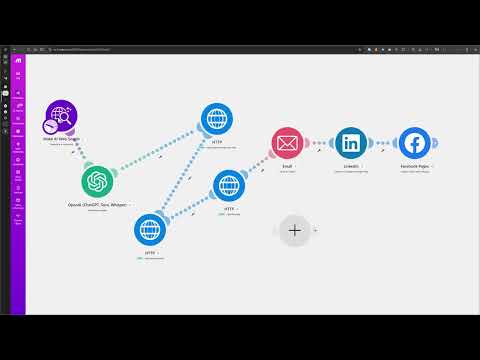
Claude fügt nun die einzelnen Module hinzu. Der Ablauf beginnt mit einem Trigger, also einem Auslöser, der das Szenario startet. Anschließend folgt ein Recherchemodul. In meinem Fall nutzte Claude das integrierte Websuche-Modul von make.com, das ohne eigenen API-Schlüssel auskommt und mit den kostenlosen Tokens der Plattform arbeitet. Alternativ ist auch ein RSS-Feed möglich, wenn eine Quelle einen solchen anbietet. Claude hat in meinem Szenario genau einen solchen Feed eines Blogs eingebunden.

Schritt 7: Die Bilderstellung mit OpenAI einbinden
Damit jeder Beitrag ein passendes Titelbild erhält, erstellt ein weiteres Modul ein Bild auf Basis des Textes. Claude nutzte hier das Bildmodul von OpenAI. Du kannst stattdessen auch Gemini verwenden. Für die Verbindung benötigst du einen API-Schlüssel des jeweiligen Anbieters. Der Vorteil: Wenn du den Schlüssel einmal in einem Szenario hinterlegt hast, erkennt make.com ihn in weiteren Strecken wieder, sodass du ihn nicht erneut eingeben musst.

Schritt 8: Bildqualität und Kosten im Blick behalten
Bilder sind in der Regel der teuerste Teil des Prozesses. Im Modul kannst du das Modell, das Format und die Qualität festlegen. Ich habe das neueste Modell gewählt, die Qualität aber auf „low“ gestellt. Das senkt die Kosten deutlich, und für eine News-Vorschau reicht diese Qualität in den meisten Fällen völlig aus. Ein Bild kostet je nach Einstellung ungefähr zehn Cent, bei niedriger Qualität teilweise nur wenige Cent.

Schritt 9: Das Bild hochladen und den Beitrag erstellen
Im nächsten Modul wird das erstellte Bild als Anhang in den Forenbereich hochgeladen. Danach erstellt ein weiteres Modul den eigentlichen Beitrag. Dafür musst du die Forenbereichs-ID eintragen. Du findest sie in der Verwaltung der Foren-Elemente. Bei mir war es der Newsbereich mit der ID 245. Außerdem hinterlegst du deine Benutzer-ID, damit der Beitrag deinem Konto zugeordnet wird.

Schritt 10: Den Plan genehmigen und die Ausführung starten
Wenn alle Module stehen, zeigt dir Claude den Plan an. Prüfe ihn in Ruhe und bestätige ihn anschließend. Claude übernimmt danach die Bedienung der Oberfläche selbst. Du kannst zuschauen, wie er Module auswählt, Einstellungen setzt und Verbindungen prüft. Das dauert je nach Szenario durchaus eine halbe Stunde, also plane etwas Geduld ein.
Schritt 11: Das fertige Szenario im Ablauf verstehen
Ein fertiges Szenario durchläuft nun automatisch alle Schritte. Zuerst sucht es nach aktuellen Themen, dann erstellt es einen Beitragstext und ein passendes Bild, anschließend wird der Beitrag im Forum veröffentlicht. Zusätzlich kannst du dir eine E-Mail mit einer Zusammenfassung schicken lassen, und das Szenario kann sogar Beiträge auf LinkedIn und Facebook teilen. Bei meinem Testlauf dauerte die Bilderstellung etwa zehn bis zwölf Sekunden.

Schritt 12: Die Ergebnisse kontrollieren und korrigieren
Auch wenn der Text meist gut klingt, solltest du jeden Beitrag vor allem beim Start gegenlesen. Bei meinem Test fiel mir ein kleiner Fehler auf, den ich schnell selbst korrigieren konnte. Auch die fehlende Verlinkung eines Begriffs hätte man direkt im Text ergänzen können. Notiere dir solche Muster. Wenn sie häufiger auftreten, kannst du Claude bitten, eine Zwischenprüfung einzubauen, die Texte automatisch auf Fehler kontrolliert und korrigiert. Das kostet zwar einige Tokens, spart dir aber auf Dauer viel Nacharbeit.

Schritt 13: Eine Zwischenprüfung ergänzen
Eine Zwischenprüfung ist ein zusätzlicher Schritt im Szenario, bevor der Beitrag veröffentlicht wird. Claude liest den Text noch einmal, sucht nach Rechtschreib- und Formulierungsfehlern und passt ihn an. Diesen Schritt kannst du bei Bedarf jederzeit nachrüsten, indem du Claude einfach darum bittest. Bei wenigen Cent pro Durchlauf ist das oft eine lohnende Investition.
Schritt 14: Weitere Einsatzmöglichkeiten erkunden
Das Prinzip lässt sich auf viele andere Bereiche übertragen. Du könntest zum Beispiel Kontaktformular-Anfragen automatisch auswerten lassen, einen Termin im Kalender prüfen oder Webseiten analysieren. Designer können sich sogar einen ersten Entwurf erstellen lassen. Die Grenzen setzt im Wesentlichen deine eigene Kreativität. Du brauchst auch kein tiefes technisches Wissen, denn bei der Beschaffung von API-Schlüsseln hilft dir Claude ebenfalls.

Zusammenfassung – Claude Cowork und make.com: News automatisch auf TutKit.com veröffentlichen
Mit make.com und Claude Cowork baust du in überschaubarer Zeit eine Automatisierung, die regelmäßig frische News in dein Forum bringt. Du definierst dein Ziel, beantwortest die Rückfragen von Claude, prüfst den Plan und behältst die Kosten bei der Bildgenerierung im Blick. Mit einer Korrekturschleife sorgst du zusätzlich für saubere Texte. Der größte Vorteil liegt darin, dass du keine Automatisierungsexpertise brauchst, sondern deine Ideen klar formulieren musst.
FAQ
Was kostet die Nutzung von make.com?Für den Einstieg ist make.com kostenlos nutzbar. Der Gratistarif umfasst etwa 1.000 Tokens pro Monat. Wie weit du damit kommst, hängt davon ab, wie oft und mit welchen Modulen du arbeitest.
Muss ich programmieren können, um das Szenario zu bauen?Nein. Claude Cowork baut das Szenario für dich auf. Du musst lediglich dein Ziel verständlich beschreiben und auf die Rückfragen antworten.
Woher bekomme ich einen API-Schlüssel für OpenAI?Einen API-Schlüssel erhältst du direkt beim Anbieter, also bei OpenAI oder Google für Gemini. Auch hierbei kann dir Claude Cowork Schritt für Schritt helfen.
Warum sollte ich die Bildqualität auf „low“ stellen?Hochwertige Bilder verbrauchen deutlich mehr Tokens und kosten mehr Geld. Für Vorschaubilder in einem Forum reicht die niedrige Qualität meist aus.
Muss ich die automatisch erstellten Beiträge trotzdem kontrollieren?Ja, unbedingt. Auch wenn die Texte meist gut sind, können Fehler oder Ungenauigkeiten auftreten. Eine Zwischenprüfung durch Claude reduziert den Aufwand deutlich.
Kann ich die Beiträge auch auf anderen Plattformen teilen lassen?Ja. In meinem Szenario werden die Beiträge zusätzlich auf LinkedIn und Facebook geteilt. Welche Kanäle du nutzt, legst du im Szenario selbst fest.

