

Eine Anzeige steht und fällt mit ihrer Überschrift, ihrer Beschreibung und dem passenden Bild. Trotzdem scheitern viele Kampagnen nicht am Inhalt, sondern an Details im Anzeigenmanager: abgeschnittene Texte auf dem Smartphone, falsche URLs oder ein Konto, das noch nicht freigeschaltet ist. In dieser Anleitung führe ich dich Schritt für Schritt durch den Prozess, vom ersten Eintrag bis zur Einreichung. Außerdem erkläre ich dir die Status Serving und Not Serving und zeige dir, wie du mit Hinweisen des Ads Managers umgehst, wenn eine Anzeige nicht ausgeliefert wird.
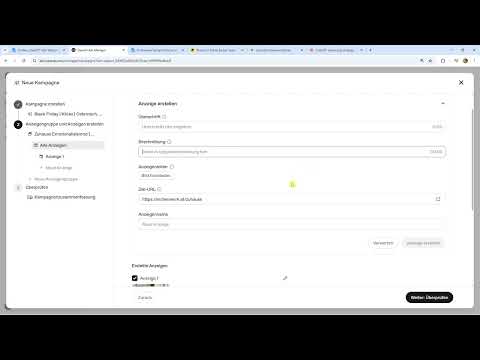
Das Video wird erst beim Abspielen von YouTube geladen – dabei werden Daten (u. a. deine IP-Adresse) an YouTube bzw. Google übertragen. Mehr dazu in der Datenschutzerklärung
Wichtigste Erkenntnisse
Die Zeichenbegrenzung ist nur die Obergrenze. Das Feld erlaubt 50 Zeichen für die Überschrift und 100 Zeichen für die Beschreibung. Empfohlen werden 16 bzw. 32 Zeichen, damit der Text auf dem Smartphone vollständig sichtbar bleibt.
Die URL gehört in der Regel auf die Anzeigengruppe. So bleibt das Tracking über alle Anzeigen hinweg vergleichbar. Nur wenn du bewusst unterschiedliche Landingpages testest, änderst du die URL auf Anzeigenebene.
Mehrere Anzeigen und Anzeigengruppen sind sinnvoll, brauchen aber Budget. Plane für den Start mindestens drei bis fünf Anzeigen und zwei Anzeigengruppen ein und achte darauf, dass das Tagesbudget ausreicht, damit alle Varianten Klicks bekommen.
Ein Konto muss vollständig eingerichtet sein, bevor Anzeigen live gehen. Dazu gehören Verifizierung, Logo, Zahlungsdaten und der Firmenname. Fehlt einer dieser Punkte, kann die Veröffentlichung nicht erfolgen.
Tracking sollte von Anfang an mitgedacht werden. UTM-Parameter und Conversion-Tracking auf Kampagnenebene entscheiden später darüber, welche Anzeige wirklich funktioniert.
Schritt-für-Schritt-Anleitung
Schritt 1: Überschrift und Beschreibung eintragen
Der erste Schritt besteht darin, die Anzeige mit einer Überschrift und einer Beschreibung zu füllen. Das Eingabefeld erlaubt bis zu 50 Zeichen für die Überschrift und 100 Zeichen für die Beschreibung. Halte dich jedoch an die Empfehlung von ChatGPT Ads: 16 Zeichen für die Überschrift und 32 Zeichen für die Beschreibung. Der Grund ist die Darstellung. Ist der Text zu lang, wird er abgeschnitten, und gerade auf dem Smartphone wirkt das schnell unsauber.

Bei der inhaltlichen Ausrichtung helfen dir zwei Ansätze. Der situationszentrierte Ansatz spricht eine konkrete Lebenslage an, etwa „Zuhause“ oder „Umzug“. Der problemzentrierte Ansatz greift ein Problem auf, zum Beispiel zu wenig Platz am Esstisch. Lass dir für jede Kategorie einige Varianten erarbeiten, die du dann der Reihe nach eintragen kannst. Beginne mit den drei stärksten Vorschlägen.
Schritt 2: Bild hochladen und zuschneiden
Jede Anzeige kann ein eigenes Bild erhalten. Lade das Bild direkt im Formular hoch. Der Anzeigenmanager bietet anschließend eine Zuschneidefunktion an, falls das Motiv nicht passt. Achte darauf, dass das Bild möglichst quadratisch ist, denn genau so wird es in der Anzeige ausgespielt. Ein Format, das nicht passt, wird entweder beschnitten oder verzerrt dargestellt, und beides mindert die Wirkung.

Schritt 3: Ziel-URL und Anzeigenname festlegen
Die allgemeine URL trägst du auf Ebene der Anzeigengruppe ein. Sie wird automatisch in alle Anzeigen übernommen. Wenn du für eine einzelne Anzeige eine andere Landingpage nutzen möchtest, kannst du die URL auf Anzeigenebene überschreiben. Dabei gilt jedoch eine wichtige Regel: Unterschiedliche Links auf Anzeigenebene erschweren den Vergleich der Performance, weil du später nicht sauber zuordnen kannst, welche Anzeige die Klicks gebracht hat.
Vergib außerdem einen internen Namen, zum Beispiel „Anzeige 1“. Dieser Name ist nur für dich sichtbar und hilft dir, die Anzeigen in deiner Auswertungsliste wiederzufinden.
Schritt 4: Anzeige erstellen und in der Vorschau prüfen
Nach dem Klick auf „Anzeige erstellen“ erscheint die Anzeige in der Vorschau. Hier siehst du Name, Logo, Überschrift, Bild und Beschreibung so, wie sie später erscheinen. Ergänze jetzt den Firmennamen, falls noch ein Platzhalter steht, und kontrolliere, ob der Text vollständig lesbar ist. Achte besonders auf die Beschreibung. Ist sie kurz genug, passt sie auf dem Smartphone in zwei Zeilen, ohne abgeschnitten zu werden.

Schritt 5: Weitere Anzeigen duplizieren und anpassen
Eine zweite Anzeige legst du direkt im selben Bereich an. Du musst dafür nichts kopieren, sondern kannst einfach eine neue Anzeige erstellen. Wenn Bild und URL gleich bleiben sollen, ist das Duplizieren schneller. Du änderst dann nur Titel und Beschreibung. Die Anzeigen erscheinen automatisch in der Strukturansicht links, wo du sie duplizieren, bearbeiten oder löschen kannst.

Schritt 6: Tracking über UTM-Parameter sicherstellen
Auch das UTM-Tracking gehört in diesen Schritt. Trage die UTM-Parameter am besten auf Ebene der Anzeigengruppe ein. Änderst du Links für jede einzelne Anzeige, verfälschst du die Auswertung. Du kannst dann nicht eindeutig sagen, dass Anzeige 2 besser performt hat, weil sie mehr Klicks erzielt hat. Verwende deshalb für alle Anzeigen einer Gruppe dieselbe Logik und variiere nur die Texte und Bilder.
Schritt 7: Anzeigen auswählen und überflüssige Varianten entfernen
Im Bereich „Alle Anzeigen“ wählst du aus, welche Anzeigen aktiv sein sollen. Du kannst Anzeigen jederzeit wieder entfernen oder nachträglich bearbeiten. Das Entfernen aus der Auswahl löscht die Anzeige nicht endgültig, sodass du sie später wieder verwenden kannst. Für den Start reichen in der Regel zwei bis drei Anzeigen, damit du die Auswertung nicht unnötig verteilst.
Schritt 8: Anzeigengruppe duplizieren und Thema wechseln
Wenn du ein neues Thema testen möchtest, duplizierst du die Anzeigengruppe samt Anzeigen. Anschließend änderst du den Ausrichtungsbegriff, etwa von „Zuhause“ auf „Schreibtisch“, und passt gegebenenfalls die URL oder den Kontext an. Du kannst die Anzeigen der neuen Gruppe anpassen oder bewusst unverändert lassen. Sinnvoll ist eine Anpassung, sobald sich das Thema grundlegend ändert. Ein Beispiel: Statt emotional auf das Zuhause zu zielen, sprichst du bei einer zweiten Gruppe das Problem an, wie viel Platz jede Person am Tisch braucht.

Schritt 9: Budget und Anzahl der Anzeigen abstimmen
Je mehr Anzeigen und Gruppen du anlegst, desto mehr Budget benötigst du. Rechne ein Beispiel: Bei 50 € Tagesbudget und 5 € pro Klick erhält eine einzelne Anzeige in einer einzigen Gruppe rund zehn Klicks am Tag. Verteilt sich das Budget auf viele Anzeigen, bekommt keine davon genug Daten. Plane deshalb bewusst. Fünf Anzeigen in zwei Gruppen sind für einen Test oft ein guter Richtwert, aber nur, wenn dein Budget das hergibt.
Schritt 10: Überprüfen und Einreichen
Mit „Überprüfen“ siehst du alle Ebenen noch einmal: Kampagne, Anzeigengruppe und Anzeigen. Hier kannst du jederzeit Änderungen vornehmen. Passt alles, folgt die Veröffentlichung. Im Beispiel des Videos war dieser Schritt zunächst nicht möglich, weil das Konto noch nicht vollständig eingerichtet war.

Schritt 11: Kontovoraussetzungen erfüllen
Wenn die Veröffentlichung blockiert ist, liegt es meistens am Konto. Gehe folgende Punkte durch: Verifizierung der URL auf Kontobasis, Hochladen des Logos, Eintragen der Zahlungsdaten und Angabe des Unternehmensnamens. Die Freischaltung durch ChatGPT kann in der Betaphase ein bis drei Tage dauern. Sobald sie erfolgt ist, wird das Konto aktiv, und du kannst Anzeigen schalten.
Schritt 12: Status Serving und Not Serving einordnen
Ist das Konto aktiv und die Anzeige veröffentlicht, zeigt der Anzeigenmanager den Status an. Serving bedeutet, dass die Anzeige aktuell ausgeliefert wird. Not Serving bedeutet, dass sie derzeit nicht ausgespielt wird. Die häufigsten Ursachen sind fehlende Freigaben, unvollständige Kontodaten oder ein Budget, das nicht ausreicht. Prüfe in diesem Fall zuerst die Kontoeinstellungen, dann die Zahlungsdaten und schließlich das Budget der Kampagne. Die Empfehlungen des Ads Managers zu Zeichenlängen und Formulierungen helfen dir dabei, Anzeigen so anzupassen, dass sie ausgeliefert werden können.

Zusammenfassung – ChatGPT Ads Anzeigen erstellen und einreichen
Du hast nun einen vollständigen Ablauf kennengelernt: Überschrift und Beschreibung mit den empfohlenen Zeichenlängen, Bild und URL, sauberes Tracking auf Gruppenebene, ein passendes Budget und die Kontovoraussetzungen für die Veröffentlichung. Mit diesem Vorgehen behältst du den Überblick, erkennst die Bedeutung der Status Serving und Not Serving und weißt, wo du bei Problemen ansetzen musst. Als nächsten Schritt solltest du dich mit dem UTM-Tracking und dem Conversion-Tracking auf Kampagnenebene beschäftigen, denn erst damit lassen sich Anzeigen wirklich bewerten.
FAQ
Frage: Warum sollte ich die Empfehlung von 16 Zeichen für die Überschrift beachten, wenn 50 erlaubt sind?Antwort: Weil lange Texte auf dem Smartphone abgeschnitten werden. Mit der Empfehlung stellst du sicher, dass Überschrift und Beschreibung vollständig sichtbar sind.
Frage: Wo sollte ich die Ziel-URL eintragen?Antwort: In der Regel auf Ebene der Anzeigengruppe. Dort wird sie automatisch in alle Anzeigen übernommen, und das Tracking bleibt vergleichbar.
Frage: Kann ich für jede Anzeige eine eigene URL verwenden?Antwort: Ja, das ist technisch möglich. Du solltest es jedoch nur tun, wenn du bewusst verschiedene Landingpages testest, weil sonst die Auswertung der Anzeigen verfälscht wird.
Frage: Warum kann ich meine Anzeige nicht veröffentlichen?Antwort: Meist fehlen Verifizierung, Logo, Zahlungsdaten oder der Unternehmensname im Konto. Vervollständige diese Angaben und warte auf die Freischaltung.
Frage: Wie lange dauert die Freischaltung des Kontos?Antwort: Laut Video kann es in der Betaphase ein bis drei Tage dauern. Den Status siehst du im Anzeigenmanager.
Frage: Was bedeutet der Status Not Serving?Antwort: Die Anzeige wird derzeit nicht ausgespielt. Prüfe zuerst die Kontovoraussetzungen, dann die Zahlungsdaten und das Budget.
Frage: Wie viele Anzeigen sollte ich zum Start anlegen?Antwort: Für einen ersten Test sind drei bis fünf Anzeigen in zwei Anzeigengruppen ein sinnvoller Richtwert, vorausgesetzt, dein Budget reicht dafür aus.
Frage: Kann ich Anzeigen löschen, ohne sie endgültig zu verlieren?Antwort: Ja, du kannst Anzeigen aus der Auswahl entfernen und später wieder aktivieren oder bearbeiten.

