
In der heutigen digitalen Kommunikation werden E-Mails oftmals als eine der ersten Anlaufstellen für Kundenanfragen genutzt. Die Menge an eingehenden E-Mails kann jedoch überwältigend sein und es ist schwierig, schnell die richtige Antwort zu finden. Hier kommt ein cleverer E-Mail-Assistent ins Spiel, der auf der ChatGPT-Technologie basiert. In dieser Anleitung erfährst du Schritt für Schritt, wie du einen intelligenten Agenten erstellst, der eingehende E-Mails klassifiziert und automatisch antwortet. So sparst du nicht nur Zeit, sondern gewährleistest auch eine zügige und präzise Kommunikation.
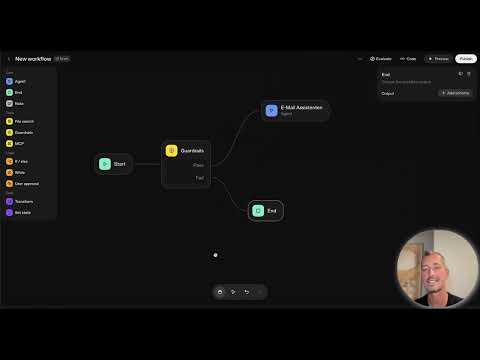
Das Video wird erst beim Abspielen von YouTube geladen – dabei werden Daten (u. a. deine IP-Adresse) an YouTube bzw. Google übertragen. Mehr dazu in der Datenschutzerklärung
Wichtigste Erkenntnisse
- Mit einem E-Mail-Assistenten kannst du eingehende Anfragen effizient verwalten und sortieren.
- Die Einbindung von externen Datenquellen, wie Gmail, ist entscheidend für die Funktionalität des Assistenten.
- Durch die Implementierung von Bedingungen (if-else) kannst du die Relevanz von E-Mails definieren und priorisieren.
Schritt-für-Schritt-Anleitung
Im Folgenden wird beschrieben, wie du deinen eigenen E-Mail-Assistenten mit ChatGPT aufbaust. Die Anleitung ist in mehrere Schritte unterteilt, wobei jeder Schritt auf den zuvor genannten Zeitstempeln basiert. Achte darauf, jeden Schritt sorgfältig zu befolgen.
Schritt 1: Agenten erstellen
Zuerst musst du einen neuen Agenten im System einrichten. Starte dazu das Programm und wähle die Optionen aus, um deine Agenten zu verwalten. Du wirst einen neuen Agenten für deinen E-Mail-Assistenten anlegen.

Wähle den Agenten aus und gebe ihm einen aussagekräftigen Namen, wie „E-Mail Assistent“. Füge eine kurze Beschreibung hinzu, um dessen Zweck zu erläutern.
Hier kannst du auch spezielle Befehle definieren, die der Agent bei der Bearbeitung von E-Mails ausführen soll.

Schritt 2: Anbindung an den MCP Server
Jetzt ist es notwendig, den MCP (Multi-Channel-Processing) Server zu integrieren. Dieser Server ermöglicht es, Daten extern abzurufen. Gehe in die Menüleiste und wähle die Option zur Anbindung an den MCP Server.

Unter den verfügbaren Schnittstellen findest du die Gmail-Integration. Klicke auf „Plus“, um eine neue Schnittstelle hinzuzufügen.

Schritt 3: Access-Token beschaffen
Um auf die Gmail-Daten zugreifen zu können, benötigst du ein Access-Token. Klicke auf „Get Access“, um dieses Token zu generieren. Kopiere das Token, da es für die nächsten Schritte notwendig ist.

Du kannst nun in die Google API-Dokumentation gehen, um sicherzustellen, dass du die richtigen Berechtigungen für dein Token hast.

Schritt 4: Verbindung herstellen
Gehe zurück zu deinem Agenten und füge das Access-Token ein, um die Verbindung herzustellen. Achte darauf, dass die benötigten Berechtigungen gesetzt sind, damit der Agent auf neue E-Mails zugreifen kann.

Schritt 5: E-Mail-Inhalte analysieren
Jetzt müssen wir den Agenten so konfigurieren, dass er die eingehenden E-Mails analysiert. Definiere Bedingungen, um herauszufinden, welche E-Mails wichtig sind und mit welchem Inhalt der Agent gute Antworten generieren kann.

Lege dazu relevante Kategorien fest, beispielsweise „Wichtig“, „Rechnung“ oder „Mahnung“, um die E-Mails weiter zu filtrieren.

Schritt 6: Automatisierte Antworten entwerfen
Nach der Analyse solltest du den Agenten auch dazu bringen, automatisierte Antworten zu erstellen. Definiere, wie die Antworten formuliert werden sollen, wenn der Agent eine wichtige E-Mail identifiziert hat.

Du kannst spezifische Vorlagen vorgeben, die je nach Thema der E-Mail variieren. Beispielsweise könnte eine Rechnung automatisch mit einem freundlichen Reminder beantwortet werden.

Schritt 7: Zustandsüberprüfung und Einstellungen anpassen
Test die Funktionen deines Assistenten, indem du Simulationen durchführst und überprüfe, ob der Agent mit den E-Mails korrekt umgeht. Schließlich solltest du eventuell noch einige Feinjustierungen vornehmen, um die Effizienz zu steigern.

Schritt 8: Feedback und Verbesserung
Sammle Feedback über die Leistung deines E-Mail-Assistenten und bringe Anpassungen dort ein, wo notwendig. Dein Ziel ist es, die Nutzererfahrung stets zu optimieren.
Zusammenfassung
E-Mail Assistent mit ChatGPT – Ein umfassendes Tutorial Mit der Erstellung eines innovativen E-Mail-Assistenten auf Basis von ChatGPT kannst du die Bearbeitung von E-Mails effektiver gestalten. Durch die Integration des MCP Servers und der gezielten Analyse von E-Mail-Inhalten wird es dir möglich, automatisch passende Antworten zu generieren und so die Kommunikation zu optimieren.
FAQ
Wie integriere ich meinen Agenten mit Gmail?Du musst den MCP Server nutzen und ein Access-Token von Google generieren.
Was mache ich, wenn mein Agent keine E-Mails verarbeitet?Überprüfe, ob das Access-Token korrekt ist und ob die Berechtigungen für den Agenten gesetzt wurden.
Kann ich die Antworten des Agenten anpassen?Ja, du kannst Vorlagen erstellen, die der Agent für verschiedene E-Mail-Themen verwendet.
Wie erkenne ich wichtige E-Mails?Definiere spezifische Bedingungen, um E-Mails nach Wichtigkeit oder Thema zu klassifizieren.

