
Wenn du dich oft fragst, wie viele manuelle Aufgaben sich in deinem Arbeitsalltag wiederholen, bist du nicht allein. Viele Menschen finden sich in einem Teufelskreis aus wiederkehrenden Tätigkeiten, die die Produktivität hemmen. Doch hier kommt die gute Nachricht: Mit Make, einem leistungsstarken Tool zur Automatisierung von Abläufen, kannst du genau diese wiederkehrenden Aufgaben auf einfache Weise automatisieren. In diesem Tutorial zeige ich dir, wie du mithilfe von Make und OpenAI nicht nur unkomplizierte, sondern auch komplexe Workflows erstellst, die deine Effizienz erheblich steigern können.
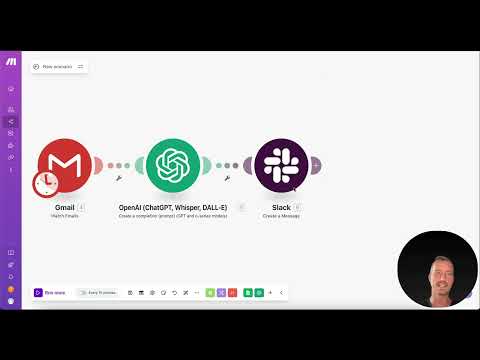
Das Video wird erst beim Abspielen von YouTube geladen – dabei werden Daten (u. a. deine IP-Adresse) an YouTube bzw. Google übertragen. Mehr dazu in der Datenschutzerklärung
Wichtigste Erkenntnisse
- Make ermöglicht die Automatisierung von komplexen Workflows ohne Programmierkenntnisse.
- Die Plattform unterstützt zahlreiche Apps, darunter Google Drive und Social Media.
- Über AI-Integration können intelligente Automatisierungsprozesse geschaffen werden.
- Es werden unterschiedliche Preismodelle angeboten, die für verschiedene Nutzergruppen geeignet sind.
Schritt-für-Schritt-Anleitung
Einrichten eines Kontos bei Make
Um loszulegen, musst du dich zunächst bei Make registrieren. Gehe auf die Website von Make und klicke auf „Get Started Free“. Du kannst dich entweder mit einem Google-Konto oder deiner E-Mail-Adresse anmelden und ein Passwort festlegen. Nachdem du dich registriert hast, logge dich in dein neues Konto ein.

Das Dashboard kennenlernen
Nach dem Einloggen landest du im Dashboard von Make. Dieses ist übersichtlich gestaltet und gibt dir einen schnellen Überblick über die bisherigen Automatisierungen und deine Aktivitäten. Du solltest die verschiedenen Bereiche des Dashboards erkunden, um ein Gefühl für die Benutzeroberfläche zu bekommen.

Erstellen eines neuen Szenarios
Nun geht es darum, dein erstes Automatisierungsszenario zu erstellen. Du startest mit dem Erstellen eines neuen Szenarios, indem du auf „Create Scenario“ klickst. Hier wählst du als ersten Schritt die App aus, die die Automatisierung starten wird. Zum Beispiel: Google Sheets. Wähle „Watch New Rows“ – dies ermöglicht, dass das Szenario aktiviert wird, wenn eine neue Zeile in deinem Google Sheet hinzugefügt wird.

Verbindung zu Google Sheets herstellen
Um Zugang zu deinen Google Sheets zu erhalten, musst du eine Verbindung herstellen. Klicke auf die Verbindungseinstellungen und wähle „Create connection“. Du wirst aufgefordert, deine Google-Konten zu authentifizieren und die entsprechenden Zugriffsrechte einzugreifen. Stelle sicher, dass dein Google Drive die richtigen Berechtigungen hat, bevor du fortfährst.

OpenAI in den Workflow integrieren
Nachdem du die Verbindung zu Google Sheets erfolgreich hergestellt hast, ist der nächste Schritt, OpenAI in deinen Workflow zu integrieren. Du wählst „OpenAI“ und suchst nach der Aktion „Summarize“. Hier gibst du an, welcher Text von OpenAI verarbeitet werden soll. Dies könnte der Inhalt der Zeile sein, die du zuvor in Google Sheets eingegeben hast.

Ergebnis in Google Sheets zurückführen
Nachdem OpenAI deine Eingaben analysiert hat, möchtest du die Ergebnisse wieder in dein Google Sheet transferieren. Füge eine weitere Aktion hinzu, indem du „Google Sheets“ wählst und die Aktion „Add a Row“ auswählst. Hier gibst du an, in welche Tabelle die Ergebnisse eingefügt werden sollen.

Automatisierung testen
Bevor du dein Szenario in den Live-Betrieb überführst, teste es, indem du auf „Run“ klickst, um sicherzustellen, dass alles reibungslos funktioniert. Überprüfe in deinem Dashboard, ob die Prozesse wie gewünscht ablaufen und die Daten korrekt in die entsprechenden Felder eingetragen werden.
Nutzung von Vorlagen
Ein nützlicher Aspekt von Make sind die vordefinierten Vorlagen, die dir den Einstieg erleichtern. Du kannst diese nutzen, um deine Workflows schneller einzurichten. Gehe zu „Templates“ und wähle eine Vorlage aus, die deinen Anforderungen entspricht. Dies kann dir eine Menge Zeit sparen und sicherstellen, dass du die besten Praktiken einhältst.

Das obige Szenario erweitern
Wenn du dein Szenario weiter ausbauen möchtest, kannst du mehrere Aktionen und Verzweigungen hinzufügen. Verwende dafür den „Router“-Block, um Entscheidungen im Workflow zu treffen. Dadurch kannst du verschiedene Zustände und Aktionen in deinem automatisierten Prozess implementieren.

Feedback und Qualitätssicherung
Solange du deine Workflows erstellst, ist es wichtig, regelmäßig Feedback zu sammeln. Wenn etwas nicht funktioniert oder die Ergebnisse nicht den Erwartungen entsprechen, überprüfe die Logik und die Verbindungen zwischen den Modulen. Es ist ratsam, schrittweise vorzugehen und jeden Schritt zu testen, um sicherzustellen, dass du auf dem richtigen Weg bist.

Zusammenfassung - ChatGPT-Assistenten: Visuelle Workflows für Profis
Mit Make und der Integration von OpenAI hast du nun die Basis, um nicht nur einfache, sondern auch komplexe Automatisierungsprozesse zu gestalten. Diese Anleitung hat dir gezeigt, wie du Schritt für Schritt Workflows erstellst, von der Integration von Google Sheets bis hin zur Nutzung von AI für die Bearbeitung deiner Daten. Mit etwas Übung und Kreativität wirst du bald in der Lage sein, deine Automatisierungskompetenzen auf das nächste Level zu heben.
FAQ
Wie melde ich mich bei Make an?Du musst auf die Make-Website gehen und „Get Started Free“ auswählen.
Was ist die Free Edition von Make?Die Free Edition ermöglicht dir, 1000 Operations pro Monat ohne Kosten durchzuführen.
Wie integriere ich OpenAI in meinen Workflow?Füge einfach die OpenAI-App zu deinem Szenario hinzu und wähle die entsprechende Aktion aus.
Kann ich statt Google Sheets auch andere Apps verwenden?Ja, Make unterstützt viele Apps, die du in deinen Workflows integrieren kannst.
Wie finde ich vordefinierte Vorlagen?In deinem Dashboard gibt es einen Bereich für Templates, wo du eine große Auswahl findest.

