

Bevor deine Anzeige in ChatGPT live geht, lohnt sich ein genauer Blick auf zwei Dinge: das Bild, das Nutzer zuerst sehen, und die Seite, auf der sie danach landen. Genau darum geht es in dieser Anleitung. Du lernst, wie du Anzeigenbilder nach Motiv, Kontrast und Lesbarkeit in der kleinen Anzeigenkarte bewertest. Außerdem prüfst du in wenigen Minuten, ob die Crawler von OpenAI deine Landingpage überhaupt auslesen dürfen. Beides entscheidet darüber, ob deine Anzeige freigegeben wird und ob deine Seite auch organisch in ChatGPT auftaucht.
Das Video wird erst beim Abspielen von YouTube geladen – dabei werden Daten (u. a. deine IP-Adresse) an YouTube bzw. Google übertragen. Mehr dazu in der Datenschutzerklärung
Wichtigste Erkenntnisse
- Ein Anzeigenbild braucht ein klar erkennbares Hauptmotiv, ausreichenden Kontrast und möglichst keinen Text, weil die Karte auf dem Smartphone nur wenig Platz bietet.
- Eine KI kann dir bei der Bildbewertung helfen. Das Ergebnis solltest du aber mit deinem eigenen Blick und einer zweiten KI gegenprüfen.
- Die robots.txt entscheidet mit darüber, ob die Crawler OAI-AdsBot und OAI-SearchBot deine Seite lesen dürfen. Ein falsch gesetztes Disallow kann die Freigabe verhindern.
- Der Quelltext zeigt, ob wichtige Inhalte für Crawler direkt sichtbar sind.
Schritt-für-Schritt-Anleitung
Schritt 1: Bewertungskriterien festlegen
Bevor du eine KI um Hilfe bittest, definierst du, was ein gutes Anzeigenbild ausmacht. Drei Fragen sind dabei zentral. Ist das Hauptmotiv bei kleiner Darstellung eindeutig erkennbar? Reicht der Kontrast, damit sich das Bild vom Hintergrund abhebt? Befinden sich Textelemente im Bild? Zusätzlich solltest du prüfen, ob man das Produkt erkennt, ohne den Anzeigentext zu lesen. Da die meisten Nutzer mit dem Smartphone unterwegs sind, beurteilst du jedes Bild grundsätzlich in der kleinen Kartenansicht.

Schritt 2: Bilder in einem neuen Chat bewerten lassen
Öffne für die Bewertung einen neuen Chat, damit ältere Unterhaltungen das Ergebnis nicht beeinflussen. Lade anschließend zwei bis fünf Fotos hoch, je nachdem, wie viele dein Tarif zulässt. Im kostenlosen Abo ist die Zahl der Uploads begrenzt, dann prüfst du die Bilder eben in mehreren Durchgängen. Im Kontext beschreibst du die Rahmenbedingungen: eine kleine Anzeigenkarte, eine kurze Textantwort und überwiegend Smartphone-Nutzer. Danach stellst du deine Fragen zu Motiv, Kontrast und Textanteil für jedes einzelne Foto.

Schritt 3: Ergebnisse prüfen und mit einer zweiten KI vergleichen
Die Antwort einer KI ist eine Einschätzung und keine Wahrheit. Lies sie deshalb kritisch und gleiche sie mit deinem eigenen Eindruck ab. Im Beispiel des Videos meldete ChatGPT für ein Foto, dass kein Motiv eindeutig erkennbar sei, der Kontrast nur mittel ausfalle und kein Text vorhanden sei. Das passte zu dem Eindruck, dass man das Produkt ohne Anzeigentext kaum einordnen kann.

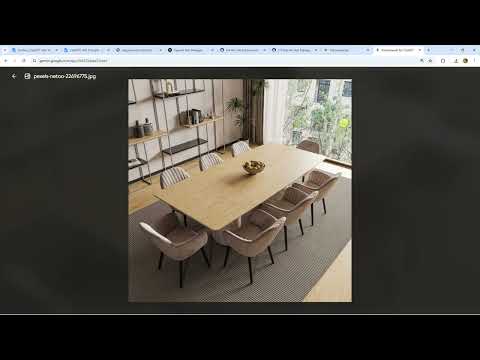
Anschließend wiederholst du denselben Prompt mit einer zweiten KI, etwa Gemini oder Claude. Verschiedene Modelle liefern oft unterschiedliche Begründungen, und genau dieser Vergleich zeigt dir Schwachstellen. Im Video bestätigte Gemini die Einschätzung von ChatGPT weitgehend. Ein Holzbild mit gleichmäßigem Muster galt als schwer einzuordnen, während ein drittes Bild mit klar erkennbarem Motiv, gutem Kontrast und ohne Text sofort verständlich war.

Schritt 4: Bild auswählen und die Entscheidung absichern
Das Bild mit klarem Motiv, gutem Kontrast und ohne Text ist die Empfehlung, die sich aus beiden Bewertungen ergibt. Achte aber zusätzlich darauf, dass das Motiv zum Angebot passt. Im Video wurde ein Foto mit Barhockern aussortiert, weil es für eine Tischwerbung nicht sinnvoll ist. Die Entscheidung solltest du nicht allein auf die Theorie stützen. Behalte ein bis zwei Alternativen im Blick und lass später die tatsächliche Performance entscheiden, also welches Bild die besseren Klickraten erzielt.

Schritt 5: robots.txt deiner Landingpage aufrufen
Jetzt kommt der technische Teil. Die robots.txt ist eine Textdatei im Stammverzeichnis deiner Domain, die Crawlern mitteilt, welche Bereiche sie besuchen dürfen. Du erreichst sie, indem du die Adresse deiner Website aufrufst und /robots.txt anhängst. Typischerweise findest du dort die Verweise auf deine Sitemap und die Zeilen mit Disallow, also die gesperrten Bereiche.

Schritt 6: Quelltext der Seite prüfen
Der Quelltext zeigt, was im HTML deiner Seite tatsächlich steht. Klicke dazu auf der Website mit der rechten Maustaste und wähle die Option, den Quelltext anzuzeigen. Unter Windows funktioniert das auch mit der Tastenkombination Strg und U. Auf dem Mac nutzt du im Chrome-Browser die Kombination aus Befehlstaste, Wahltaste und U. Den Code kannst du komplett kopieren und einer KI zur Prüfung geben. So erkennst du, ob zentrale Inhalte wie Überschriften und Produktbeschreibungen direkt im Quelltext stehen.

Schritt 7: Landingpage und robots.txt von einer KI prüfen lassen
Füge die Adresse deiner Landingpage und den Inhalt der robots.txt in den Chat ein. Stelle gezielt die Frage, ob die Crawler OAI-AdsBot und OAI-SearchBot auf die Seite zugreifen dürfen. Im Video diente eine Beispielseite eines Möbelhändlers als Vorlage, deren robots.txt mehrere Disallow-Regeln enthielt. Entscheidend ist, dass keine Regel die beiden OpenAI-Crawler ausschließt, weder namentlich noch über eine pauschale Sperre für alle Bots. Die KI sollte die Regeln Zeile für Zeile auswerten und dir erklären, welche Bereiche betroffen sind.

Schritt 8: Ergebnis kontrollieren und Lücken schließen
Eine unauffällige robots.txt sperrt meist nur Bereiche, die nicht für Werbung relevant sind, etwa interne Verwaltungsseiten. Kritisch wird es, sobald eine Regel die OpenAI-Crawler betrifft. Manche Plattformen sperren Crawler für ihre Inhalte gezielt, und genau solche Regeln können auch auf deiner Seite versehentlich auftauchen. Passe in diesem Fall die robots.txt an oder bitte deinen Webentwickler um eine Korrektur. Sobald die Prüfung sauber ist, ist deine Seite bereit für die Anzeigenfreigabe. Der Aufwand beträgt nur wenige Minuten, verhindert aber spätere Ablehnungen.

Zusammenfassung – ChatGPT Ads: Anzeigenbild auswählen und Landingpage freigeben
Ein gutes Anzeigenbild für ChatGPT zeichnet sich durch ein klares Motiv, ausreichenden Kontrast und wenig oder keinen Text aus. Mit einer KI als zweitem Blick, idealerweise mit einem Modellvergleich, findest du das passende Bild schneller. Parallel dazu prüfst du die robots.txt und den Quelltext deiner Landingpage. Erst wenn die Crawler OAI-AdsBot und OAI-SearchBot die Seite lesen dürfen, ist die technische Grundlage für die Freigabe gegeben.
FAQ
Muss ich die Bildbewertung zwingend mit einer KI durchführen?Nein. Du kannst alle Kriterien selbst beurteilen. Die KI dient als zusätzliche Perspektive und hilft vor allem beim Vergleich mehrerer Bilder.
Kann ich im kostenlosen Abo mehrere Bilder gleichzeitig hochladen?Die Anzahl der Uploads ist im kostenlosen Abo begrenzt. Du kannst die Bilder dann in mehreren Chats oder Durchgängen prüfen.
Welche Crawler müssen in der robots.txt erlaubt sein?Für die Anzeigen sind OAI-AdsBot und OAI-SearchBot relevant. Beide müssen auf deine Landingpage zugreifen dürfen.
Was passiert, wenn meine robots.txt die Crawler blockiert?Die Anzeige kann nicht freigegeben werden. Zusätzlich leidet die organische Sichtbarkeit deiner Seite in ChatGPT.
Reicht der Blick in den Quelltext aus, um die Sichtbarkeit zu prüfen?Der Quelltext zeigt dir, ob wichtige Inhalte im HTML stehen. Ob Crawler darauf zugreifen dürfen, entscheidet zusätzlich die robots.txt.

