

Bevor du die erste Anzeige baust, muss dein Werbekonto vollständig eingerichtet sein. Viele Fehler entstehen nicht beim Erstellen der Anzeige selbst, sondern in den Grundeinstellungen: ein fehlendes Abrechnungsprofil, ein unpassendes Logo oder ein Firmenname, der anders aussieht als erwartet. Genau darum geht es in dieser Anleitung. Du erfährst, wie du Sprache und Abrechnung einstellst, Teammitglieder mit den passenden Rollen einlädst sowie Logo und Firmenname hinterlegst. Außerdem siehst du, warum diese beiden Angaben später exakt so in der Anzeige erscheinen, wie du sie hier eingibst.
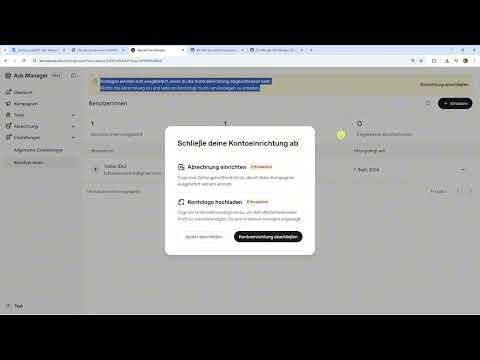
Das Video wird erst beim Abspielen von YouTube geladen – dabei werden Daten (u. a. deine IP-Adresse) an YouTube bzw. Google übertragen. Mehr dazu in der Datenschutzerklärung
Wichtigste Erkenntnisse
Die wichtigsten Punkte auf einen Blick:
- Die Einrichtung ist abgeschlossen, sobald Abrechnungsprofil, Logo und Firmenname hinterlegt sind. Ein orangefarbener Banner im Ads Manager weist dich darauf hin, solange etwas fehlt.
- Das Abrechnungsprofil umfasst Zahlungsdaten und die E-Mail-Adresse, an die Rechnungen geschickt werden.
- Teammitglieder können als Betrachter, Mitglied oder Admin eingeladen werden. Die Rolle bestimmt, was jemand im Konto darf.
- Logo und Firmenname werden direkt neben deiner Anzeige ausgespielt. Kontrolliere beides vor dem Start.
- Logo und Firmenname lassen sich später in den Einstellungen jederzeit ändern.
Schritt-für-Schritt-Anleitung
Schritt 1: Oberfläche auf Deutsch umstellen
Öffne den Ads Manager. Unten links findest du deinen Kontonamen. Dort kannst du neben dem Hell-Dunkel-Modus auch die Sprache ändern. Wähle Deutsch (Deutschland) aus und übernimm die Einstellung. Die Bedienung fällt dir danach deutlich leichter, besonders wenn du später Fachbegriffe wie Kampagne oder Anzeigengruppe suchst.

Schritt 2: Abrechnungsprofil hinterlegen
Der nächste Schritt führt dich in den Bereich Abrechnung. Hier hinterlegst du dein Abrechnungsprofil. Dazu gehören die Zahlungsdaten, etwa die Kartendaten, sowie die E-Mail-Adresse, an die Rechnungen geschickt werden sollen. In einem Testkonto kannst du die Kartendaten auslassen. In einem echten Konto solltest du sie vollständig und korrekt eintragen, weil sonst keine Anzeige ausgeliefert wird.
Schritt 3: Aktivitäten und Rechnungen im Überblick
Nach dem Speichern erscheint eine Übersicht. Dort findest du die Aktivitäten deines Kontos und alle Rechnungen. Schau dir diese Ansicht regelmäßig an, damit du Abbuchungen und Kosten jederzeit nachvollziehen kannst.

Schritt 4: Teammitglieder einladen und Rollen vergeben
Unter den Einstellungen findest du den Bereich Benutzer. Dort kannst du Personen per E-Mail-Adresse hinzufügen. Plane diesen Schritt möglichst früh ein. Wenn etwa die IT das Conversion-Tracking einrichten soll, braucht sie frühzeitig Zugriff. Dasselbe gilt für einen Marketingmanager, der dich unterstützt.
Wähle die Rolle passend zur Aufgabe. Ein Betrachter kann das Konto nur einsehen. Das eignet sich gut, wenn du Ergebnisse einer Agentur oder Kunden präsentieren möchtest. Ein Mitglied kann Kampagnen erstellen und verwalten. Ein Admin hat den umfangreichsten Zugriff und darf auch weitere Personen hinzufügen. Ein Admin hat dabei dieselben Rechte wie du. Vergib die Admin-Rolle deshalb nur an Personen, denen du vollständig vertraust.

Schritt 5: Den orangefarbenen Banner beachten
Im oberen Bereich siehst du einen orangefarbenen Banner. Er zeigt an, dass die Einrichtung noch nicht abgeschlossen ist. Er verschwindet erst, wenn alle Pflichtangaben vorhanden sind. Klicke ihn an, um direkt zum fehlenden Punkt zu gelangen.

Schritt 6: Business-Logo hochladen
Im Bereich Business-Logo kannst du ein Logo hinterlegen. Dieser Schritt ist Pflicht, denn das Logo wird neben deiner Anzeige angezeigt. Im Beispiel wurde bereits ein Testlogo hochgeladen, das du bestätigen kannst. Du kannst es später aber jederzeit austauschen.

Schritt 7: Werbekontonamen und Firmennamen eintragen
Gib als Nächstes den Namen des Werbekontos ein. Dieser Name dient dir intern zur Verwaltung. Der Firmenname hingegen wird in der Anzeige sichtbar. Schreibe ihn genau so, wie er öffentlich erscheinen soll, mit korrekter Groß- und Kleinschreibung, Leerzeichen und Rechtsform, falls du sie zeigen möchtest. Ein Tippfehler im Firmennamen würde sonst in jeder Anzeige auftauchen.

Schritt 8: Logo über die URL übernehmen oder ein Bild hochladen
Für das Logo hast du zwei Möglichkeiten. Du kannst eine URL deiner Website angeben. Das System versucht dann, das Logo automatisch daraus zu übernehmen. Alternativ lädst du eine Bilddatei direkt hoch. Im Beispiel wurde zunächst die URL test.de hinterlegt, wodurch automatisch ein Logo erkannt wurde. Anschließend wurde eine Bilddatei hochgeladen. Achte darauf, dass das Bild erkennbar ist und zu deiner Marke passt. Platzhalter oder Fremdlogos solltest du nicht verwenden.
Schritt 9: Speichern und den Status prüfen
Klicke auf Speichern. Anschließend zeigt dir der Ads Manager den Status an. Dort siehst du, ob Logo und Firmenname korrekt hinterlegt sind. Das Logo ist im Status sichtbar und lässt sich bei Bedarf über die Benutzer- beziehungsweise Einstellungsbereiche erneut ändern. Prüfe an dieser Stelle genau, ob Name und Logo stimmen. Erst dann solltest du mit der Kampagne weitermachen.
Zusammenfassung – ChatGPT Ads Werbekonto einrichten: Zahlung, Logo und Team
Du hast jetzt die Grundeinrichtung deines Werbekontos abgeschlossen. Du hast die Oberfläche auf Deutsch umgestellt, ein Abrechnungsprofil mit Zahlungsdaten und Rechnungs-E-Mail hinterlegt und Teammitglieder mit passenden Rollen eingeladen. Außerdem hast du Logo und Firmenname eingetragen, die später direkt in deiner Anzeige erscheinen. Kontrolliere diese beiden Angaben vor dem Start jeder Kampagne. Der orangefarbene Banner sollte verschwunden sein. Danach kannst du mit dem Aufbau deiner ersten Kampagne beginnen.
FAQ
Muss ich zwingend ein Logo hochladen?Ja. Das Logo wird neben der Anzeige angezeigt, deshalb ist es Pflicht, die Einrichtung abzuschließen.
Kann ich Logo und Firmenname nach der Einrichtung ändern?Ja. Beide Angaben lassen sich später in den Einstellungen anpassen. Achte nach jeder Änderung darauf, dass die neue Version korrekt ausgespielt wird.
Was ist der Unterschied zwischen Werbekontoname und Firmenname?Der Werbekontoname dient deiner internen Verwaltung. Der Firmenname wird in der Anzeige für Nutzer sichtbar.
Welche Rolle sollte ich einem Marketingmanager geben?Wenn die Person Kampagnen erstellen und verwalten soll, eignet sich die Rolle Mitglied. Für reine Einsicht ist die Rolle Betrachter passend.
Was passiert, wenn ich einer Person die Admin-Rolle gebe?Der Admin erhält dieselben Rechte wie du und kann auch weitere Personen hinzufügen. Vergib diese Rolle daher nur an vertrauenswürdige Personen.
Warum sollte ich die IT früh einbinden?Die IT benötigt oft Zugriff, um das Conversion-Tracking einzurichten. Das misst Ziele wie Linkklicks oder Käufe und sollte idealerweise vor dem Start der Kampagne funktionieren.

