

Stell dir vor, du schaltest deine erste ChatGPT-Anzeige und weißt nach ein paar Tagen nur, wie viele Klicks und Kosten angefallen sind. Woher die Besucher kamen und welche Anzeige den Verkauf ausgelöst hat, bleibt offen. Genau diese Lücke schließen UTM-Parameter. Du brauchst dafür keinen Entwickler und keinen Pixel-Code, sondern nur einige Minuten und eine saubere Landingpage-URL.
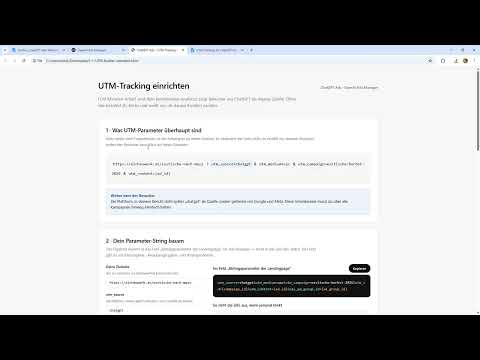
Das Video wird erst beim Abspielen von YouTube geladen – dabei werden Daten (u. a. deine IP-Adresse) an YouTube bzw. Google übertragen. Mehr dazu in der Datenschutzerklärung
Wichtigste Erkenntnisse
- UTM-Parameter sind Zusätze am Ende deiner Landingpage-URL, die Analytics mitteilen, woher ein Besucher kommt.
- Die Quelle (
utm_source), das Medium (utm_medium) und die Kampagne (utm_campaign) gehören zum Pflichtumfang, Anzeigen-ID und Anzeigengruppen-ID sind optional, aber sehr hilfreich. - Leerzeichen im Kampagnennamen sind nicht erlaubt. Verwende stattdessen Bindestriche oder Unterstriche.
- Du trägst die fertige URL im Werbeanzeigenmanager auf Anzeigengruppenebene ein.
- Analytics zeigt Besucher aus ChatGPT danach als eigene Quelle an, inklusive Klicks, Aufrufen und Verkäufen.
Schritt-für-Schritt-Anleitung
Schritt 1: Die Landingpage als Basis festlegen
Alles beginnt mit der Zielseite, auf die deine Anzeige verlinkt. Im Video ist das eine Produktseite, die du als Grundlage für die Kampagne nutzt. Notiere dir diese Adresse vollständig, inklusive https://. Die UTM-Parameter hängst du später an genau diese URL an, ohne sie zu verändern.

Schritt 2: Das Grundprinzip der Parameter verstehen
Nach der Landingpage-Adresse setzt du ein Fragezeichen. Danach folgen Parameterpaare in der Form Name=Wert, zwischen den Paaren steht ein &. Für den Einstieg reichen drei Pflichtparameter: utm_source für die Quelle, utm_medium für das Medium und utm_campaign für den Kampagnennamen. Im Beispiel des Videos steht beim Medium der Wert cpc, also Kosten pro Klick. Dieser Wert beschreibt, dass du für Klicks bezahlst.
Schritt 3: Was Analytics dadurch automatisch erhält
Sobald die Parameter in der URL stehen, übernimmt Google Analytics die Informationen selbst. Die Quelle zeigt, woher der Klick kam, das Medium zeigt, dass es sich um bezahlte Werbung handelt, und die Kampagne zeigt, welcher Name dahintersteckt. Du musst in Analytics nichts konfigurieren, es fließt einfach in den Bericht ein. Genau das macht UTM-Tracking so praktisch: Du erfährst nicht nur, dass Traffic kam, sondern auch, woher und durch welche Maßnahme.
Schritt 4: Den interaktiven Generator nutzen
Die Zusammensetzung von Hand kann bei langen Namen fehleranfällig sein. Im Begleitmaterial findest du deshalb eine interaktive HTML-Vorlage. Du gibst dort deine Landingpage ein, wählst die Parameter und die Vorlage baut die vollständige URL für dich zusammen. Beachte dabei, dass die Feldbeschriftungen im Video teils auf Englisch sind, weil die Parameternamen international festgelegt sind.

Schritt 5: Kampagnenname und Leerzeichen richtig setzen
Hier passieren die meisten Fehler. Nehmen wir an, deine Kampagne heißt „Black Friday“. Als Parameterwert schreibst du dann black-friday oder black_friday. Ein Leerzeichen darf nicht stehen, sonst wird die URL ungültig oder die Auswertung zerfällt in unbrauchbare Teile. Wähle eine Schreibweise und halte sie in allen Kampagnen konsequent ein, damit sich die Werte später sauber filtern lassen.

Schritt 6: Die Anzeigen-ID als Kennung der konkreten Anzeige
Wenn du mehrere Anzeigen laufen lässt, reicht die Kampagne allein nicht aus. Du willst wissen, welche konkrete Anzeige den Verkauf erzeugt hat. Dafür verwendest du den Parameter utm_content und hängst dort die ID der Anzeige an. So erkennst du in der Auswertung, welche Anzeige Besucher gebracht hat, die tatsächlich kaufen. Das Video zeigt dieses Vorgehen am Beispiel einer Anzeige, die einen Verkauf erzeugt hat.

Schritt 7: Anzeigengruppen-ID und Konto-ID ergänzen
Zusätzlich kannst du eine Anzeigengruppen-ID mitgeben, falls du mit mehreren Gruppen arbeitest. Die Konto-ID ergänzt ChatGPT im Video angeblich automatisch, du musst sie also in der Regel nicht selbst eintragen. Du brauchst die Anzeigengruppen-ID vor allem dann, wenn du innerhalb einer Kampagne unterschiedliche Zielgruppen oder Gebote vergleichen willst. Übrigens gilt: Hast du bereits eine Kampagnen-ID im Feld hinterlegt, reicht sie häufig aus. Parameter und reine IDs lassen sich je nach Eingabefeld also kombinieren oder einzeln verwenden.

Schritt 8: Die fertige URL im Ads Manager eintragen
Kopiere die fertige URL vollständig in dein Zielfeld. Auf Anzeigengruppenebene findest du Felder für die Kampagnen-ID und die Anzeigen-ID. Trage dort die passenden Werte ein, damit die Zuordnung auch im Werbeanzeigenmanager stimmt. Prüfe danach, dass sich deine Landingpage mit allen Parametern fehlerfrei öffnet, bevor du die Kampagne startest.

Schritt 9: Den Erfolg in Analytics kontrollieren
Ob alles funktioniert, siehst du in deinem bestehenden Analytics-Konto. Sobald ein Klick, ein Seitenaufruf, eine Impression oder ein Kauf stattfindet, erscheint der Besucher mit der Quelle ChatGPT. Du musst dafür keinen neuen Bericht anlegen. Schau dir die Quellen- und Medium-Berichte an, sobald erste Daten eingegangen sind, und prüfe, ob die Kampagnennamen korrekt angezeigt werden.
Zusammenfassung – UTM-Tracking für ChatGPT-Ads einrichten: Dein erster Messschritt
Mit wenigen Parametern baust du dir ein Messfundament, bevor du überhaupt Budget ausgibst. Du hängst Quelle, Medium und Kampagne an deine Landingpage, ergänzt Anzeigen- und Gruppen-IDs für die Detailauswertung und trägst die fertige URL im Werbeanzeigenmanager ein. Analytics zeigt danach ChatGPT als eigene Quelle und liefert dir Klicks, Aufrufe und Verkäufe, die der Werbeanzeigenmanager allein nicht aufschlüsselt. Ein kurzer Test vor dem Start verhindert die häufigsten Fehler, besonders bei Leerzeichen im Kampagnennamen.
FAQ
Muss ich für UTM-Tracking einen Entwickler beauftragen?Nein, du brauchst weder einen Entwickler noch einen Pixel-Code. Du erstellst die URL selbst und trägst sie im Werbeanzeigenmanager ein.
Welche Parameter sind unbedingt notwendig?Für den Einstieg reichen utm_source für die Quelle, utm_medium für das Medium und utm_campaign für den Kampagnennamen.
Warum darf der Kampagnenname keine Leerzeichen enthalten?Leerzeichen können die URL beschädigen oder dazu führen, dass Analytics den Namen in mehrere Teile zerlegt. Nutze Bindestriche oder Unterstriche.
Wozu dient die Anzeigen-ID?Die Anzeigen-ID zeigt dir, welche konkrete Anzeige einen Besucher, einen Klick oder einen Verkauf ausgelöst hat, auch wenn mehrere Anzeigen parallel laufen.
Wie schnell sehe ich die Daten in Analytics?Sobald ein Besucher über den getrackten Link kommt, erscheint er in deinem Analytics-Konto mit der Quelle ChatGPT. Die ersten Auswertungen zeigen sich in der Regel nach kurzer Zeit.

