

Du hast deine Anzeige fertig gebaut, das Budget steht, und trotzdem passiert im Ads Manager nichts. Genau so beginnen viele Probleme, und die gute Nachricht ist: Die Ursache lässt sich fast immer eingrenzen, wenn du methodisch vorgehst. Ich zeige dir in dieser Anleitung eine Fehler-Checkliste, mit der du Schritt für Schritt von der Vorabprüfung bis zur Landingpage kommst.
Das Video wird erst beim Abspielen von YouTube geladen – dabei werden Daten (u. a. deine IP-Adresse) an YouTube bzw. Google übertragen. Mehr dazu in der Datenschutzerklärung
Eine Vorbemerkung vorweg: Die Checkliste stammt laut Sprecher aus dem September 2026. Oberflächen, Richtlinien und Prüfzeiten können sich seitdem geändert haben. Die Logik der Fehlersuche bleibt aber gleich.
Wichtigste Erkenntnisse
- Prüfe zuerst die Grundlagen, bevor du Gebote oder Texte anfasst. Die meisten Ausfälle liegen bei Konto, Zahlung oder Identitätsprüfung.
- Unterscheide genau zwischen den Statusmeldungen. "Ausgegraut" bedeutet etwas anderes als "Not Serving", und "Serving ohne Impressionen" ist wieder ein eigenes Problem.
- Ändere immer nur eine Sache auf einmal. Nur so erkennst du, welche Maßnahme tatsächlich geholfen hat.
- Gib neuen Einstellungen Zeit. Manche Prüfungen dauern mehrere Tage, und die Anzeige braucht eine Lernphase.
Schritt-für-Schritt-Anleitung
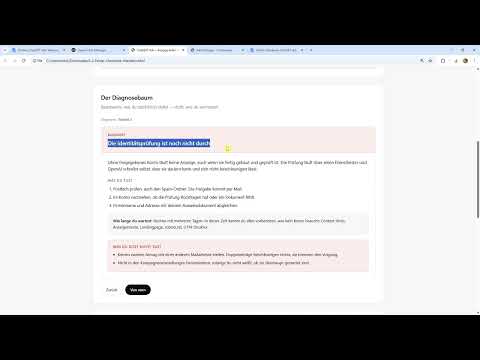
Arbeite die folgenden Punkte in dieser Reihenfolge ab. Der Diagnosebaum führt dich von oben nach unten: Je weiter oben ein Problem liegt, desto grundlegender ist es.
Schritt 1: Die 60-Sekunden-Vorabprüfung von Konto und Zahlungsmittel
Beginne mit einem Blick auf den Status deines Kontos. Ist das Konto freigegeben und ist ein Zahlungsmittel hinterlegt? Danach kontrollierst du, ob Kampagnen, Anzeigengruppen und Anzeigen aktiv sind. Genau hier stockt es erfahrungsgemäß am häufigsten, besonders wenn seit dem Einreichen der Anzeige schon viel Zeit vergangen ist, ohne dass eine Prüfung abgeschlossen wurde.

Schritt 2: Kampagnen sind ausgegraut oder nicht erreichbar
Wenn du im Ads Manager nicht an die Kampagnen herankommst, weil sie ausgegraut sind oder gar nichts angezeigt wird, liegt das meistens an der Identitätsprüfung. Du hast dich vielleicht registriert, aber Unternehmensadresse, Unternehmensdaten und weitere Angaben noch nicht vollständig ausgefüllt. Solange diese Angaben fehlen, lässt das System keine Anzeigen zu. Vervollständige also zuerst dein Profil und prüfe, ob alle Pflichtfelder gespeichert sind.

Schritt 3: Die Prüfung der Website abwarten
Bei der Identitätsprüfung wird deine Website automatisch gecrawlt. Das System prüft, welche Seite dahintersteckt, wie der Name des Unternehmens lautet und ob der Auftritt seriös wirkt, bevor du gelistet wirst. Wenn deine Branche nicht zulässig ist, wirst du unter Umständen auch dauerhaft abgeblockt. Dieser Prozess kann mehrere Tage dauern. Nutze die Wartezeit sinnvoll: Du kannst Texte vorbereiten, UTM-Parameter einrichten und weitere Vorarbeiten erledigen.

Schritt 4: Der Status "Not Serving" und die Zahlungsdaten
Steht deine Anzeige auf "Not Serving", also nicht ausspielbar, zeigt dir der Ads Manager meist einen orangenen Hinweis, dass die Anzeige erst ausgeliefert wird, wenn die Kontoeinrichtung abgeschlossen ist. Fehlen die Zahlungsdaten, ist das der erste Punkt, den du beheben musst. Gibt es die Zahlungsdaten bereits, kann trotzdem "Not Serving" erscheinen, etwa wegen eines Verstoßes gegen die Richtlinien, eines unpassenden Budgets oder weil die Zahlungsdaten abgelehnt wurden. Prüfe diese drei Punkte nacheinander, nicht gleichzeitig.

Schritt 5: Die Anzeige läuft, aber es passiert nichts
Ist die Anzeige auf "Serving" gesetzt, aber es kommen keine Ausspielungen, kann dein Gebot zu niedrig sein. Im Video wird als Beispiel ein Klickpreis von einem Euro oder 50 Cent genannt. Ist das Gebot für den Markt zu gering, wird die Anzeige theoretisch ausgespielt, aber es gibt keine Impressionen und keine Klicks, weil du nicht bereit bist, den nötigen Preis zu zahlen. Prüfe also, ob dein Gebot wettbewerbsfähig ist. Stimmt das Gebot, geht es weiter zum nächsten Punkt.

Schritt 6: Context Hints und Zielgebiet prüfen
Hast du weniger als acht Context Hints eingetragen, fehlt der Anzeige oft der Bezug zu den Gesprächen. Das System empfiehlt, zumindest acht Gesprächsleitfäden hochzuladen. Ein zweiter Stolperstein ist ein zu kleines Zielgebiet. Wenn du nur einen einzelnen Berliner Bezirk ausgewählt hast, ist dort womöglich zu wenig Nachfrage vorhanden. Erweitere das Gebiet, bevor du an anderer Stelle Änderungen vornimmst.

Schritt 7: Geduld und die Lernphase
Wenn bei den vorherigen Punkten nichts zutrifft, ist es wahrscheinlich schlicht zu früh. Das Konto muss unter Umständen erst aktiviert werden, und auch das System braucht Zeit, um zu lernen. Ein kurzer Blick nach etwa zehn Minuten zeigt dir, ob bereits erste Klicks eingegangen sind. Eine einzelne Auswertung nach so kurzer Zeit ist allerdings keine verlässliche Grundlage für Entscheidungen. Plane deshalb ein realistisches Zeitfenster ein.

Schritt 8: Impressionen ohne Klicks
Bekommst du Impressionen, aber niemand klickt, passen die Anzeigen meist nicht zum Gesprächsverlauf. Prüfe, ob deine Context Hints für dein Produkt überhaupt Sinn ergeben. Sehr komplexe oder kuriose Hints sorgen dafür, dass kaum jemand danach sucht. Bei manchen Branchen ist es zudem schwieriger, Klicks zu generieren. Wenn du nach 14 Tagen Impressionen ohne Klicks siehst, solltest du deine Herangehensweise grundsätzlich überdenken. Das Gebot ist in diesem Fall vermutlich nicht das Hauptproblem, sondern die Gesprächsrelevanz.

Schritt 9: Klicks ohne Conversions
Kommen Klicks, aber keine Conversions, gibt es zwei mögliche Ursachen. Entweder ist dein Tracking nicht richtig eingerichtet oder die Zielseite erfüllt ihren Zweck nicht. Ohne Pixel gibt es kein Conversion-Tracking, auch wenn du UTM-Parameter gesetzt hast. UTM-Parameter helfen dir bei der Auswertung in Google Analytics, ersetzen aber nicht den Pixel. Kontrolliere deshalb zuerst, ob der Pixel korrekt eingebunden ist.

Schritt 10: Die Landingpage überprüfen
Laufen Klicks und Tracking sauber, die Zahlen bleiben aber niedrig, ist die Landingpage der nächste Kandidat. Viele Zugriffe erfolgen mobil, deshalb muss die Seite auf dem Smartphone einwandfrei funktionieren. Außerdem sollte das Angebot auf der konkreten Seite klar erkennbar sein. Wenn für eine Conversion zu viele Klicks nötig sind, lohnt es sich, den Weg zum Ziel zu verkürzen.

Zusammenfassung – ChatGPT Ads: Anzeige liefert nicht aus, Fehlerdiagnose in zehn Schritten
Die Fehlersuche bei nicht ausgelieferten Anzeigen folgt einer klaren Logik. Du beginnst bei den Grundlagen wie Konto, Zahlung und Identitätsprüfung und arbeitest dich über Gebot, Context Hints und Zielgebiet bis zur Landingpage vor. Halte dich an die Reihenfolge, gib den Prüfungen Zeit und ändere pro Durchgang nur einen einzigen Punkt. So findest du die Ursache schneller, und du weißt später genau, welche Maßnahme gewirkt hat. Die vollständige Fehler-Checkliste mit allen Fällen liegt als Begleitmaterial bei und lohnt sich als Nachschlagewerk.
FAQ
Frage: Warum wird meine Anzeige trotz Budget nicht ausgeliefert?Antwort: Meistens liegt die Ursache bei der Kontoeinrichtung, bei fehlenden Zahlungsdaten oder bei einer noch laufenden Identitätsprüfung. Prüfe diese Punkte zuerst, bevor du am Gebot oder an den Texten arbeitest.
Frage: Wie lange dauert die Prüfung meiner Website?Antwort: Die Prüfung kann mehrere Tage in Anspruch nehmen. In dieser Zeit kannst du Texte erstellen und UTM-Parameter einrichten.
Frage: Was bedeutet der Status "Not Serving"?Antwort: Die Anzeige ist grundsätzlich vorhanden, kann aber nicht ausgespielt werden. Häufige Gründe sind unvollständige Kontoeinrichtung, Verstöße gegen die Richtlinien, ein unpassendes Budget oder abgelehnte Zahlungsdaten.
Frage: Wie viele Context Hints sollte ich hinterlegen?Antwort: Das System empfiehlt mindestens acht Context Hints. Lade zusätzlich passende Gesprächsleitfäden hoch, damit die Anzeige zum Gesprächsverlauf passt.
Frage: Wann sollte ich meine Herangehensweise grundsätzlich überprüfen?Antwort: Wenn du nach 14 Tagen Impressionen, aber keine Klicks hast, lohnt sich ein genauer Blick auf die Gesprächsrelevanz und die Context Hints.
Frage: Warum sollte ich nicht mehrere Einstellungen gleichzeitig ändern?Antwort: Wenn du mehrere Dinge auf einmal änderst, weißt du hinterher nicht, welche Maßnahme die Veränderung bewirkt hat. Ändere deshalb immer nur einen Punkt und prüfe das Ergebnis, bevor du weitermachst.

