

Wer im Ads Manager von ChatGPT Ads auf den Menüpunkt für Zielgruppen stößt, fragt sich schnell, ob er dort jetzt schon Zeit investieren sollte. Die kurze Antwort lautet: Vorerst kannst du dir dieses Menü getrost aufheben. Trotzdem lohnt sich ein Blick darauf, denn dort lassen sich bereits heute Zielgruppen aus E-Mail-Listen anlegen. Diese Anleitung zeigt dir, wo du die Funktion findest, warum sie in Europa und der Schweiz eingeschränkt ist und wie du Listen hochlädst und für Ausschlüsse nutzt.
Das Video wird erst beim Abspielen von YouTube geladen – dabei werden Daten (u. a. deine IP-Adresse) an YouTube bzw. Google übertragen. Mehr dazu in der Datenschutzerklärung
Wichtigste Erkenntnisse
Wichtigste Erkenntnisse
- Im Ads Manager sind aktuell zwei Zielgruppen-Typen zu finden. Der Bereich liegt unter Tools und dann Zielgruppen.
- Benutzerdefinierte Zielgruppen können für Kampagnen mit Zielregionen im Europäischen Wirtschaftsraum (EWR) oder in der Schweiz derzeit nicht verwendet werden, weil noch keine personalisierten Anzeigen ausgespielt werden.
- Du kannst Listen trotzdem schon anlegen, zum Beispiel Kundenlisten oder Newsletter-Verteiler als CSV- oder TXT-Datei.
- Hochgeladene Listen lassen sich aktuell nur für Ausschlüsse verwenden, nicht für gezieltes Einschluss-Targeting oder Gebotsanpassungen.
- Für den Start solltest du dich auf Context Hints konzentrieren, wie im Video empfohlen.
Schritt-für-Schritt-Anleitung
Schritt 1: Das Zielgruppen-Menü im Ads Manager öffnen
Der Weg zu den Zielgruppen führt über den Bereich Tools. Dort findest du den Eintrag Zielgruppen. Wenn du dich im Ads Manager umsiehst, wirst du feststellen, dass aktuell zwei Zielgruppen-Typen zur Verfügung stehen. Sie sind noch nicht vollständig ausgebaut, aber die Grundlage für spätere Kampagnen ist bereits angelegt.

Schritt 2: Die regionale Einschränkung verstehen
Bevor du Zeit in eine Zielgruppe steckst, solltest du wissen, wo sie sich einsetzen lässt. Benutzerdefinierte Zielgruppen werden für Kampagnen mit Zielregionen im EWR oder in der Schweiz nicht unterstützt. Der Grund liegt darin, dass ChatGPT Ads dort noch keine personalisierten Anzeigen ausliefert und deshalb keine Nutzerdaten für Werbezwecke gesammelt werden. Im Video zeigt der Dozent das am Beispiel einer Testanzeige in Österreich, also innerhalb des EWR. Plane deine Kampagnen deshalb so, dass du die Zielgruppen vorerst nicht als Einschlusskriterium einplanst.

Schritt 3: Eine neue Zielgruppe anlegen
Die gute Nachricht: Das Anlegen funktioniert trotzdem. Oben rechts findest du die Schaltfläche, mit der du eine neue Zielgruppe erstellst. Klicke darauf und vergib anschließend einen aussagekräftigen Namen. Im Video heißt die Beispielzielgruppe „Alle Shop-Kunden“. Ein klarer Name hilft dir später, wenn du mehrere Listen verwaltest, etwa eine für Kunden und eine für Newsletter-Abonnenten.

Schritt 4: Die E-Mail-Liste hochladen
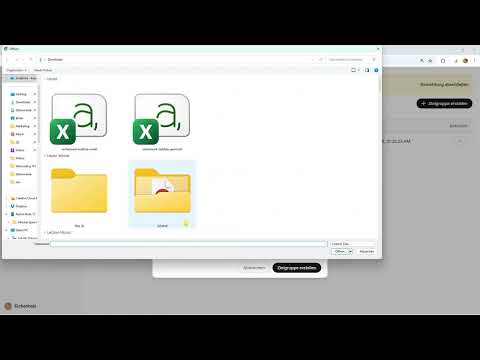
Im nächsten Schritt wählst du die Datei aus, die deine Kontakte enthält. Der Ads Manager akzeptiert CSV- und TXT-Dateien. Im Beispiel reicht eine Datei mit einer einzigen Spalte, nämlich den E-Mail-Adressen. Ideal wäre es, zusätzlich Vorname, Nachname und Adresse anzugeben, denn mehr Informationen erleichtern später die Zuordnung. Wenn du nur E-Mail-Adressen hast, genügt aber auch das. Achte darauf, dass du nur Kontakte hochlädst, für die du eine gültige Rechtsgrundlage hast, etwa Kunden oder Newsletter-Abonnenten, die der Verarbeitung ihrer Daten zugestimmt haben.

Schritt 5: Die Zielgruppe erstellen und den Status prüfen
Sobald die Datei ausgewählt ist, klickst du auf Erstellen. Die Verarbeitung kann einige Zeit dauern. Danach erscheint die Liste im Bereich Zielgruppen mit einem Status und einer Nutzerzahl. Im Beispiel liegt die Liste unter 25.000 Nutzerinnen und ist als „bereit“ markiert. Der Status gibt dir einen Hinweis darauf, wofür du die Liste verwenden kannst. Der Dozent betont, dass solche Listen aktuell nur für den Ausschluss bereitstehen.

Schritt 6: Die Zielgruppe als Ausschluss festlegen
Beim Einstellen der Kampagne kannst du angeben, dass die Zielgruppe ausgeschlossen werden soll. Du möchtest die Kampagne also ausspielen, aber bestimmte Personen sollen die Anzeigen nicht sehen. Ein typisches Beispiel sind Bestandskunden, die bereits ein Produkt gekauft haben, und du möchtest ihnen keine Werbung für dasselbe Angebot zeigen. Die Option steht für Ausschlüsse zur Verfügung, während Einschlüsse und Gebotsanpassungen für diese Listen noch nicht verfügbar sind.
Schritt 7: Doppelte Kontakte herausfiltern
Viele Listen enthalten Dubletten, etwa wenn sich dieselbe Person mit zwei E-Mail-Adressen registriert hat oder in mehreren Verteilern steht. Damit du niemanden doppelt oder dreifach mit Anzeigen erreichst, solltest du deine Listen vor dem Hochladen bereinigen. Im Video wird empfohlen, die Daten nach dem Hochladen noch einmal auszufiltern. Dieser Schritt ist besonders wichtig, wenn du mit mehreren Listen arbeitest.
Schritt 8: Den Aufwand realistisch einschätzen
Ob sich das Bereinigen lohnt, hängt von der Größe deiner Kundenliste ab. Bei einem kleinen Shop mit etwa 1.000 Nutzern spielt es kaum eine Rolle, ob einzelne Kontakte doppelt vorkommen. Bei einer großen Liste kann die Arbeit dagegen deutlich sinnvoller sein. Plane deine Zeit entsprechend und konzentriere dich bei kleinen Datenmengen lieber auf die Kampagne selbst.
Zusammenfassung – ChatGPT Ads Zielgruppen: E-Mail-Listen im Ads Manager hochladen
Das Zielgruppen-Menü im Ads Manager ist derzeit noch eingeschränkt, aber du kannst es schon vorbereiten. Lege Listen aus E-Mail-Adressen an, damit du sie später nutzen kannst. Für EWR- und Schweiz-Kampagnen gilt aktuell: Die Listen dienen ausschließlich dem Ausschluss. Wenn du den Start planst, richte deinen Fokus auf Context Hints und behalte das Zielgruppen-Menü im Blick, denn die Einschränkungen sollen sich in den kommenden Wochen und Monaten ändern.
FAQ
Warum kann ich Zielgruppen in Kampagnen für den EWR nicht als Einschluss nutzen?Benutzerdefinierte Zielgruppen werden in Kampagnen mit Zielregionen im Europäischen Wirtschaftsraum oder in der Schweiz derzeit nicht unterstützt, weil dort noch keine personalisierten Anzeigen ausgespielt werden und daher keine Nutzerdaten für Werbung gesammelt werden.
Kann ich trotzdem schon Zielgruppen anlegen?Ja. Du kannst bereits jetzt Listen hochladen, zum Beispiel Kundenlisten oder Newsletter-Verteiler als CSV- oder TXT-Datei.
Welche Daten brauche ich für eine Zielgruppen-Datei?Im Video reicht eine Datei mit E-Mail-Adressen aus. Zusätzliche Angaben wie Vorname, Nachname und Adresse sind sinnvoll, aber nicht zwingend.
Wofür kann ich die hochgeladenen Listen aktuell verwenden?Die Listen lassen sich derzeit nur für Ausschlüsse nutzen. Einschluss-Targeting und Gebotsanpassungen sind noch nicht verfügbar.
Muss ich Dubletten in meiner Liste entfernen?Das ist empfehlenswert, besonders bei großen Listen. Bei kleinen Listen mit etwa 1.000 Nutzern fällt der Effekt im Video als gering eingeschätzt aus.
Wann ändert sich die Einschränkung?Im Video heißt es, dass sich die Situation in den nächsten Wochen und Monaten verändern wird. Die aktuellen Regeln sollten daher regelmäßig geprüft werden.
Was sollte ich zum Start tun?Konzentriere dich vorerst auf Context Hints, wie im Video empfohlen, und lege die Zielgruppen parallel als Vorbereitung für spätere Kampagnen an.

