

Beim ersten Öffnen wirkt Google Ads wie ein Cockpit voller Schalter. Die Einrichtung einer Kampagne folgt aber einer klaren Reihenfolge, und wenn du sie einmal verstanden hast, geht jede weitere Kampagne deutlich schneller. In dieser Anleitung richtest du eine Display-Kampagne ein und stellst Standort, Laufzeit, Ausschlüsse, Budget und Gebotsstrategie ein. Das eigentliche Targeting mit Keywords und demografischen Merkmalen behandeln wir im nächsten Video.
Das Video wird erst beim Abspielen von YouTube geladen – dabei werden Daten (u. a. deine IP-Adresse) an YouTube bzw. Google übertragen. Mehr dazu in der Datenschutzerklärung
Wichtigste Erkenntnisse
- Ein Google-Konto, eine hinterlegte Zahlungsmethode und eine verknüpfte Website sind die Grundvoraussetzung für jede Kampagne.
- Das Kampagnenziel legst du vor dem Kampagnentyp fest. Das Ziel bestimmt, was du erreichen willst, der Typ bestimmt, wo deine Anzeige erscheint.
- Bei Standorten solltest du auf „Präsenz“ setzen, damit du nur Menschen erreichst, die tatsächlich in deinem Liefergebiet sind.
- Die Reichweitenschätzung von Google ist mit Vorsicht zu genießen. Entscheidend für deine Ergebnisse sind Budget und Zielgruppe.
- Bei der Gebotsstrategie ist die automatische Maximierung ein guter Startpunkt, sofern dein Ziel Conversions sind.
Schritt-für-Schritt-Anleitung
1. Voraussetzungen prüfen und das Dashboard öffnen
Bevor du startest, brauchst du ein Google-Konto, eine hinterlegte Zahlungsmethode und eine verknüpfte Website. Danach landest du im Dashboard. Die Oberfläche verändert sich von Zeit zu Zeit, der grundlegende Aufbau bleibt aber gleich. Um eine neue Kampagne zu starten, klickst du auf den blauen Button „Neue Kampagne“. Falls du diesen nicht siehst, wechselst du in den Reiter „Kampagnen“ und drückst dort auf das Plus-Symbol.

2. Kampagnenziel auswählen
Google bietet dir verschiedene Ziele an, zum Beispiel Verkäufe, Leads wie Newsletter-Anmeldungen oder Formulare, Website-Traffic, App-Installationen, Markenbekanntheit oder lokale Besuche. Wähle das Ziel, das zu deinem Geschäftsmodell passt. Wenn du die Kampagne lieber komplett selbst konfigurieren möchtest, ist auch das möglich. Das Ziel legst du hier an sich fest, den Kampagnentyp wählst du im nächsten Schritt.

3. Kampagnentyp Display statt Suche wählen
Die Suchanzeige erscheint, wenn Nutzer bei Google aktiv nach etwas suchen, und besteht in der Regel aus Text. Die Display-Anzeige läuft dagegen auf Webseiten, Artikeln und Blogs, die Werbeplätze vermarkten. Ein Beispiel: Wenn du in der Google-Suche nach „Dog Toys“ scrollst, siehst du zwischen den Ergebnissen Shops, Artikel und Einblendungen, die wie Pop-ups wirken. Genau das sind Display-Anzeigen. Für Beginner ist diese Variante gut geeignet, weil du Bilder direkt von deiner Website übernehmen kannst. Performance Max, Video, App und Shopping lasse ich in dieser Anleitung bewusst außen vor.

4. Ziel, Website und Kampagnennamen festlegen
Als Ziel wählst du in diesem Beispiel Seitenaufrufe (Page Views). Anschließend klickst du auf „Weiter“ und trägst deine Website ein. Falls du noch keine Website hast, kannst du zunächst eine Testseite verwenden. Ist eine Website hinterlegt, kannst du später Bilder direkt aus der Website per Drag-and-drop in Google ziehen, was dir viel Zeit spart. Vergib zum Schluss einen aussagekräftigen Kampagnennamen, zum Beispiel „Hundespielzeug“. Das hilft dir, auch bei mehreren Kampagnen den Überblick zu behalten.

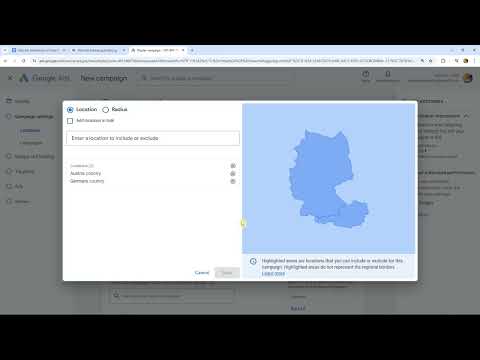
5. Standort festlegen und Länder einschließen
Der Standort richtet sich danach, wohin du verkaufst oder Leistungen anbietest. Im Beispiel wählst du Deutschland und Österreich. Bei jedem Eintrag kannst du festlegen, ob er eingeschlossen oder ausgeschlossen werden soll. Ein Ausschluss kann sinnvoll sein, wenn du etwa weißt, dass bestimmte Städte für dein Produkt kaum relevant sind, oder wenn eine Konkurrenz regional fokussiert ist. Im Beispiel schließt du Berlin aus, was für das Testprojekt allerdings keine Rolle spielt.

6. Radius um einen Ort festlegen
Statt ganzer Länder kannst du über die erweiterte Suche mit einer Karte arbeiten. Dort wählst du entweder einen Ort aus, den du einschließen oder ausschließen möchtest, oder du setzt über den Pin-Modus einen Mittelpunkt und legst einen Radius fest. Im Beispiel wählst du Paris mit einem Radius von fünf Meilen, also rund acht Kilometern. Dieser Ansatz eignet sich besonders für lokale Geschäfte oder Dienstleistungen, die nur in einem klar begrenzten Gebiet funktionieren.

7. Nur Personen mit tatsächlicher Präsenz ansprechen
Hier wird es wichtig: Klappe bei den Standorteinstellungen den Pfeil auf. Google unterscheidet zwischen Personen, die regelmäßig in deinem Standort sind, und Personen, die sich lediglich für diesen Standort interessieren. Die zweite Gruppe umfasst etwa Menschen, die nach Urlaubszielen suchen oder bald reisen. Wenn du aber nach Deutschland versendest, bringt dir das wenig, denn viele dieser Personen werden niemals bei dir bestellen. Setze deshalb auf „Präsenz“, damit du wirklich die Menschen erreichst, die sich aktuell in deinem Liefergebiet befinden.

8. Sprachen festlegen und Reichweite einschätzen
Im nächsten Schritt wählst du die Sprachen deiner Zielgruppe aus, im Beispiel Deutsch und Englisch. Anschließend zeigt dir Google eine geschätzte Anzahl an Impressionen pro Standort und Sprache. Im Beispiel liegt diese Zahl bei über zehn Milliarden. Solche Werte klingen beeindruckend, sind aber für die Planung kaum hilfreich. Entscheidend ist, wie viel Budget du tatsächlich investierst, und diesen Punkt stellst du gleich ein.

9. Laufzeit, Startdatum und Anzeigenrotation festlegen
Unter den Einstellungen kannst du ein Startdatum setzen und festlegen, wie lange die Kampagne laufen soll. Im Beispiel startet sie heute und läuft zwei Wochen. Außerdem kannst du bestimmen, wie Google deine Anzeigen ausspielt. Du kannst die leistungsstärksten Anzeigen bevorzugen lassen oder alle Anzeigen gleichmäßig rotieren lassen. Die bestleistenden Anzeigen zuerst auszuspielen ist für die meisten Fälle der sinnvollere Weg. Zusätzlich kannst du einen Zeitplan festlegen, etwa wenn Unternehmensanzeigen nur zwischen 9 und 17 Uhr laufen sollen.

10. Unerwünschte Inhalte ausschließen
Google erlaubt dir, bestimmte Inhalte auszuschließen, neben denen deine Anzeigen nicht erscheinen sollen. Dazu gehören zum Beispiel sexuelle Inhalte oder Beiträge zu gesellschaftlichen Konflikten und Nachrichtendramen. Wenn deine Marke in solchem Umfeld nicht auftauchen soll, aktivierst du die entsprechenden Ausschlüsse. Diesen Schritt solltest du nie überspringen, denn er schützt dein Markenimage.

11. Tägliches Budget festlegen
Jetzt legst du das Budget fest. Du kannst ein tägliches Budget angeben, im Beispiel 20 Euro pro Tag. Google zeigt dir direkt eine Schätzung an, die bei diesem Budget zwischen 460 und 1.600 Klicks liegt. Diese Spanne ist noch ungenau, weil die tatsächlichen Klickkosten erst anhand der Keywords sichtbar werden, die du im nächsten Video einrichtest. Plane das Budget deshalb eher vorsichtig und passe es an, sobald echte Daten vorliegen.

12. Optimierungsziel und Gebotsstrategie wählen
Nun entscheidest du, worauf die Kampagne optimiert werden soll. Wenn dir Verkäufe oder Klicks wichtig sind, wähle Conversions. Bei einer reinen Bekanntheitskampagne bietet sich dagegen die Optimierung auf Impressionen an. Danach wählst du die Gebotsstrategie. Du kannst die Klickpreise selbst festlegen oder Google automatisch maximieren lassen. Für den Einstieg ist die automatische Maximierung ein guter Ansatz, weil Google dabei vor allem auf eine gute Performance achtet.
13. Targeting prüfen und zum nächsten Schritt wechseln
Nach einem Klick auf „Weiter“ siehst du, dass das Targeting bereits automatisch optimiert ist. Du musst also nichts zwingend einstellen. Wenn du die Zielgruppe gezielt steuern möchtest, klickst du auf „Targeting hinzufügen“. Dort kannst du Keywords, demografische Merkmale und weitere Kriterien festlegen. Genau darum geht es im nächsten Video, in dem wir die Zielgruppe Schritt für Schritt präzisieren.

Zusammenfassung – Google Ads einrichten: Deine erste Display-Kampagne Schritt für Schritt
Du hast nun das Grundgerüst deiner Kampagne angelegt. Du hast ein Ziel gewählt, den Kampagnentyp Display eingestellt, deine Website hinterlegt und den Standort über Länder, Radius und Präsenz eingegrenzt. Außerdem hast du Sprache, Laufzeit, Ausschlüsse, Budget und Gebotsstrategie festgelegt. Mit dieser Basis kannst du im nächsten Schritt die Zielgruppe mit Keywords und demografischen Merkmalen verfeinern.
FAQ
Muss ich eine Website haben, um mit Google Ads zu starten?Für Display-Kampagnen mit Website-Ziel benötigst du eine Website. Wenn du noch keine hast, kannst du zunächst eine Testseite verwenden.
Was ist der Unterschied zwischen Suchanzeige und Display-Anzeige?Suchanzeigen erscheinen bei aktiven Suchanfragen bei Google und bestehen meist aus Text. Display-Anzeigen laufen auf Partnerseiten wie Blogs und Artikeln und arbeiten oft mit Bildern.
Warum sollte ich den Standort auf Präsenz statt auf Interesse setzen?Mit der Option Präsenz erreichst du nur Personen, die sich tatsächlich in deinem Liefergebiet befinden. Bei der Interessen-Option werden auch Menschen angesprochen, die nur nach dem Ort suchen, etwa für eine Reise, und deshalb oft nicht bei dir bestellen.
Wie hoch sollte mein tägliches Budget sein?Das hängt von deinem Ziel und deinen Klickkosten ab. Starte eher vorsichtig und passe das Budget an, sobald du echte Daten zu Klickpreisen und Conversions hast.
Soll ich die automatische Gebotsstrategie nutzen?Für den Einstieg ist die automatische Maximierung eine gute Wahl, weil Google dabei auf eine gute Performance achtet. Eigene Klickpreise kannst du später bei Bedarf gezielt steuern.
Warum sollte ich Inhalte ausschließen?Mit Ausschlüssen verhinderst du, dass deine Anzeigen neben Inhalten erscheinen, die nicht zu deiner Marke passen. Das schützt dein Image und deine Glaubwürdigkeit.

