

Du möchtest potenzielle Kunden gezielt über Online-Werbung ansprechen, ohne dich in den Einstellungen zu verlieren? Dann bist du hier richtig. Diese Anleitung begleitet dich durch den kompletten Ablauf einer Text-Werbeanzeige im LinkedIn Campaign Manager: vom Kampagnenziel über Zielgruppe, Budget und Gebote bis zu Anzeigenbild, Überschrift, Beschreibung und Link. Als Beispiel dient eine Kampagne für hochwertige High Heels.
Das Video wird erst beim Abspielen von YouTube geladen – dabei werden Daten (u. a. deine IP-Adresse) an YouTube bzw. Google übertragen. Mehr dazu in der Datenschutzerklärung
Wichtigste Erkenntnisse
- Das gewählte Kampagnenziel bestimmt, welche Anzeigenformate und Optionen dir zur Verfügung stehen.
- Eine klar eingegrenzte Zielgruppe aus Standort, Geschlecht und Interessen sorgt dafür, dass deine Anzeige die richtigen Menschen erreicht.
- Ein Tagesbudget und ein maximales Gebot schützen dich vor unerwarteten Kosten.
- Ein gut erkennbares Bild und eine kurze, prägnante Überschrift entscheiden maßgeblich darüber, ob jemand klickt.
- Vor dem Start kannst du alle Angaben in der Übersicht noch einmal prüfen.
Schritt-für-Schritt-Anleitung
Schritt 1: Kampagne anlegen
Dein Einstieg führt über die Schaltfläche „Kampagne erstellen“, die du oben rechts im Werbekonto findest. Mit diesem Klick legst du den Rahmen für alle weiteren Einstellungen fest.

Schritt 2: Kampagnenziel auswählen
Im Bereich „Consideration“ stehen dir Ziele wie Engagement, Webseitenbesuche oder Videoaufrufe zur Verfügung. Da die Anzeige Interessenten auf deine Website lenken soll, wählst du „Webseitenbesuche“. Anschließend geht es mit „Weiter“ in den nächsten Abschnitt.
Schritt 3: Standort festlegen
Im Bereich Zielgruppe trägst du zunächst den Standort ein. Gib im Feld „Standort“ Deutschland ein. Zusätzlich kannst du einzelne Orte ausschließen. Im Beispiel wird Berlin ausgenommen, damit das Budget nicht in einer Region verbraucht wird, die für das Angebot nicht relevant ist.

Schritt 4: Zielgruppe über demografische Daten eingrenzen
Öffne die Kategorie „Demografische Daten“ und wähle dort unter „Geschlecht“ die gewünschte Option aus. Im Beispiel richtet sich die Anzeige ausschließlich an Frauen, da teure Schuhe in dieser Zielgruppe angesprochen werden sollen. Du solltest diese Entscheidung immer an deinem Angebot ausrichten.

Schritt 5: Interessen und Merkmale prüfen
Über die Kategorie „Interessen und Merkmale“ kannst du die Zielgruppe weiter verfeinern, etwa nach Ausbildung, Berufserfahrung oder Interessen. Der Dozent sucht im Beispiel nach passenden Begriffen wie „Kunst und Unterhaltung“ oder „Mode“. Diese Kategorien passen jedoch nicht zum Angebot oder schränken die Zielgruppe so stark ein, dass kaum noch Reichweite übrig bliebe. Deshalb verzichtet er in diesem Fall auf zusätzliche Merkmale. Du kannst die Zielgruppe jederzeit genauer definieren, wenn dein Angebot das erfordert.

Schritt 6: Geschätzte Reichweite und Kosten einordnen
Bevor du weitermachst, zeigt dir die Übersicht eine Prognose. Im Beispiel liegen die Ausgaben pro Tag bei etwa 22 bis 30 Euro. Damit erreichst du voraussichtlich 1.800 bis 8.000 Personen, mit einer Klickrate von 0,32 bis 0,47 Prozent und 9 bis 23 Klicks täglich. Diese Werte geben dir eine gute Orientierung, ob dein Budget zu deinen Zielen passt.
Schritt 7: Anzeigenformat „Textanzeige“ wählen
Im nächsten Schritt wählst du das Format „Textanzeige“ aus. Damit entfällt automatisch die Option „LinkedIn Audience Network“, da dieses Format dort nicht ausgespielt werden kann. Scrolle anschließend nach unten, um die Budgetangaben festzulegen.

Schritt 8: Tagesbudget und Laufzeit festlegen
Trage im Feld „Tagesbudget“ den Betrag ein, den du pro Tag ausgeben möchtest. Im Beispiel sind es 10 Euro. Darunter legst du den Zeitraum fest. Wenn du die Kampagne nur für einen bestimmten Tag oder ein kurzes Zeitfenster schalten möchtest, kannst du das hier einstellen. So behältst du die Kosten im Blick und siehst gleichzeitig, wie sich Klickrate und Klickzahl entwickeln.

Schritt 9: Gebotstyp und Gebotsobergrenze einstellen
Hier entscheidest du, wie die Kosten berechnet werden. Beim maximalen CPC (Cost per Click) zahlst du nur für tatsächliche Klicks. Beim maximalen CPM (Cost per Mille) zahlst du dagegen für je 1.000 Einblendungen. Im Beispiel wird auf Klicks optimiert, und das maximale Gebot liegt bei 2,95 Euro pro Klick. Mit dieser Obergrenze verhinderst du, dass ein einzelner Klick deutlich teurer wird als geplant. Speichere die Kampagne danach über „Speichern“.

Schritt 10: Anzeige innerhalb der Kampagne erstellen
Nach dem Speichern wählst du „Neue Anzeige erstellen“. Auf der rechten Seite öffnet sich der Bereich für deine Textanzeige. Hier legst du Bild, Überschrift, Beschreibung und Link fest.

Schritt 11: Anzeigenbild hochladen
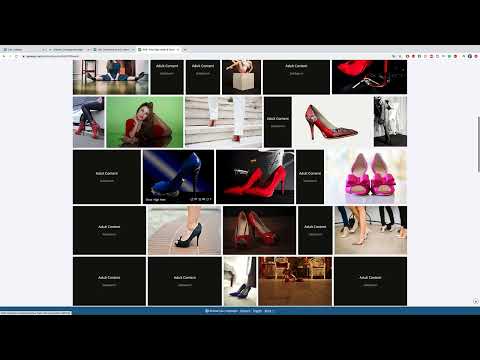
Im Beispiel wird das Bild von der kostenlosen Plattform Pixabay heruntergeladen. Suche dort nach „High Heels“, wähle ein Motiv aus und klicke auf „Free Download“. Achte dabei auf die Lizenzbedingungen des jeweiligen Bildes. Anschließend lädst du die Datei über „Bild hochladen“ in die Anzeige hoch und bestätigst mit „Öffnen“.

Schritt 12: Bildauswahl überprüfen und optimieren
Der Dozent stellt fest, dass das erste Motiv zu dunkel ist und die Schuhe kaum zu erkennen sind. Ein Anzeigenbild sollte auch auf kleinen Bildschirmen sofort verständlich sein. Deshalb wählt er ein kontrastreicheres Foto mit gutem Licht aus. Lösche das alte Bild, lade das neue hoch und prüfe in der Vorschau, ob das Produkt klar erkennbar ist.

Schritt 13: Überschrift und Beschreibung formulieren
Die Überschrift sollte kurz und auf den Punkt sein. Im Beispiel lautet sie „Alle High Heels – 70 % Rabatt“. Lange Texte werden in der Anzeige oft abgeschnitten, deshalb solltest du dich auf die wichtigste Botschaft konzentrieren. Im Feld „Anzeigenbeschreibung“ ergänzt du einen kurzen Handlungsimpuls, etwa „Nutze diese Chance noch heute!“.

Schritt 14: Ziel-Link festlegen
Im nächsten Feld gibst du die Adresse an, auf die Nutzer nach dem Klick weitergeleitet werden. Im Beispiel ist es die Angebotsseite „xyz.com/angebot“. Achte darauf, dass die Seite zum Inhalt der Anzeige passt. Sonst verlieren Besucher schnell das Interesse.
Schritt 15: Vorschau prüfen und Anzeige erstellen
Nach der Eingabe zeigt dir die Vorschau, wie die Anzeige auf dem Desktop aussieht. Du kannst außerdem zwischen verschiedenen Formaten wechseln, etwa „Rechte Spalte“, „Banner“ und „Banner groß“. Jedes Format zeigt die Anzeige in einer anderen Größe und Anordnung. Wenn dir die Darstellung zusagt, klickst du auf „Erstellen“.

Schritt 16: Kampagne prüfen und starten
Nach dem Erstellen kannst du alle Angaben noch einmal überprüfen. Erst wenn du mit allen Einstellungen zufrieden bist, startest du die Kampagne über „Kampagne starten“. Bis dahin bleibt sie ein Entwurf, und du kannst jederzeit Änderungen vornehmen.

Zusammenfassung – Text-Werbeanzeige erstellen: Schritt-für-Schritt-Anleitung für LinkedIn
Du hast gesehen, wie eine Text-Werbeanzeige im LinkedIn Campaign Manager Schritt für Schritt entsteht. Du beginnst mit dem Kampagnenziel „Webseitenbesuche“, grenzt Standort, Geschlecht und Interessen ein und prüfst die geschätzte Reichweite. Danach legst du Tagesbudget, Laufzeit und Gebotsobergrenze fest. Im letzten Abschnitt gestaltest du die Anzeige mit einem klaren Bild, einer kurzen Überschrift, einer Beschreibung und einem passenden Link. Vor dem Start kontrollierst du alles in der Vorschau.
FAQ
Welches Kampagnenziel wähle ich, wenn Nutzer auf meine Website geleitet werden sollen?Wähle im Bereich Consideration das Ziel „Webseitenbesuche“, da es genau auf den Klick zu deiner Seite ausgerichtet ist.
Warum wird das LinkedIn Audience Network bei einer Textanzeige deaktiviert?Das Anzeigenformat „Textanzeige“ kann im Audience Network nicht ausgespielt werden, deshalb wird diese Option automatisch ausgeschaltet.
Was bedeutet das maximale CPC-Gebot?Beim maximalen CPC-Gebot bezahlst du pro Klick und legst einen Höchstbetrag fest, den du bereit bist, für einen Klick auszugeben.
Wie unterscheidet sich CPM vom CPC?CPM berechnet die Kosten pro 1.000 Einblendungen, CPC dagegen pro tatsächlichem Klick auf deine Anzeige.
Wie lang sollte meine Überschrift sein?Halte die Überschrift kurz und aussagekräftig, da längere Texte in der Anzeige oft abgeschnitten werden.
Muss ich bei kostenlosen Bildern auf die Lizenz achten?Ja, prüfe immer die Nutzungsbedingungen des Bildes, bevor du es in einer Werbeanzeige verwendest.
Warum sollte das Anzeigenbild gut erkennbar sein?Ein kontrastreiches Bild mit klar sichtbarem Produkt wird auch auf kleinen Bildschirmen verstanden und erhöht die Chance auf einen Klick.
Kann ich nach dem Erstellen der Anzeige noch Änderungen vornehmen?Ja, du kannst alle Angaben vor dem Start der Kampagne jederzeit überprüfen und anpassen.

