

Wer Werbeanzeigen schaltet, rät oft, welches Bild oder welcher Text besser ankommt. Ein Split-Test beendet dieses Raten. Du zeigst zwei Varianten derselben Anzeige und vergleichst anschließend, welche mehr bringt. In dieser Anleitung lernst du, wie du den Test der Inhalte aufsetzt. Als Beispiel dient eine kostenlose 50-g-Tafel Schokolade, die du verschenkst. Du erfährst, welche Einstellungen du vor dem Start festlegen musst, wie du zwei Anzeigen mit unterschiedlichem Bild erstellst und worauf du bei der Auswertung achten solltest.
Das Video wird erst beim Abspielen von YouTube geladen – dabei werden Daten (u. a. deine IP-Adresse) an YouTube bzw. Google übertragen. Mehr dazu in der Datenschutzerklärung
Wichtigste Erkenntnisse
- Beim Inhalts-Split-Test veränderst du nur eine Variable, zum Beispiel das Bild. Alle anderen Elemente bleiben gleich.
- Zielgruppe, Sprache, Platzierung und Optimierung legst du vor dem Start fest und übernimmst sie für beide Anzeigen.
- Das Tagesbudget muss zur Anzahl der Anzeigengruppen passen. Die Teststärke sollte mindestens 80 % betragen, sonst liefert der Test keine repräsentativen Daten.
- Ein Kostenlimit pro Landing-Page-Aufruf begrenzt, wie viel du für ein Ergebnis zahlst.
- Auch Titel, Beschreibung, URL und Button gehören zum Inhalt und lassen sich testen.
Schritt-für-Schritt-Anleitung
Die folgenden Schritte bauen aufeinander auf. Halte dich an die Reihenfolge, denn die Einstellungen der Zielgruppe und des Budgets gelten später für beide Varianten.
Schritt 1: Zwischen den Tests wechseln und den Inhalt öffnen
Du musst nicht jeden Test neu anlegen. Wenn du von einem Splittest zum anderen wechseln möchtest, klickst du einfach auf den Inhalt der Werbeanzeige. Oben passt sich die Ansicht sofort an den gewählten Test an, sodass du genau siehst, mit welchem Test du gerade arbeitest.

Schritt 2: Zielgruppe festlegen
Scrolle nach unten und lege die Zielgruppe fest. Für das Beispiel wählst du Deutschland als Land und die Altersspanne von 20 bis 40 Jahren. Denke daran, dass diese Einstellungen für beide Werbeanzeigen gelten sollen. Nur so bleibt der Unterschied im Ergebnis allein auf den Inhalt zurückzuführen.

Schritt 3: Geschlecht und Sprache einstellen
Im nächsten Schritt wählst du das Geschlecht. Für dieses Beispiel lässt du die Option auf „Alle“. Anschließend stellst du die Sprache ein, in diesem Fall Deutsch. Auch hier gilt: Was du jetzt festlegst, bleibt im Test konstant.

Schritt 4: Detailliertes Targeting ergänzen
Weiter unten findest du das detaillierte Targeting. Hier kannst du Interessen oder Verhaltensweisen angeben, die zu deinem Angebot passen. Im Video wird als Beispiel das Interesse „Schokolade“ eingetragen. Wähle in deinem eigenen Projekt Begriffe, die wirklich zu deinem Produkt passen, denn zu allgemeine Angaben verwässern die Zielgruppe.
Schritt 5: Platzierungen festlegen
Jetzt entscheidest du, wo deine Anzeige erscheinen soll. Bei der automatischen Platzierung verteilt das System die Anzeige selbst auf verfügbare Plätze. Bei der manuellen Platzierung bestimmst du die Orte selbst. Für den Einstieg ist die automatische Variante meist die einfachere Wahl, weil sie dir die Auswahl abnimmt.

Schritt 6: Optimierung auf Landing-Page-Aufrufe setzen
Im Bereich der Optimierung legst du fest, welches Ergebnis das System möglichst oft erreichen soll. Zur Auswahl stehen unter anderem Linkklicks oder Landing-Page-Aufrufe. Im Video entscheidet sich der Dozent für Landing-Page-Aufrufe, weil die Anzeige die Menschen tatsächlich auf deine Seite bringen soll und nicht nur zum Klicken anregen.

Schritt 7: Kostenlimit pro Ergebnis festlegen
Direkt darunter setzt du ein Kostenlimit. Damit begrenzt du, wie viel du für ein Ergebnis maximal zahlen möchtest. Im Beispiel liegt die Obergrenze bei 30 Cent pro Landing-Page-Aufruf. Wähle einen Wert, der zu deiner Kalkulation passt, damit der Test nicht unbemerkt teuer wird.

Schritt 8: Tagesbudget und Teststärke prüfen
Nun legst du das Tagesbudget für den gesamten Split-Test fest. Im Video wird ein Betrag von 47 € genannt. Dieser Wert passt, wenn nur zwei Anzeigengruppen laufen. Wichtiger als der genaue Betrag ist die Teststärke. Sie sollte immer mindestens 80 % betragen. Liegt sie darunter, liefert der Test keine belastbaren Daten, und du kannst keine verlässliche Entscheidung treffen. Passe das Budget notfalls so an, dass die Teststärke erreicht wird.

Schritt 9: Werbeanzeige A erstellen
Klicke unten auf „Weiter“. Es öffnet sich die Erstellung der Werbeanzeigen. Du siehst nun Werbeanzeige A und Werbeanzeige B. Erstelle zuerst die Inhalte für Werbeanzeige A. Diese Variante ist deine Ausgangsbasis, auf der du später aufbaust.

Schritt 10: Ein Bild für Werbeanzeige B auswählen
Im Beispiel wird für eine Variante ein einzelnes Bild aus den Standardfotos ausgewählt. Du klickst unten auf „Medien hinzufügen“, wählst Bild hinzufügen und öffnest die Standardfotos. Suche nach einem passenden Begriff, zum Beispiel „Schokolade“, wähle ein Foto, das dir gefällt, und klicke auf „Weiter“. Das Bild wird direkt in die Anzeige übernommen.

Schritt 11: Haupttext formulieren
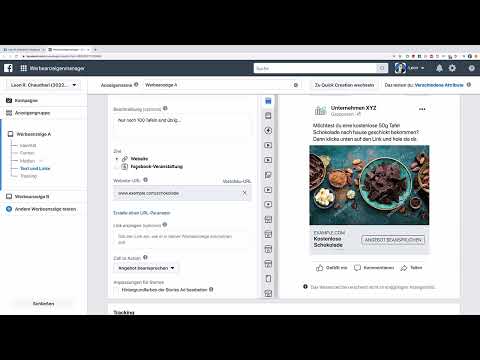
Jetzt formulierst du den Anzeigentext. Im Video lautet er: „Möchtest du eine kostenlose 50 g Tafel Schokolade nach Hause geschickt bekommen? Dann klicke unten auf den Link und hole sie dir.“ Achte darauf, dass der Text klar sagt, was der Nutzer bekommt und was er tun soll. Diesen Text kannst du später für die Variante B unverändert übernehmen.

Schritt 12: Titel, Beschreibung und URL ergänzen
Unterhalb des Textes erscheinen der Titel und die Beschreibung der Anzeige. Im Beispiel lautet der Titel „Kostenlose Schokolade“. Die Beschreibung lautet „Nur noch 100 Tafeln übrig!“. Zum Schluss trägst du die Ziel-URL ein, im Beispiel example.com/schokolade. Prüfe, ob die URL zur Landing Page passt, auf die du die Besucher führen willst.

Schritt 13: Den passenden Button auswählen
Danach wählst du den Button, der unter der Anzeige erscheint. Zur Auswahl stehen Optionen wie „Angebot beanspruchen“, „Jetzt einkaufen“, „Registrieren“ oder „Abonnieren“. Im Video wird deutlich, dass längere Begriffe im vorgesehenen Bereich schnell zu klein dargestellt werden. Der Dozent entscheidet sich deshalb für eine kürzere, passende Formulierung. Achte bei deiner Auswahl also auf Länge und Bezug zum Angebot.

Schritt 14: Werbeanzeige B mit dem zweiten Bild anpassen
Wenn du mit Werbeanzeige A fertig bist, gehst du zu Werbeanzeige B. Dort ist der Inhalt zunächst identisch, weil du ihn übernommen hast. Nun veränderst du nur das Bild. Klicke auf „Bild bearbeiten“, dann auf „Bild ändern“ und wähle erneut ein Standardfoto zum Thema Schokolade aus. Im Video wird ein Foto gewählt, das nur eine einzelne Tafel zeigt, während Variante A mehrere Schokoladenstücke zeigt. Bestätige mit „Weiter“.
Während des Hochladens kann ein vorübergehender Fehler auftreten. Im Video verschwindet er nicht sofort. Wenn das bei dir auch passiert, lade die Seite nicht überstürzt neu, sondern prüfe zuerst, ob die Vorschau an anderen Stellen korrekt angezeigt wird.
Schritt 15: Test bestätigen und starten
Wenn beide Varianten vollständig sind und du das Budget sowie die Teststärke geprüft hast, klickst du unten auf „Bestätigen“. Der Split-Test startet damit. Ab jetzt verteilt das System die Anzeigen auf deine Zielgruppe. Greife in der Laufzeit nicht ständig in die Einstellungen ein, sonst verfälschst du das Ergebnis.

Schritt 16: Ergebnisse vergleichen und Entscheidungen treffen
Nach einer ausreichenden Laufzeit vergleichst du die Ergebnisse. Der Sinn des Tests liegt darin, dass du nur eine Variable verändert hast. Wenn Werbeanzeige A profitabler ist, weißt du, dass das Foto mit den mehreren Schokoladenstücken besser funktioniert. Ist Werbeanzeige B besser, spricht die klare Einzeltafel stärker an. Sind beide gleich profitabel, ist der Bildinhalt für deine Zielgruppe offenbar zweitrangig. Auf dieser Grundlage entscheidest du, ob du mehr Budget in eine Variante investierst, keine weiteren Mittel in die schwächere steckst oder beide weiterlaufen lässt.

Zusammenfassung – Split-Test Inhalte: Werbeanzeigen Schritt für Schritt testen
Ein Split-Test der Inhalte vergleicht zwei Varianten einer Anzeige, die sich nur in einem Element unterscheiden. Du legst vorab Zielgruppe, Platzierung, Optimierung, Kostenlimit, Budget und Teststärke fest und übernimmst diese Werte für beide Varianten. Anschließend erstellst du die Anzeigen, veränderst zum Beispiel das Bild und startest den Test. Die Auswertung zeigt dir, welche Variante profitabler ist, und bildet die Grundlage für deine Budgetentscheidung.
FAQ
Wie viel Budget brauche ich für einen Split-Test?Im Video wird ein Tagesbudget von 47 € als Beispiel genannt. Die passende Höhe hängt vom Projekt ab, wichtig ist vor allem, dass die Teststärke mindestens 80 % erreicht.
Warum sollte die Teststärke mindestens 80 % betragen?Liegt sie darunter, liefert der Test keine repräsentativen Daten, und du kannst keine verlässliche Entscheidung auf Basis der Ergebnisse treffen.
Darf ich mehrere Dinge gleichzeitig ändern?Nein, du solltest nur eine Variable verändern, zum Beispiel das Bild. Nur dann lässt sich der Unterschied im Ergebnis eindeutig auf dieses Element zurückführen.
Welches Ergebnis sollte ich bei der Optimierung wählen?Im Video wird die Optimierung auf Landing-Page-Aufrufe gewählt, weil die Anzeige Besucher auf die Seite führen soll.
Kann ich zwischen Split-Tests wechseln?Ja, du klickst einfach auf den Inhalt der Werbeanzeige, und die Ansicht passt sich an den gewählten Test an.

