

Du möchtest Menschen auf dein Produkt oder deine Marke aufmerksam machen, bevor sie aktiv danach suchen? Dann ist eine Brand-Awareness-Kampagne genau das Richtige für dich. Sie zielt nicht auf den sofortigen Verkauf, sondern darauf, Reichweite aufzubauen und den Namen deiner Marke in den Köpfen potenzieller Kunden zu verankern.
Das Video wird erst beim Abspielen von YouTube geladen – dabei werden Daten (u. a. deine IP-Adresse) an YouTube bzw. Google übertragen. Mehr dazu in der Datenschutzerklärung
In dieser Anleitung führe ich dich durch den kompletten Prozess in Google Ads: von der Wahl des Kampagnenziels über Standort, Gebote und Budget bis hin zu Zielgruppen, Anzeigenformat und Anzeigentexten. Als Beispiel dient eine Display-Anzeige für eine Webseite, die ich im Video als example.com angelegt habe. Du kannst die Schritte direkt auf dein eigenes Angebot übertragen.
Wichtigste Erkenntnisse
- Eine Brand-Awareness-Kampagne priorisiert Reichweite und Sichtbarkeit, nicht den direkten Abverkauf.
- Standort, Sprache und Zielgruppe bestimmen, wer deine Anzeige überhaupt sieht. Wähle sie bewusst und passend zu deinem Anzeigentext.
- Bei den Geboten entscheidest du zwischen mehr Impressionen und hochwertigem Traffic. Für die Klickoptimierung eignet sich die Option „High Quality Traffic“.
- Ein Tagesbudget von mindestens 10 bis 20 Euro ist sinnvoll, damit die Anzeige genug Daten sammeln kann.
- Ein Bild, eine aussagekräftige Headline und eine klare Beschreibung mit Handlungsaufforderung bilden den Kern deiner Anzeige.
Schritt-für-Schritt-Anleitung
Schritt 1: Kampagne anlegen und das Ziel festlegen
Öffne dein Google-Ads-Konto und klicke auf „Neue Kampagne“. Im nächsten Fenster wählst du das Ziel „Markenbekanntheit und Reichweite“ aus. Damit signalisierst du Google, dass es dir um Sichtbarkeit geht und nicht um Conversions oder Verkäufe. Das beeinflusst später, wie das System die Anzeige ausspielt.

Schritt 2: Anzeigenformat auswählen
Anschließend entscheidest du dich für das Anzeigenformat. Zur Auswahl stehen unter anderem Display-Anzeigen, die etwa auf der rechten Seite einer Webseite erscheinen, oder Videoanzeigen, die beispielsweise vor oder zwischen YouTube-Videos laufen. Im Beispiel nehme ich eine Display-Anzeige. Im Anschluss hinterlegst du die Geschäfts-Webseite, die du bewerben möchtest. Im Video ist das example.com. Bestätige die Eingabe mit „Weiter“.

Schritt 3: Kampagnennamen und Standort festlegen
Jetzt vergibst du einen aussagekräftigen Kampagnennamen. Im Beispiel heißt er „Brand Awareness and Reach Display Nr. 1“. Ein klarer Name hilft dir später, mehrere Kampagnen auseinanderzuhalten.
Danach legst du den Standort fest. Du kannst ein ganzes Land wie Deutschland, die USA oder Frankreich auswählen. Zusätzlich lassen sich einzelne Orte gezielt ausschließen. Im Video schließe ich beispielsweise Paris aus, während ganz Frankreich bestehen bleibt. Dafür suchst du den Ort, wählst ihn aus und klickst auf „Ausschließen“. Der Ort erscheint dann in der Liste der ausgeschlossenen Standorte.


Schritt 4: Sprache und Zielland abstimmen
Als Nächstes wählst du die Sprache der Zielgruppe. Diese sollte zu deinem Anzeigentext passen. Im Video habe ich zunächst Französisch gewählt, mich dann aber dagegen entschieden, weil ich selbst kaum Französisch spreche und den Text später schreiben muss. Die Konsequenz daraus ist klar: Wähle eine Sprache, die du selbst beherrschst oder die du sicher formulieren kannst. Im Beispiel bleibt es bei Deutsch und Deutschland.


Schritt 5: Gebotsstrategie festlegen
Im Bereich „Gebotsoptimierung“ entscheidest du, worauf das System optimieren soll. Du hast zwei zentrale Optionen: möglichst viele Impressionen oder hochwertigen Traffic. Bei der ersten Option zahlst du in der Regel etwas weniger pro Anzeigenkontakt, bei der zweiten etwas mehr, dafür kommen die Besucher eher aus relevanten Quellen. Im Beispiel fällt die Wahl auf „High Quality Traffic“. Die Anzeige wird dann auf möglichst viele Klicks hin optimiert.
Schritt 6: Budget realistisch planen
Nun tragst du dein Tagesbudget ein. Im Video nehme ich zunächst einen Euro als Beispiel, um nichts zu verschwenden. Für eine sinnvolle Brand-Awareness-Kampagne würde ich dir aber mindestens 10 bis 20 Euro pro Tag empfehlen. Google zeigt dir dabei eine Prognose an, etwa die erwartete Anzahl an Klicks, Impressionen, den durchschnittlichen Klickpreis (CPC) und die Klickrate (CTR). Diese Werte sind Schätzungen, aber sie helfen dir, die Dimension deines Budgets einzuordnen.

Schritt 7: Anzeigenrotation einstellen
Unter „Anzeigenrotation“ legst du fest, wie Google deine Anzeigen austauscht. Die Option „Optimiert: Bevorzugt die leistungsstärksten Anzeigen“ lässt das System die besten Varianten häufiger ausspielen. Alternativ kannst du Anzeigen gleichmäßig rotieren lassen, ohne sie zu optimieren. Für den Einstieg ist die Standardoption meist die bessere Wahl, da Google die Ausspielung anhand der Performance steuert.

Schritt 8: Zeitplan und Frequenzbegrenzung festlegen
Im nächsten Bereich bestimmst du, wann deine Anzeige läuft. Du kannst bestimmte Wochentage oder Uhrzeiten auswählen, etwa nur Freitag oder nur die Abendstunden. Außerdem gibst du ein Startdatum an. Ein Enddatum ist optional. Wenn du es weglässt, läuft die Kampagne dauerhaft weiter. Im Video setze ich beispielsweise einen Zeitraum vom 18. bis zum 19. des Monats.

Danach folgt die Frequenzbegrenzung. Hier legst du fest, wie oft dieselbe Person deine Anzeige maximal sehen soll. Du kannst Google die Entscheidung überlassen, was ich persönlich meistens empfehle, oder ein festes Limit pro Tag oder pro Kampagne setzen. Ein zu hohes Limit kann Nutzer irritieren, deshalb lohnt sich ein Blick auf diese Einstellung.

Schritt 9: Zielgruppen und Keywords auswählen
In der Anzeigengruppe definierst du, wer genau die Anzeige sehen soll. Du kannst eigene Keywords eingeben oder dir Vorschläge anzeigen lassen. Im Beispiel verkaufe ich Skateboards und gebe daher „Skateboard“ ein. Google schlägt dann verwandte Themen wie Scooter, Zubehör oder Wintersport vor. Diese Vorschläge sind sogenannte Zielgruppen für In-Market-Segmente, also Menschen, die sich aktiv für ein Thema interessieren.
Du siehst bei jeder Zielgruppe auch die geschätzte Größe in Deutschland. Das hilft dir, zu große oder zu kleine Segmente zu erkennen. Wenn du ein Thema eingibst, das nicht zu deinem Angebot passt, kannst du dort einfach eine andere Zielgruppe wählen.


Schritt 10: Demografie und Targeting-Erweiterung anpassen
Bevor du die Zielgruppe weiter verfeinerst, kannst du die Demografie bearbeiten. Hier legst du Geschlecht, Altersgruppe, Elternstatus und Haushaltseinkommen fest. Im Beispiel belasse ich es bei allen Geschlechtern und einer weiten Altersspanne. Wenn du dein Produkt gezielt an eine Gruppe richtest, kannst du die Auswahl bewusst eingrenzen.
Danach folgt die Targeting-Erweiterung. Aktivierst du sie, erreicht Google mit deiner Anzeige zusätzlich Menschen außerhalb der definierten Zielgruppe, sofern das System Potenzial sieht. Das erhöht die Reichweite, kann die Trefferqualität aber verwässern. Bei Brand-Awareness ist das oft ein gewünschter Effekt, du solltest ihn aber bewusst entscheiden.

Zusätzlich kannst du einen maximalen CPC für die Anzeigengruppe festlegen. Im Video setze ich ihn auf 2 Euro, damit der Klickpreis nicht aus dem Ruder läuft. Diese Obergrenze schützt dich vor unerwarteten Kosten.

Schritt 11: Responsive Display-Anzeige erstellen
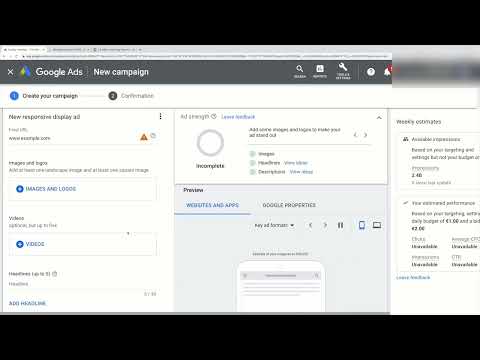
Nun legst du die eigentliche Anzeige an. Klicke auf „Neue Anzeige“ und wähle „Responsive Display-Anzeige“. Diese Anzeigenart passt sich automatisch an verschiedene Platzierungen und Formate an. Du gibst lediglich die Zutaten vor, Google kombiniert sie.

Zuerst hinterlegst du die Ziel-URL, also die Seite, auf die Besucher gelangen sollen. Achte darauf, dass die Adresse mit „https://“ beginnt. Damit weiß der Nutzer und auch Google, dass es sich um eine sichere Verbindung handelt.

Schritt 12: Bilder und Logos hinzufügen
Im nächsten Schritt lädst du Bilder hoch. Du kannst eigene Fotos verwenden, Stock-Bilder nutzen oder Bilder übernehmen lassen, die Google von deiner Webseite bezieht. Im Video stammen die Vorschläge zunächst von der Webseite. Ich lade aber ein eigenes Foto hoch, da das vorgeschlagene Bild nicht zu meinem Thema passt. Achte beim Upload darauf, dass das Bild die geforderten Seitenverhältnisse erfüllt. Gegebenenfalls musst du es zuschneiden, bevor es akzeptiert wird.

Oben rechts in der Anzeige siehst du die „Anzeigenstärke“. Ein hoher Wert zeigt, dass deine Anzeige vielfältig genug aufgebaut ist. Strebe möglichst einen guten bis exzellenten Wert an, indem du weitere Bilder, Überschriften und Beschreibungen ergänzt.
Schritt 13: Überschriften und Beschreibungen formulieren
Nun kommt der Text. Wähle eine Kernbotschaft, die zu deiner Zielgruppe und zu deinem Bild passt. Im Beispiel entscheide ich mich für „Consulting“ oder „Unternehmensberatung“, weil die abgebildete Person so wirkt, als könnte sie in diesem Bereich arbeiten. Die Headline ist kurz und prägnant, etwa „Unternehmensberatung“.

Darunter fügst du eine Handlungsaufforderung hinzu, zum Beispiel „Buchen Sie sich jetzt einen Termin“. Eine lange Überschrift darf mehr Keywords enthalten, etwa „Consulting für Unternehmen: Erhöhe jetzt deine Umsätze“. Zusätzlich benötigst du eine Beschreibung mit einem klaren Aufruf, etwa „Buche jetzt deinen kostenlosen Termin“.

Zum Schluss gibst du deinen Firmennamen ein, im Beispiel „XYZ Consulting“. Achte darauf, dass Text und Bild zusammenpassen. Eine Anzeige, deren Bild nicht zur Aussage passt, wirkt schnell unglaubwürdig.

Schritt 14: Anzeige speichern und Kampagne starten
Wenn alle Felder ausgefüllt sind, klickst du auf „Anzeigengruppe hinzufügen“. Anschließend erstellst du die Kampagne über „Kampagne erstellen“. Damit geht sie direkt in die Prüfung und anschließend in die Ausspielung. Die Einrichtung ist nicht übermäßig kompliziert: Wenn du alle Felder so ausfüllst, wie Google es erwartet, läuft die Kampagne schnell an.

Zusammenfassung – Brand-Awareness-Anzeige in Google Ads erstellen: Schritt für Schritt
Eine Brand-Awareness-Kampagne in Google Ads entsteht aus wenigen, aber durchdachten Entscheidungen. Du wählst das Ziel Reichweite, legst Format, Standort, Sprache und Gebotsstrategie fest und definierst Budget, Zeitplan und Zielgruppen. Danach erstellst du eine responsive Display-Anzeige mit passendem Bild, Überschriften, Beschreibung und Firmennamen. Achte besonders darauf, dass Standort, Sprache, Zielgruppe und Anzeigentext zusammenpassen, denn nur dann erreicht deine Marke die richtigen Menschen.
FAQ
Welches Kampagnenziel wähle ich für Markenbekanntheit?Wähle in Google Ads das Ziel „Markenbekanntheit und Reichweite“. Damit optimiert Google auf Sichtbarkeit und nicht auf direkte Verkäufe.
Wie hoch sollte mein Tagesbudget mindestens sein?Für eine aussagekräftige Kampagne empfehle ich mindestens 10 bis 20 Euro pro Tag. Bei nur einem Euro sammelt die Anzeige kaum verwertbare Daten.
Was ist der Unterschied zwischen „Impressionen“ und „High Quality Traffic“?Bei Impressionen zielt Google auf möglichst viele Anzeigenkontakte. Bei High Quality Traffic optimiert das System auf Klicks und zahlt dafür meist etwas mehr pro Klick.
Warum sollte ich die Sprache der Zielgruppe bewusst wählen?Die Sprache sollte zu deinem Anzeigentext passen. Wenn du die Sprache nicht sicher beherrschst, fällt die Texterstellung schwer und die Qualität leidet.
Muss ich eigene Bilder hochladen?Nein, du kannst auch Stock-Bilder oder Bilder deiner Webseite verwenden. Eigene Fotos passen aber meist besser zu deiner Marke und deinem Angebot.
Was bedeutet die Anzeigenstärke?Die Anzeigenstärke zeigt, wie vielfältig deine Anzeige aufgebaut ist. Je mehr Bilder, Überschriften und Beschreibungen du hinterlegst, desto höher fällt der Wert aus.

