

Ein eigener Funnel klingt nach viel Technik, dabei führt dich Funnel Cockpit in wenigen Schritten durch den gesamten Aufbau. Du legst den Funnel an, gestaltest einzelne Seiten, verknüpfst sie miteinander und prüfst das Ergebnis in der Vorschau. Als Beispiel dient ein Friseursalon, der online neue Kundinnen und Kunden gewinnen möchte. Die Schritte lassen sich aber auf jedes andere Angebot übertragen.
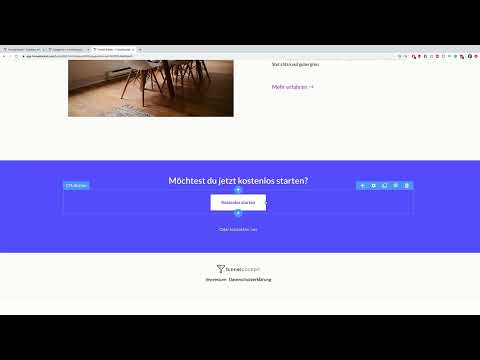
Das Video wird erst beim Abspielen von YouTube geladen – dabei werden Daten (u. a. deine IP-Adresse) an YouTube bzw. Google übertragen. Mehr dazu in der Datenschutzerklärung
Wichtigste Erkenntnisse
- Ein Funnel besteht aus mehreren Seiten, die nacheinander miteinander verknüpft werden.
- Beim Anlegen legst du Namen, optionale Domain und Kategorie fest. Domain und Kategorie kannst du jederzeit ändern.
- Der Seitentyp (Verkaufsseite, Leadseite, Danke-Seite oder Clean Landing Page) bestimmt den Grundaufbau deiner Seite.
- Formulare, Texte und Elemente lassen sich jederzeit bearbeiten, ergänzen oder löschen.
- Buttons verknüpfst du mit Folgeseiten, sodass Besucher automatisch weitergeleitet werden.
- Vor dem Start speicherst du den Funnel und testest ihn in der Vorschau.
Schritt-für-Schritt-Anleitung
Schritt 1: Den eigenen Funnel anlegen
Öffne in Funnel Cockpit den Menüpunkt „Funnels“ und klicke auf der rechten Seite auf „Funnel erstellen“. Du siehst nun drei Optionen. Wähle „eigener Funnel“ und bestätige mit „auswählen“. Damit startest du mit einer leeren Struktur, die du vollständig selbst gestalten kannst.

Schritt 2: Einen aussagekräftigen Namen vergeben
Gib deinem Funnel nun einen Namen, der später in der Übersicht schnell verständlich ist. Für unseren Friseur bietet sich „Friseur Funnel“ an. Du könntest aber ebenso „Ebook Funnel“ oder „Opt-in Funnel“ wählen. Ist der Name gesetzt, klickst du auf „nächster Schritt“.
Schritt 3: Domain optional konfigurieren
Im nächsten Fenster fragt Funnel Cockpit, ob du bereits eine Subdomain oder eine eigene Domain einrichten möchtest. Besitzt du bereits eine eigene Adresse, etwa www.beispiel.com, fügst du sie an dieser Stelle ein. Falls du dafür noch nicht bereit bist, überspringst du diesen Schritt einfach. Die Einstellung ist optional und lässt sich später jederzeit anpassen.
Schritt 4: Eine Kategorie festlegen
Anschließend kannst du deinem Funnel eine Kategorie zuweisen. Das ist hilfreich, wenn du später mehrere Funnel verwaltest, denn in der Übersicht unter „Funnels“ werden sie nach Kategorien sortiert. Beim Friseur-Beispiel kannst du zunächst eine allgemeine Kategorie wie „Beispielfunnel“ vergeben. Danach klickst du auf „Funnel erstellen“.
Schritt 5: Den passenden Seitentyp auswählen
Jetzt beginnt der eigentliche Aufbau. Du wählst aus, welche Art von Seite du zuerst erstellen möchtest. Zur Auswahl stehen Verkaufsseiten, Leadseiten, Danke-Seiten, eigene Seiten und Clean Landing Pages. Eine Clean Landing Page eignet sich gut für den Einstieg, besonders wenn Besucher ihre E-Mail-Adresse hinterlassen sollen, etwa für einen Newsletter, ein Tripwire-Produkt oder ein Online-Coaching. Wähle die Vorlage aus, klicke auf „auswählen“ und anschließend auf „Seite bearbeiten“.

Schritt 6: Formular und Überschrift anpassen
Auf der rechten Seite der Vorlage findest du ein Formular, in dem Name, E-Mail-Adresse und Anliegen abgefragt werden. Das Formular lässt sich bearbeiten, ersetzen oder entfernen. Passe danach die Überschrift an deine Zielgruppe an, zum Beispiel: „Wünschst du dir einen neuen Look? Schick uns eine Nachricht mit deinem Anliegen.“ Achte darauf, dass die Überschrift konkret formuliert ist, denn sie entscheidet, ob Besucher weiterlesen.

Schritt 7: Die Textgestaltung verbessern
Bei langen Texten lohnt sich ein Blick auf die Formatierung. Blocksatz wirkt bei kurzen Absätzen schnell unruhig, und zu große Schrift erschlägt das Layout. Probiere deshalb verschiedene Ausrichtungen aus und verkleinere die Schriftgröße, bis das Ergebnis harmonisch wirkt. Bestätige jede Änderung mit „Fertig“, damit sie übernommen wird.

Schritt 8: Zusätzliche Textblöcke einfügen
Unterhalb des Formulars kannst du einen weiteren Textblock platzieren, der Erwartungen weckt. Ein Beispiel wäre: „Schick uns deine Anfrage. Wir melden uns innerhalb von 24 Stunden per E-Mail bei dir.“ Ob du zusätzlich einen Call-to-Action-Button benötigst, entscheidest du nach dem Ziel des Funnels. Brauchst du nur die Nachricht selbst, kannst du den Button entfernen. Das Formular reicht dann aus, und die Angaben gehen direkt an dein E-Mail-Programm.

Schritt 9: Weitere Elemente hinzufügen
Über „Element hinzufügen“ ergänzt du die Seite um weitere Bausteine, zum Beispiel ein Video. Ein kurzes Vorstellungsvideo, in dem du deine Leistungen präsentierst, schafft Vertrauen, bevor Besucher das Formular ausfüllen. Die Elemente lassen sich nach dem Hinzufügen frei verschieben und in der Größe anpassen.

Schritt 10: Speichern und Vorschau prüfen
Klicke oben auf „Speichern“ und danach auf „Vorschau“. So siehst du, wie die Seite später für Besucher aussieht. Du musst nicht jedes Detail sofort perfektionieren. Arbeite dich Schritt für Schritt vor und optimiere die Seite nach und nach, sobald du sie im Vorschau-Modus gesehen hast.

Schritt 11: Eine Danke-Seite für die Bestätigung erstellen
Nun brauchst du eine Folgeseite, die nach dem Ausfüllen erscheint. Klicke im Funnel auf „Funnelseite erstellen“ und benenne sie beispielsweise „Danke Seite“. Wähle eine Vorlage aus und passe den Text an. Eine passende Bestätigung könnte lauten: „Danke, das hat geklappt. Deine E-Mail-Adresse wurde erfolgreich bestätigt.“ Falls die Seite im Funnel keinen Sinn ergibt, weil nur ein einziges Formular vorhanden ist, kannst du sie wieder löschen. Dann handelt es sich um einen einseitigen Funnel.

Schritt 12: Eine Opt-in-Seite als zweite Stufe anlegen
Wenn du den Funnel komplexer aufbauen möchtest, erstellst du eine weitere Funnelseite, zum Beispiel mit dem Namen „Opt-in“. Hier eignet sich eine Leadseite, auf der Interessenten ihre E-Mail-Adresse hinterlassen. Du kannst eine einfache Vorlage auswählen, die Überschrift und Inhalte anpassen und das Video aus der ersten Seite ersetzen oder ergänzen. Ziel ist, dass Interessenten Schritt für Schritt weitergeleitet werden.

Schritt 13: Buttons mit den Folgeseiten verbinden
Dies ist der Kernschritt, der deinen Funnel zu einem zusammenhängenden System macht. Öffne die Seite mit dem Button, etwa „Termin buchen“, und entferne Formulare, die dort nicht mehr benötigt werden. Schreibe stattdessen einen Hinweis wie: „Wenn du eine Dienstleistung buchen möchtest, klicke unten auf den Button.“ Markiere anschließend den Button, wähle als Ziel die Opt-in-Seite aus und speichere. Sobald Besucher dann auf „kostenlos starten“ oder einen ähnlichen Button klicken, gelangen sie automatisch zur Opt-in-Seite.

Schritt 14: Die letzte Danke-Seite gestalten
Nach dem Eintragen der Daten sollte eine abschließende Bestätigung erscheinen. Erstelle dafür eine dritte Seite und wähle eine einfache Vorlage wie „Basic Thanks“. Im Text kannst du beispielsweise schreiben: „Vielen Dank für deine erfolgreiche Anmeldung. Befolge jetzt drei Schritte, um deine Anfrage abzuschließen und prüfe dein E-Mail-Postfach.“ Speichere die Seite und verknüpfe sie mit der vorherigen Opt-in-Seite.

Schritt 15: Den kompletten Funnel testen
Zum Schluss prüfst du den gesamten Ablauf. Öffne die Seite „Termin buchen“, klicke auf „Seite bearbeiten“ und anschließend auf „Vorschau“. Drücke dann den Button und folge dem Weg bis zur Danke-Seite. Stimmen alle Weiterleitungen und Texte, ist dein Funnel einsatzbereit. Auch wenn der Aufbau anfangs ungewohnt wirkt, wirst du mit jedem Durchgang sicherer.

Zusammenfassung – Funnel erstellen: Schritt-für-Schritt-Anleitung
Du hast gelernt, wie du in Funnel Cockpit einen eigenen Funnel anlegst, Namen, Domain und Kategorie festlegst und passende Seitentypen auswählst. Außerdem hast du gesehen, wie du Überschriften, Formulare und Elemente anpasst, Danke-Seiten und Opt-in-Seiten erstellst und Buttons miteinander verknüpfst. Der letzte Schritt ist der Test in der Vorschau. Am besten arbeitest du dich Schritt für Schritt vor, probierst Varianten aus und passt den Funnel an deine Zielgruppe an.
FAQ
Wie lege ich in Funnel Cockpit einen neuen Funnel an?Öffne den Menüpunkt „Funnels“, klicke auf „Funnel erstellen“, wähle „eigener Funnel“, vergib einen Namen und klicke auf „nächster Schritt“.
Kann ich Domain und Kategorie später noch ändern?Ja, beide Einstellungen sind optional und lassen sich jederzeit anpassen.
Welche Seitentypen stehen zur Auswahl?Du kannst Verkaufsseiten, Leadseiten, Danke-Seiten, eigene Seiten und Clean Landing Pages nutzen.
Wie verknüpfe ich einen Button mit einer anderen Seite?Öffne die Seite, markiere den Button, wähle als Ziel die gewünschte Funnelseite aus und speichere die Änderungen.
Was passiert mit den Angaben aus einem Formular?Die Angaben werden direkt an dein E-Mail-Programm weitergeleitet, sodass du die Nachrichten sofort erhältst.
Wie teste ich meinen Funnel vor dem Start?Speichere alle Seiten, öffne die Vorschau und klicke dich durch den gesamten Ablauf bis zur letzten Danke-Seite.

